
Có thể bạn đã tạo một số email nháp và hy vọng có thể sử dụng lại chúng nhiều lần. Nếu vậy, tại sao bạn không lưu hàng loạt chúng dưới dạng mẫu Outlook? Bài viết này sẽ dạy bạn hoàn thành nó trong một lần thông qua VBA.
Theo mặc định, Outlook chỉ cho phép người dùng lưu một email làm mẫu cùng một lúc. Nói cách khác, bạn không thể lưu nhiều email nháp dưới dạng mẫu hàng loạt. Như bạn có thể thấy, khi bạn chọn nhiều thư và đi tới “Tệp” > “Lưu dưới dạng”, bạn không thể tìm thấy định dạng “Mẫu Outlook” trong danh sách “Lưu dưới dạng”, chỉ có “Chỉ văn bản”. Tuy nhiên, chúng tôi sẽ giới thiệu cho bạn cách nhận biết hàng loạt ở phần sau.
Lưu hàng loạt nhiều email nháp dưới dạng mẫu Outlook
- Ngay từ đầu, hãy kích hoạt trình soạn thảo Outlook VBA.
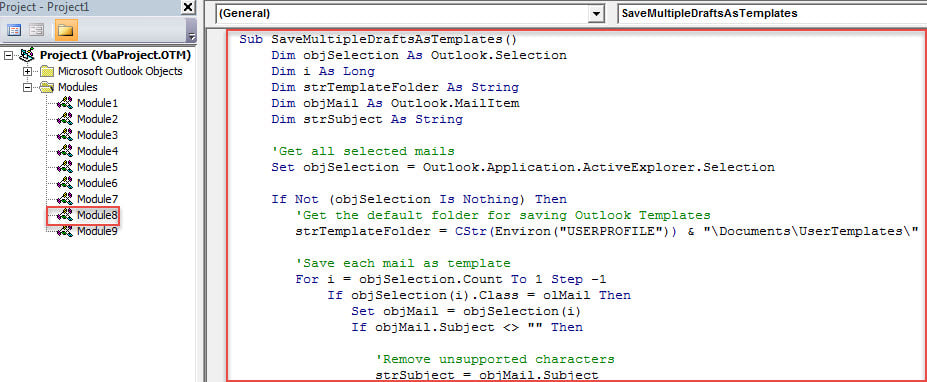
- Trong cửa sổ “Microsoft Visual Basic for Application” mới, hãy sao chép và dán mã VBA bên dưới.
Sub SaveMultipleDraftsAsTemplates()
    Dim objSelection As Outlook.Selection
    Dim i As Long
    Dim strTemplateFolder As String
    Dim objMail As Outlook.MailItem
    Dim strSubject As String

    'Get all selected mails
    Set objSelection = Outlook.Application.ActiveExplorer.Selection

    If Not (objSelection Is Nothing) Then
       'Get the default folder for saving Outlook Templates
       strTemplateFolder = CStr(Environ("USERPROFILE")) & "\Documents\UserTemplates\"

       'Save each mail as template
       For i = objSelection.Count To 1 Step -1
           If objSelection(i).Class = olMail Then
              Set objMail = objSelection(i)
              If objMail.Subject <> "" Then

                 'Remove unsupported characters
                 strSubject = objMail.Subject
                 strSubject = Replace(strSubject, "/", " ")
                 strSubject = Replace(strSubject, "\", " ")
                 strSubject = Replace(strSubject, ":", "")
                 strSubject = Replace(strSubject, "?", " ")
                 strSubject = Replace(strSubject, Chr(34), " ")

                 objMail.SaveAs strTemplateFolder & strSubject & ".oft", olTemplate
              Else
                 objMail.SaveAs strTemplateFolder & "Template" & i & ".oft", olTemplate
              End If
           End If
       Next

       'Open the folder of Templates
       Shell "Explorer.exe" & " " & strTemplateFolder, vbNormalFocus
    End If
End Sub
- Sau đó, để thuận tiện về sau, nên đính kèm macro này vào Thanh công cụ truy cập nhanh (QAT). Về các bước chi tiết, bạn có thể đọc “Cách chạy mã VBA trong Outlook của bạn"
- Cuối cùng, bạn có thể chụp bằng cách làm theo các thao tác bên dưới.
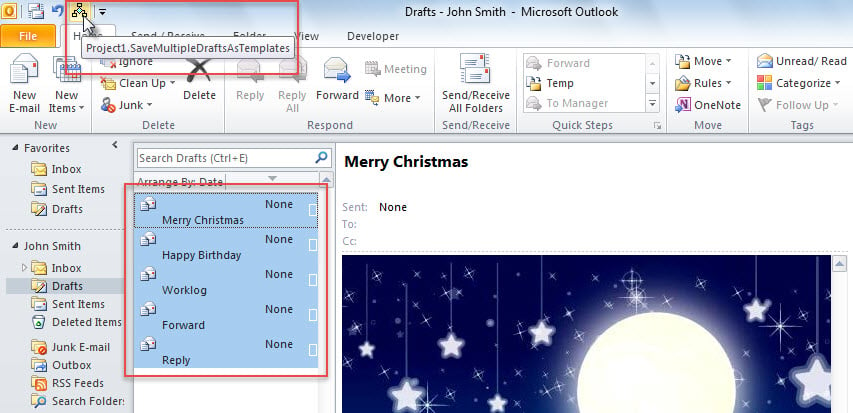
- Lúc đầu, hãy chọn các email nháp sẽ được lưu dưới dạng mẫu.
- Sau đó, nhấp vào nút macro trong QAT.

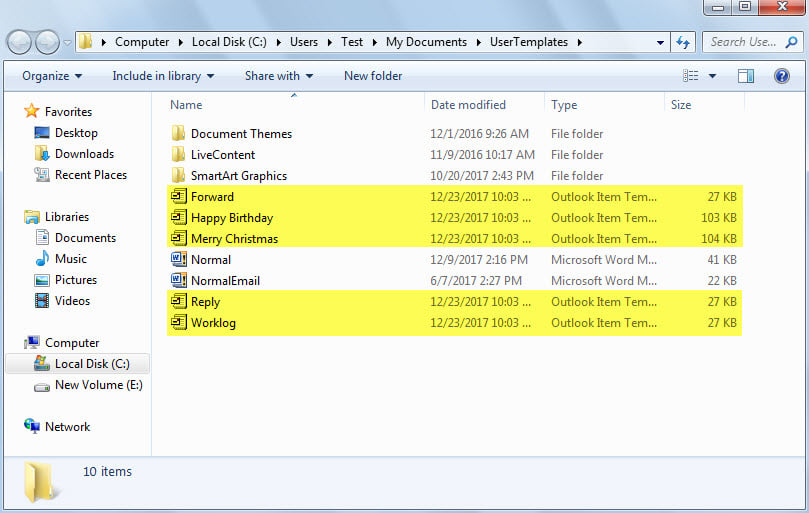
- Khi macro kết thúc, thư mục Windows để lưu các mẫu Outlook mặc định sẽ hiển thị. Bạn có thể thấy rằng các mẫu từ các email nháp đã chọn ở đằng kia.

Công cụ sửa chữa hộp thư đến vẫn có thể bị lỗi
Khi nói đến công cụ sửa lỗi Outlook nội bộ – Scanpst, rất nhiều người dùng sẽ đánh giá cao nó. Không còn nghi ngờ gì nữa, tiện ích này thực sự có khả năng giải quyết phần lớn các sự cố nhỏ trong Outlook. Tuy nhiên, nó không hoàn toàn hoàn hảo. Nó vẫn có thể thất bại và gây ra nhiều lỗi. Ví dụ, trong trường hợp nghiêm trọng Tham nhũng, nó không thể sửa chữa tệp PST bị xâm phạm. Trong trường hợp đó, bạn không có giải pháp thay thế nào khác ngoài việc sử dụng công cụ mạnh mẽ hơn và tốt nhất của bên thứ ba, chẳng hạn như DataNumen Outlook Repair.
Giới thiệu tác giả:
Shirley Zhang là một chuyên gia phục hồi dữ liệu trong DataNumen, Inc., công ty hàng đầu thế giới về công nghệ khôi phục dữ liệu, bao gồm phục hồi sql và các sản phẩm phần mềm sửa chữa triển vọng. Để biết thêm thông tin, hãy truy cập www.datanumennăm