
Theo mặc định, bạn có thể dễ dàng đính kèm cuộc hẹn dưới dạng tệp iCalendar (.ics) vào email. Tuy nhiên, nếu bạn muốn đính kèm hàng loạt nhiều cuộc hẹn dưới dạng tệp ics, bạn nên sử dụng phương pháp được giới thiệu trong bài viết này.
Để đính kèm lịch hẹn dưới dạng tệp iCalendar (.ics) vào email, bạn có thể tham khảo bài viết trước của chúng tôi – “Cách gửi cuộc hẹn Outlook cho người khác”. Chỉ cần mở một cuộc hẹn và chọn “Chuyển tiếp” > “Chuyển tiếp dưới dạng iCalendar”. Nó là khá dễ dàng. Tuy nhiên, Outlook không hỗ trợ gửi nhiều cuộc hẹn dưới dạng tệp đính kèm tệp iCalendar. Vì vậy, sau đây, chúng tôi sẽ dạy bạn một cách khác.
Đính kèm hàng loạt nhiều cuộc hẹn dưới dạng tệp iCalendar (.ics) vào email
- Trước tiên, hãy mở ứng dụng Outlook của bạn.
- Sau khi vào cửa sổ chính của Outlook, bạn có thể nhấn phím “Alt + F11”.
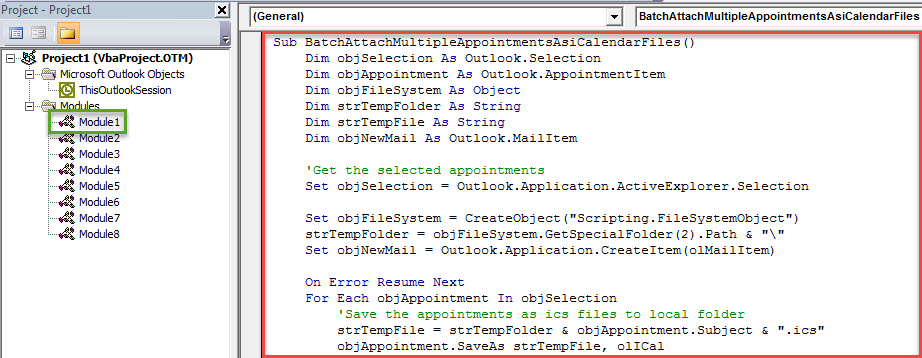
- Sau đó, cửa sổ soạn thảo Outlook VBA sẽ được mở ra, trong đó bạn cần mở một mô-đun không được sử dụng.
- Tiếp theo, bạn có thể sao chép mã VBA sau vào cửa sổ mô-đun này.
Sub BatchAttachMultipleAppointmentsAsiCalendarFiles()
    Dim objSelection As Outlook.Selection
    Dim objAppointment As Outlook.AppointmentItem
    Dim objFileSystem As Object
    Dim strTempFolder As String
    Dim strTempFile As String
    Dim objNewMail As Outlook.MailItem

    'Get the selected appointments
    Set objSelection = Outlook.Application.ActiveExplorer.Selection

    Set objFileSystem = CreateObject("Scripting.FileSystemObject")
    strTempFolder = objFileSystem.GetSpecialFolder(2).Path & "\"
    Set objNewMail = Outlook.Application.CreateItem(olMailItem)

    On Error Resume Next
    For Each objAppointment In objSelection
        'Save the appointments as ics files to local folder
        strTempFile = strTempFolder & objAppointment.Subject & ".ics"
        objAppointment.SaveAs strTempFile, olICal

        'Attach the ics files to the new email
        objNewMail.Attachments.Add strTempFile

        'delete the temp ics files
        objFileSystem.DeleteFile (strTempFile)
    Next

    'Show the new email
    objNewMail.Display
End Sub
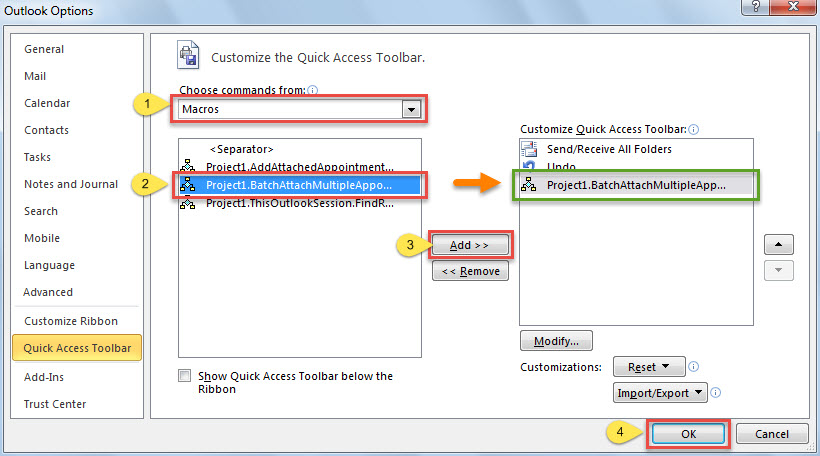
- Sau đó, bạn cần thêm macro mới vào Thanh công cụ truy cập nhanh để truy cập thuận tiện trong tương lai.
- Đầu tiên, vào “Tệp” > “Tùy chọn” > “Thanh công cụ truy cập nhanh”.
- Sau đó thực hiện các bước được hiển thị trong ảnh chụp màn hình bên dưới để có được nó.

- Sau đó, bạn nên thay đổi cấp độ bảo mật macro Outlook của mình thành thấp.
- Cuối cùng, bạn có thể thử.
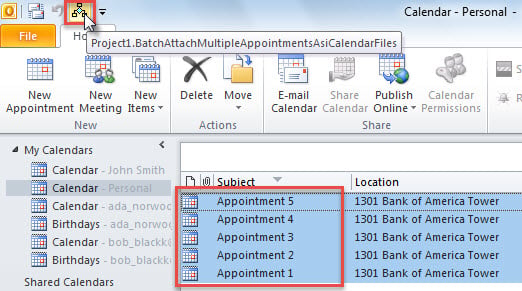
- Trước tiên, hãy truy cập vào thư mục lịch.
- Sau đó chọn các cuộc hẹn mà bạn muốn đính kèm dưới dạng tệp ics.
- Tiếp theo, nhấn nút macro mới trong Thanh công cụ truy cập nhanh.

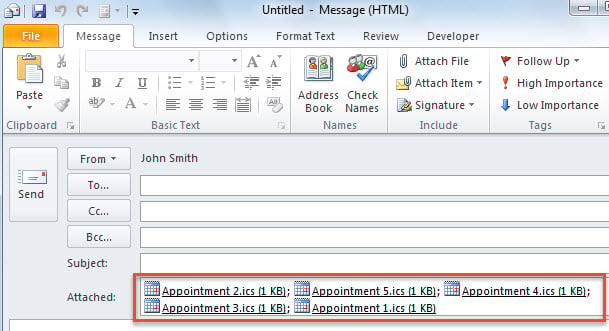
- Ngay lập tức, một thư mới sẽ xuất hiện, trong đó tất cả các cuộc hẹn đã chọn trước đó đã được đính kèm dưới dạng tệp ics. Nó trông giống như hình ảnh sau đây:

Sửa lỗi PST trong thời gian tốt
Bạn không bao giờ nên để lỗi PST một mình. Lỗi tích lũy cuối cùng có thể dẫn đến sự cố Outlook. Tại thời điểm đó, bạn chắc chắn sẽ bị tham nhũng PST. bạn có thể nghĩ rằng công cụ sửa chữa hộp thư đến có thể giúp bạn thoát khỏi rắc rối này. Tuy nhiên, trên thực tế, loại vấn đề này đã vượt xa khả năng của Scanpst.exe. Do đó, bạn phải quay lại một công cụ mạnh hơn như DataNumen Outlook Repair.
Giới thiệu tác giả:
Shirley Zhang là một chuyên gia phục hồi dữ liệu trong DataNumen, Inc., công ty hàng đầu thế giới về công nghệ khôi phục dữ liệu, bao gồm sql bị hỏng và các sản phẩm phần mềm sửa chữa triển vọng. Để biết thêm thông tin, hãy truy cập www.datanumennăm