
Trong bài viết này, chúng tôi rất vui được hướng dẫn bạn cách thêm hoặc xóa hàng loạt các mục AutoText trong Word.
Đối với những đoạn văn bản bạn thường xuyên sử dụng, bạn có thể thêm chúng vào thư viện AutoText. Như vậy, lần sau bạn sẽ không cần phải tự gõ lại tất cả các đoạn văn bản này nữa. Thay vào đó, bạn chỉ cần tìm đoạn văn bản cần nhập và nhấp vào đó. Đoạn văn bản sẽ được chèn vào vị trí con trỏ chuột đang dừng lại.
Bây giờ, như chủ đề của chúng tôi gợi ý, chúng tôi muốn chỉ cho bạn phương pháp thêm hoặc xóa hàng loạt nhiều mục nhập Văn bản tự động để tiết kiệm thời gian quý báu của bạn.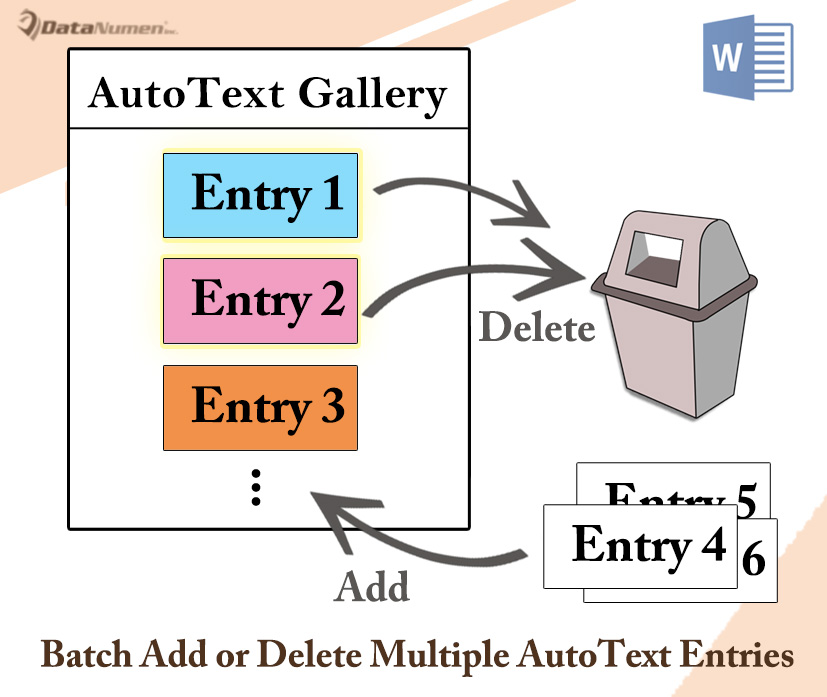
Thêm nhiều mục nhập văn bản tự động hàng loạt
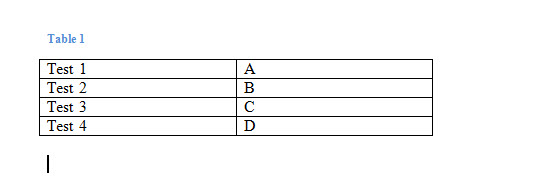
- Đầu tiên bạn cần tạo một bảng gồm 2 cột. Đặt tên mục AutoText vào cột đầu tiên. Và đưa nội dung nhập vào cột thứ hai. Đây là cuộc biểu tình:

- Tiếp theo mở trình soạn thảo VBA nhấn “Alt + F11”.
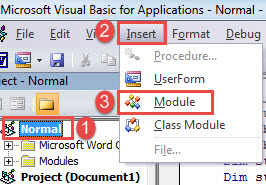
- Sau đó nhấp vào dự án "Bình thường".
- Tiếp theo, nhấp vào tab “Chèn” trên thanh menu và chọn “Mô-đun”.

- Bây giờ hãy nhấp đúp chuột vào mô-đun mới để mở nó.
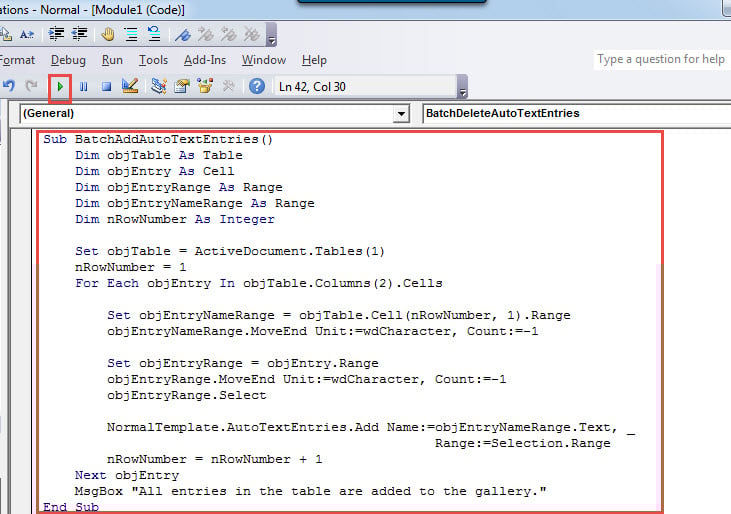
- Dán các mã sau:
Sub BatchAddAutoTextEntries()
  Dim objTable As Table
  Dim objEntry As Cell
  Dim objEntryRange As Range
  Dim objEntryNameRange As Range
  Dim nRowNumber As Integer

  Set objTable = ActiveDocument.Tables(1)
  nRowNumber = 1
  For Each objEntry In objTable.Columns(2).Cells
    Set objEntryNameRange = objTable.Cell(nRowNumber, 1).Range
    objEntryNameRange.MoveEnd Unit:=wdCharacter, Count:=-1
    Set objEntryRange = objEntry.Range
    objEntryRange.MoveEnd Unit:=wdCharacter, Count:=-1
    objEntryRange.Select
    NormalTemplate.AutoTextEntries.Add Name:=objEntryNameRange.Text, _
                                             Range:=Selection.Range
    nRowNumber = nRowNumber + 1
  Next objEntry
  MsgBox "All entries in the table are added to the gallery."
End Sub
- Cuối cùng, nhấp vào “Chạy” hoặc nhấn “F5”.

Khi hoàn tất, bạn sẽ nhận được hộp thông báo như bên dưới: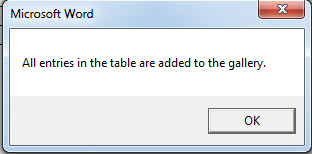
Bạn sẽ không thể xem các mục đã thêm trong hiện tại và tất cả các tài liệu đã được mở. Để thấy hiệu quả bạn cần mở một tài liệu mới. Sau đó, bạn có thể kiểm tra kết quả bằng cách nhấp vào “Bộ phận nhanh” trong tab “Chèn”. Tiếp theo chọn “AutoText” và bạn sẽ thấy tất cả các mục trong bảng được thêm vào thư viện.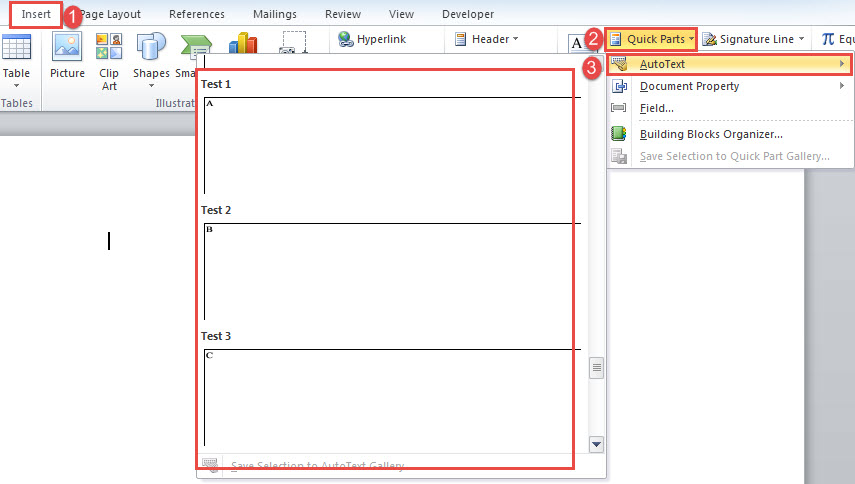
Xóa hàng loạt nhiều mục nhập văn bản tự động
Trong nội dung sau, chúng tôi sẽ hướng dẫn bạn cách xóa hàng loạt nhiều mục AutoText.
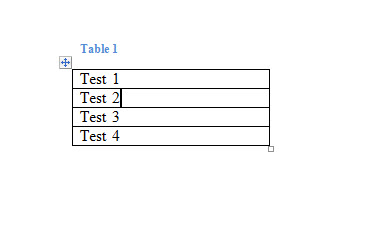
- Trước hết, tạo một bảng gồm một cột. Và đặt mỗi tên mục vào một ô.

- Sau đó lặp lại từ bước 2 đến bước 7 ở trên. Nhưng hãy nhớ thay thế macro bằng cái này:
Sub BatchDeleteAutoTextEntries()
  Dim objTable As Table
  Dim objEntry As Cell
  Dim objEntryNameRange As Range
  Dim objEntryRange As Range
  Dim nRowNumber As Integer

  Set objTable = ActiveDocument.Tables(1)
  nRowNumber = 1
  For Each objEntry In objTable.Columns(1).Cells
    Set objEntryNameRange = objTable.Cell(nRowNumber, 1).Range
    objEntryNameRange.MoveEnd Unit:=wdCharacter, Count:=-1
    On Error Resume Next
    NormalTemplate.AutoTextEntries.Item(objEntryNameRange.Text).Delete
    nRowNumber = nRowNumber + 1
  Next objEntry
  MsgBox "All entries in the table are deleted from the gallery."
End Sub
Tương tự, nó có hiệu lực trong các tài liệu mới được mở sau đó.
Luôn mát mẻ khi xảy ra mất dữ liệu
Khi việc sử dụng máy tính ngày càng tăng, việc mất dữ liệu cũng tăng lên hàng năm. Mất dữ liệu có thể khiến sự nghiệp của bạn gặp nguy hiểm. Đó là một trải nghiệm khó chịu mà người ta sẽ không bao giờ muốn trải qua nữa. Sau đó, đây là tầm quan trọng của tài liệu sửa chữa. Bạn nên luôn chuẩn bị trước một dụng cụ sửa chữa.
Giới thiệu tác giả:
Vera Chen là một chuyên gia phục hồi dữ liệu trong DataNumen, Inc., công ty hàng đầu thế giới về công nghệ khôi phục dữ liệu, bao gồm phục hồi excel và pdf sửa chữa các sản phẩm phần mềm. Để biết thêm thông tin, hãy truy cập www.datanumennăm