
Trong bài viết dưới đây, chúng tôi xin giới thiệu đến bạn cách thêm hoặc xóa hàng loạt nhiều mục tự động sửa lỗi trong Word.
Trong Word, có một tính năng tích hợp được gọi là tự động sửa lỗi. Nhiều người dùng đã quen thuộc với nó. Trên thực tế, nhiều người trong chúng ta sử dụng nó để sửa những từ dễ viết sai chính tả. Mặc dù bạn có thể nhập bao nhiêu mặt hàng tùy thích nhưng bạn phải thực hiện từng mục một. Nói chung, chúng ta sẽ phải chịu đựng nó. Tuy nhiên, đối với macro, bạn sẽ có thể tiết kiệm nhiều thời gian bằng cách tạo danh sách các mục nhập tự động sửa và nhập chúng một lần cho tất cả trong một cú nhấp chuột.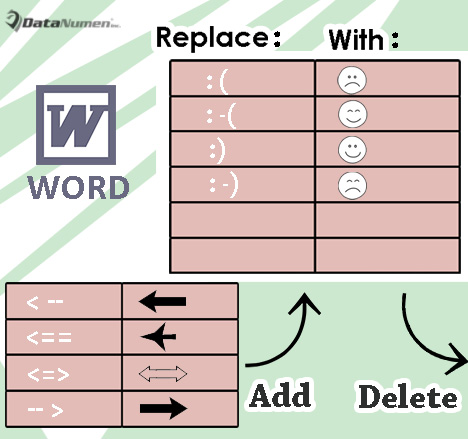
Sau đây là chi tiết hướng dẫn bạn cách thực hiện:
Thêm hàng loạt nhiều mục nhập tự động sửa lỗi
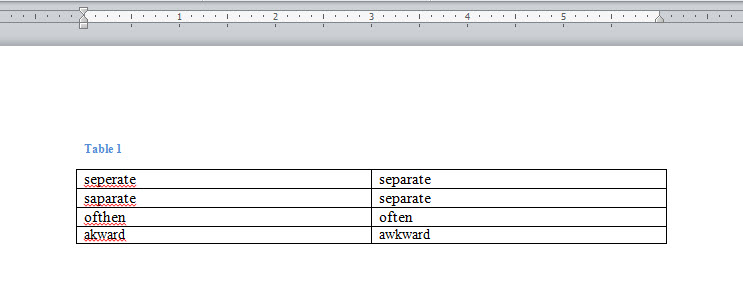
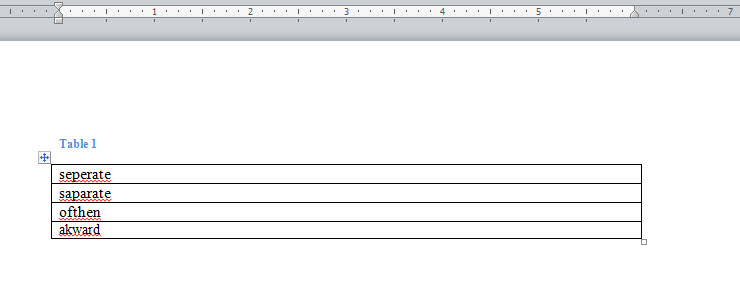
- Trước hết, hãy mở một tài liệu trống trong Word và chèn một bảng gồm 2 cột và nhiều hàng.
- Trong bảng, nhập tất cả các từ sai chính tả vào cột đầu tiên.
- Và nhập tất cả các từ đúng vào cột thứ hai.

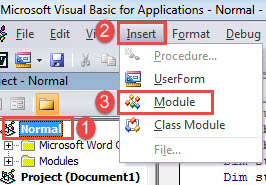
- Sau đó, nhấn “Alt + F11” để gọi trình chỉnh sửa VBA trong Word.
- Sau đó nhấp vào tab “Bình thường” và “Chèn”.
- Và chọn “Mô-đun” trên menu thả xuống.

- Tiếp theo nhấp đúp vào as để mở mô-đun mới ở bên tay phải.
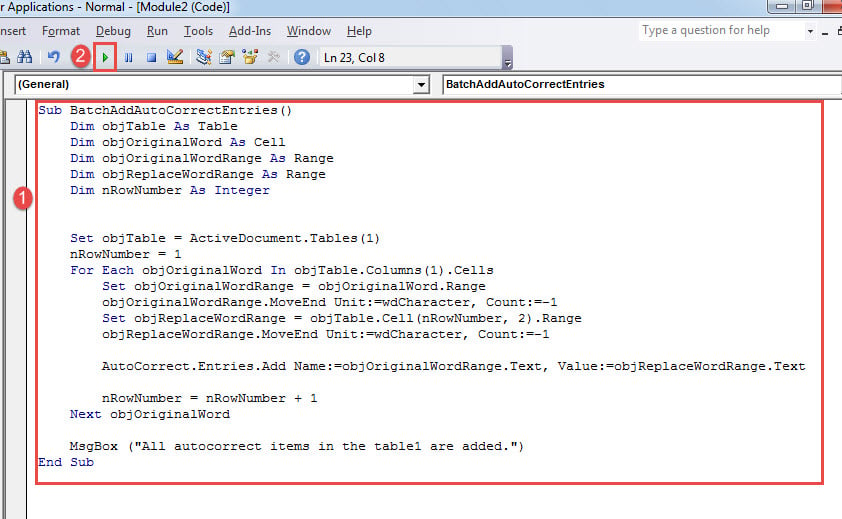
- Bây giờ dán các mã sau vào đó:
Sub BatchAddAutoCorrectEntries()
  Dim objTable As Table
  Dim objOriginalWord As Cell
  Dim objOriginalWordRange As Range
  Dim objReplaceWordRange As Range
  Dim nRowNumber As Integer

  Set objTable = ActiveDocument.Tables(1)
  nRowNumber = 1
  For Each objOriginalWord In objTable.Columns(1).Cells
    Set objOriginalWordRange = objOriginalWord.Range
    objOriginalWordRange.MoveEnd Unit:=wdCharacter, Count:=-1
    Set objReplaceWordRange = objTable.Cell(nRowNumber, 2).Range
    objReplaceWordRange.MoveEnd Unit:=wdCharacter, Count:=-1

    AutoCorrect.Entries.Add Name:=objOriginalWordRange.Text, Value:=objReplaceWordRange.Text

    nRowNumber = nRowNumber + 1
  Next objOriginalWord

  Msgbox("All autocorrect items in the table1 are added.")
End Sub
- Cuối cùng nhưng không kém phần quan trọng, hãy nhấp vào “Chạy” hoặc nhấn “F5” để chạy macro.

Ghi chú:
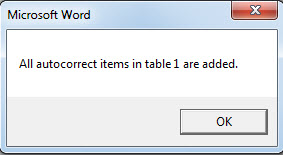
- Chạy macro sẽ nhắc hộp kết quả, cho biết tất cả các mục trong bảng đã được nhập.

- Đảm bảo không có khoảng trắng ở sau mục trong ô của bảng. Nếu không, macro sẽ thất bại.
Xóa hàng loạt nhiều mục nhập tự động sửa lỗi
Đây là nhu cầu ngược lại để xóa hàng loạt nhiều mục nhập tự động sửa lỗi trong vài giây. May mắn thay, với một macro, điều này sẽ dễ dàng.
- Đầu tiên, tạo một văn bản trống mới trong Word tương tự.
- Sau đó chèn 1 bảng vào XNUMX cột nhiều hàng.
- Nhập tất cả các từ sai chính tả bạn cần loại bỏ trong bảng.

- Tiếp theo cài đặt và chạy macro theo các bước chính xác ở trên.
- Nhưng thay thế macro bằng cái này:
Sub BatchDeleteAutoCorrectEntries()
  Dim objTable As Table
  Dim objOriginalWord As Cell
  Dim objOriginalWordRange As Range
  Dim nRowNumber As Integer

  Set objTable = ActiveDocument.Tables(1)
  nRowNumber = 1
  For Each objOriginalWord In objTable.Columns(1).Cells
    Set objOriginalWordRange = objOriginalWord.Range
    objOriginalWordRange.MoveEnd Unit:=wdCharacter, Count:=-1

    On Error Resume Next
    AutoCorrect.Entries.Item(objOriginalWordRange.Text).Delete

    nRowNumber = nRowNumber + 1
  Next objOriginalWord

  Msgbox("All autocorrect items in the table1 are deleted.")
End Sub
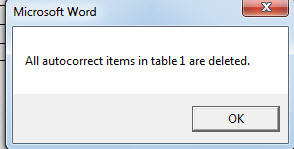
- Tương tự như vậy, có hộp kết quả như dưới đây:

Vũ khí chống tham nhũng tài liệu
Chỉ cần tưởng tượng bạn đã làm việc trên một báo cáo trong cả ngày. Và đột nhiên, Word ngừng phản hồi. Sau đó vài giây, bạn không thể tìm thấy báo cáo của mình ở đâu trên máy tính. Có vẻ như họ vừa biến mất! Bạn phải cảm thấy tuyệt vọng biết bao! Tuy nhiên, thay vì thót tim và cầu may mắn, bạn cần một vũ khí thực sự để phục hồi docx.
Giới thiệu tác giả:
Vera Chen là một chuyên gia phục hồi dữ liệu trong DataNumen, Inc., công ty hàng đầu thế giới về công nghệ khôi phục dữ liệu, bao gồm bị hỏng xls và pdf sửa chữa các sản phẩm phần mềm. Để biết thêm thông tin, hãy truy cập www.datanumennăm