
Bạn có muốn gửi email định kỳ vào khoảng thời gian cố định, chẳng hạn như thứ Ba hàng tuần không? Bài viết này sẽ xem xét vấn đề này và hướng dẫn bạn cách đạt được nó bằng cách sử dụng tác vụ lặp lại và Outlook VBA.
Có lẽ bạn đã biết cách lên lịch gửi email định kỳ trong đó Outlook có hỗ trợ riêng để trì hoãn việc gửi. Nhưng tính năng này có thể đơn giản cho phép bạn chỉ định thời gian gửi email. Nó không thể cho phép bạn để Outlook tự động gửi email định kỳ, ví dụ: 3rd Thứ Hai hàng tháng, v.v. Do đó, nếu bạn muốn gửi một email cụ thể một cách thường xuyên, bạn cần phải nỗ lực thêm một chút. Đây là một phương pháp nhanh, yêu cầu bạn tạo một mục tác vụ định kỳ và sao chép các mã VBA sau vào dự án “ThisOutlookSession”.
Tự động gửi email định kỳ theo định kỳ
- Trước tiên, hãy khởi chạy Outlook rồi chuyển sang ngăn Tác vụ.
- Sau đó nhấp vào nút “Tác vụ mới” trong ruy-băng.
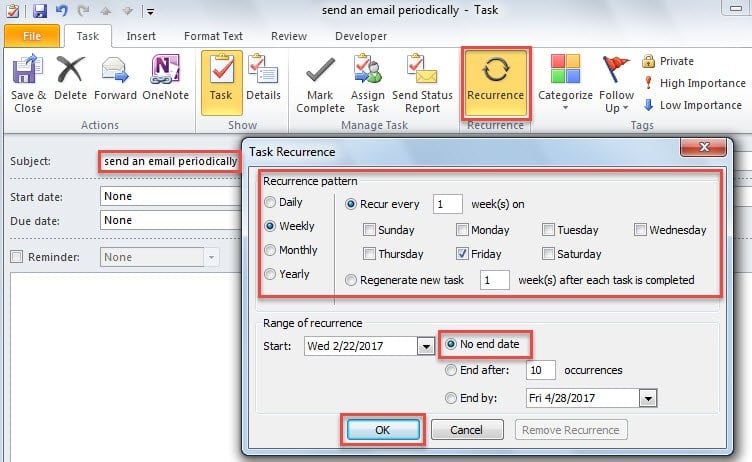
- Trong cửa sổ “Tác vụ mới” tiếp theo, bạn cần tạo một tác vụ định kỳ:
- Đầu tiên, gõ “gửi email định kỳ” trong dòng chủ đề nhiệm vụ.
- Sau đó nhấp vào nút "Lặp lại" trong tab "Nhiệm vụ",
- Tiếp theo đặt nhiệm vụ lặp lại theo nhu cầu của bạn.
- Sau đó, nhấp vào “OK” để lưu lặp lại.
- Cuối cùng, đặt thời gian nhắc nhở và nhấp vào nút “Lưu & Đóng”.
- Sau đó, chuyển sang tab “Nhà phát triển” và nhấn nút “Visual Basic” để truy cập vào cửa sổ trình soạn thảo VBA.
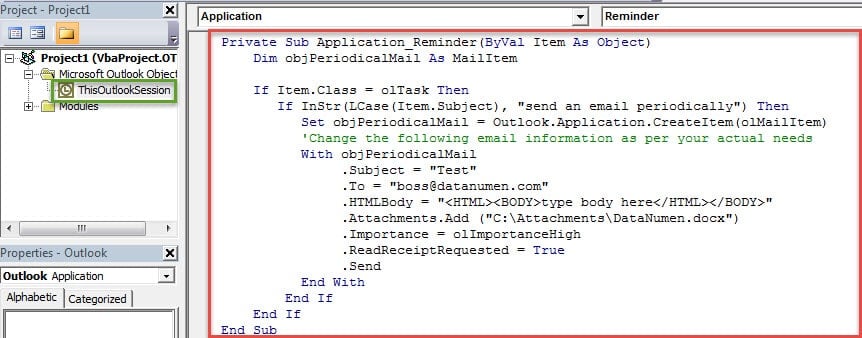
- Sau đó, bạn nên sao chép các mã VBA sau vào dự án “ThisOutlookSession”.
Private Sub Application_Reminder(ByVal Item As Object)
    Dim objPeriodicalMail As MailItem

    If Item.Class = olTask Then
       If InStr(LCase(Item.Subject), "send an email periodically") Then
          Set objPeriodicalMail = Outlook.Application.CreateItem(olMailItem)
          'Change the following email information as per your actual needs
          With objPeriodicalMail
               .Subject = "Test"
               .To = "boss@datanumen.com"
               .HTMLBody = "<HTML><BODY>type body here</HTML></BODY>"
               .Attachments.Add ("C:\Attachments\DataNumen.docx")
               .Importance = olImportanceHigh
               .ReadReceiptRequested = True
               .Send
          End With
       End If
    End If
End Sub
- Sau đó, bạn phải ký mã này và thay đổi cài đặt macro của mình để cho phép macro được ký điện tử.
- Từ giờ trở đi, mỗi khi lời nhắc về nhiệm vụ định kỳ mới bật lên, Outlook sẽ tự động soạn và gửi email.
Lưu ý: Sau khi gửi email định kỳ, bạn nên nhớ đánh dấu mục nhiệm vụ hiện tại là đã hoàn thành.
Xử lý các vấn đề về Outlook một cách khéo léo
Vì Outlook dễ bị ảnh hưởng bởi nhiều yếu tố khác nhau nên bạn cần phải luôn chuẩn bị cho điều tồi tệ nhất. Ví dụ, bạn nên giữ một địa chỉ uy tín và đã được chứng minh rõ ràng. Phục hồi Outlook tiện ích xung quanh như DataNumen Outlook RepairDo đó, ngay cả khi bạn gặp phải tình trạng dữ liệu PST bị hỏng, bạn vẫn có thể khôi phục lại dữ liệu bị lỗi một cách dễ dàng nhất.
Giới thiệu tác giả:
Shirley Zhang là một chuyên gia phục hồi dữ liệu trong DataNumen, Inc., công ty hàng đầu thế giới về công nghệ khôi phục dữ liệu, bao gồm sửa SQL Server và các sản phẩm phần mềm sửa chữa triển vọng. Để biết thêm thông tin, hãy truy cập www.datanumennăm