
Một số người dùng mong muốn rằng Outlook có thể tự động mở các siêu liên kết được chèn vào nội dung email khi họ mở và đọc các email cụ thể. Bây giờ, trong bài viết này, chúng tôi sẽ chia sẻ một phương pháp có thể thực hiện nó một cách dễ dàng.
Khi mở và đọc những email cụ thể, chẳng hạn như những email cực kỳ quan trọng của sếp, nếu email chứa nhiều siêu liên kết, chắc chắn bạn sẽ mở những liên kết này. So với việc mở các siêu liên kết nhúng theo cách thủ công thì việc để Outlook tự động mở chúng chắc chắn sẽ tiện lợi hơn rất nhiều. Ở đây chúng tôi sẽ dạy bạn làm thế nào để đạt được nó một cách chi tiết.
Tự động mở tất cả các siêu liên kết được nhúng khi đọc các email cụ thể
- Trước tiên, hãy mở ứng dụng Outlook.
- Sau khi vào cửa sổ Outlook, nhấn phím tắt “Alt + F11”.
- Trong cửa sổ soạn thảo VBA tiếp theo, bạn cần kích hoạt đối tượng “Microsoft VBScript Regular Expressions”. Nhấn 'Công cụ' và chọn 'Tài liệu tham khảo' để đạt được nó.
- Tiếp theo, hãy mở dự án “ThisOutlookSession”.
- Sau đó, sao chép mã VBA sau vào dự án này.
Public WithEvents objInspectors As Outlook.Inspectors
Public WithEvents objMail As Outlook.MailItem

Private Sub Application_Startup()
 Set objInspectors = Outlook.Application.Inspectors
End Sub

Private Sub objInspectors_NewInspector(ByVal Inspector As Inspector)
 If Inspector.CurrentItem.Class = olMail Then
 Set objMail = Inspector.CurrentItem
 End If
End Sub

Private Sub objMail_Open(Cancel As Boolean)
    Dim objRegExp As RegExp
    Dim objMatches As MatchCollection
    Dim objMatch As match
    Dim strURL As String

    'When opening specific emails
    'From specific persons or marked as important
    If objMail.SenderEmailAddress = "boss@datanumen.com" And objMail.Importance = olImportanceHigh Then
       Set objRegExp = New RegExp

       With objRegExp
            .Pattern = "(([0-9a-z=\?:/\.&-^!#$;_])*)"
            .Global = True
            .IgnoreCase = True
       End With

       If objRegExp.Test(objMail.Body) Then

          Set objMatches = objRegExp.Execute(objMail.Body)
          For Each objMatch In objMatches
              strURL = objMatch.SubMatches(0)

              'Exclude hyperlinks of email addresses
              If InStr(strURL, "@") = 0 Then

                 'Get the Internet Explorer
                 'Change the path as per your own case
                 Shell (Chr(34) & "C:\Program Files\Internet Explorer\iexplore.exe" & Chr(34) & strURL)
                 DoEvents
              End If
          Next
       End If
    End If
End Sub
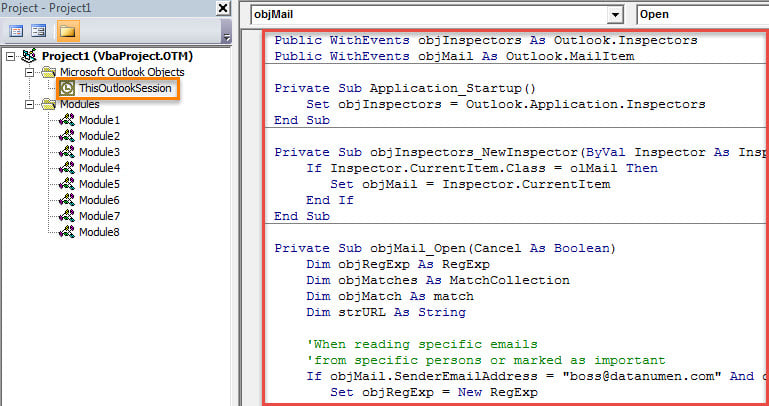
- Sau đó, bạn phải ký macro này. Nhấp vào “Công cụ” > “Chữ ký số” để thực hiện.
- Tiếp theo, thoát khỏi cửa sổ hiện tại và thay đổi cài đặt macro Outlook của bạn.
- Tóm lại, bạn cần khởi động lại Outlook để kích hoạt dự án VBA mới.
- Kể từ đó, mỗi khi bạn nhấp đúp vào các email cụ thể để đọc nó trong cửa sổ Thư riêng, Outlook sẽ tự động nhận dạng các siêu liên kết trong nội dung email và ngay lập tức mở chúng trong Internet Explorer.
Không bao giờ bỏ qua lỗi Outlook
Có lẽ bạn đã từng mắc phải các loại lỗi Outlook. Mặc dù việc loại bỏ các sự cố của Outlook rất khó nhưng bạn cũng không thể bỏ qua chúng. Lỗi tích lũy có thể dẫn đến thảm họa nghiêm trọng trong Outlook, chẳng hạn như hư hỏng PST. Do đó, tốt hơn bạn nên chuẩn bị một bên ngoài ghê gớm sửa chữa Outlook tiện ích, như DataNumen Outlook Repair. Nó có thể giảm thiểu tham nhũng, do đó trích xuất dữ liệu PST tối đa mà không gặp phiền phức.
Giới thiệu tác giả:
Shirley Zhang là một chuyên gia phục hồi dữ liệu trong DataNumen, Inc., công ty hàng đầu thế giới về công nghệ khôi phục dữ liệu, bao gồm mdf bị hỏng và các sản phẩm phần mềm sửa chữa triển vọng. Để biết thêm thông tin, hãy truy cập www.datanumennăm