
Nếu bạn muốn Outlook tự động mở tệp đính kèm của email đến từ một người gửi cụ thể, bạn có thể đọc bài viết này. Sau đây chúng tôi sẽ hướng dẫn bạn cách đạt được điều đó.
Ví dụ: sếp của bạn thường gửi email cho bạn kèm theo một số tệp đính kèm quan trọng. Để phản hồi sếp của bạn càng sớm càng tốt, bạn cần mở tệp đính kèm khi nhận được chúng. Trong trường hợp này, bạn có thể mong muốn một phương pháp thông minh hơn để cho phép Outlook tự động mở các tệp đính kèm email đến từ sếp của bạn. Bây giờ, chúng tôi sẽ chỉ cho bạn một phương pháp như vậy.
Tự động mở tệp đính kèm của email đến từ một người gửi cụ thể
- Trước tiên, hãy mở ứng dụng Outlook.
- Sau đó, truy cập trình soạn thảo VBA bằng phím tắt – “Alt + F11”
- Tiếp theo, đặt mã VBA sau vào dự án “ThisOutlookSession”.
Private Declare Function GetShortPathName Lib "kernel32" _
 Alias "GetShortPathNameA" (ByVal lpszLongPath As String, _
 ByVal lpszShortPath As String, ByVal cchBuffer As Long) As Long

Private WithEvents objItems As Outlook.Items

Private Sub Application_Startup()
    Set objItems = Outlook.Application.Session.GetDefaultFolder(olFolderInbox).Items
End Sub

'Occurs when new item arrives in Inbox
Private Sub objItems_ItemAdd(ByVal Item As Object)
    Dim objMail As Outlook.MailItem
    Dim objWsShell As Object
    Dim strTempFolder As String
    Dim objAttachments As Outlook.Attachments
    Dim objAttachment As Attachment
    Dim strFileName As String

    If Item.Class = olMail Then
       Set objMail = Item
       'Change sender email address
       If objMail.SenderEmailAddress = "boss@datanumen.com" Then
          Set objWShell = CreateObject("WScript.Shell")
          strTempFolder = Environ("Temp") & "\"

          Set objWsShell = CreateObject("WScript.Shell")
          Set objAttachments = objMail.Attachments
          If objAttachments.Count > 0 Then
             For Each objAttachment In objAttachments
                 strFileName = objAttachment.DisplayName
                 On Error Resume Next
                 Kill strTempFolder & strFileName
                 On Error GoTo 0

                 'Save the attachment
                 objAttachment.SaveAsFile strTempFolder & strFileName

                 'Open the attachment
                 strFileName = GetShortFileName(strTempFolder & strFileName)
                 On Error Resume Next
                 objWsShell.Run strFileName
             Next
          End If
        End If
    End If
End Sub

Function GetShortFileName(ByVal FullPath As String) As String
    Dim lAns As Long
    Dim sAns As String
    Dim iLen As Integer

    On Error Resume Next

    If Dir(FullPath) <> "" Then
       sAns = Space(255)
       lAns = GetShortPathName(FullPath, sAns, 255)
       GetShortFileName = Left(sAns, lAns)
    End If
End Function
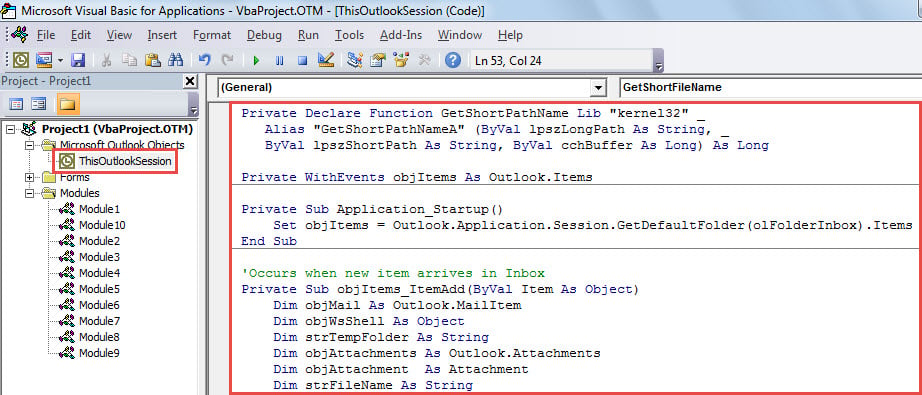
- Sau đó, đóng trình soạn thảo VBA.
- Cuối cùng, hãy khởi động lại ứng dụng Outlook để kích hoạt macro mới.
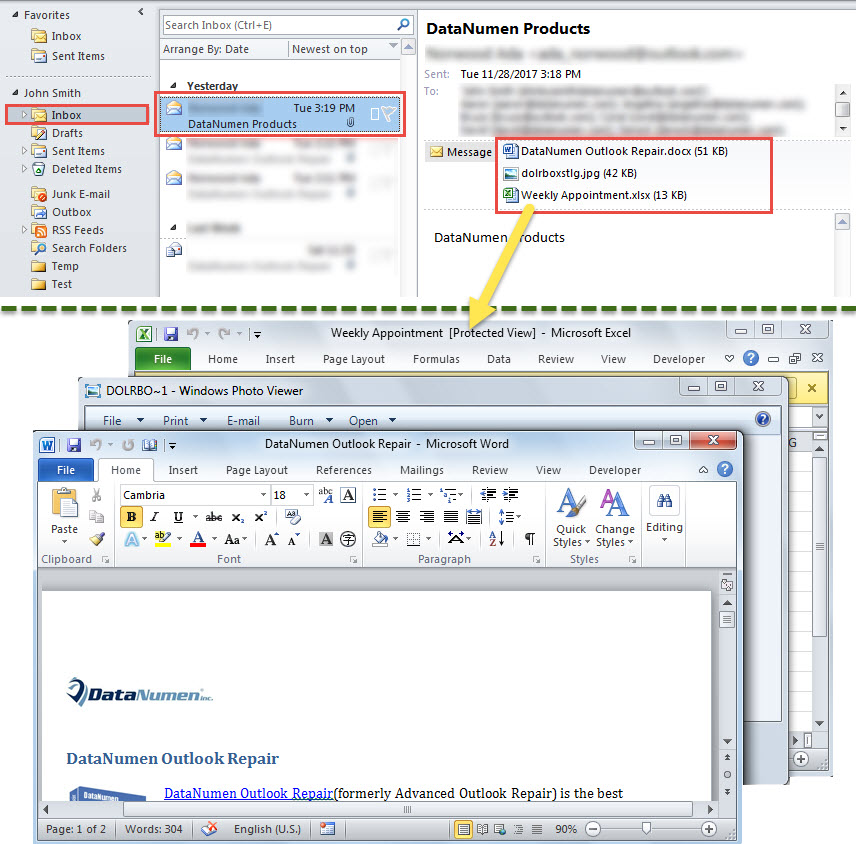
- Từ giờ trở đi, mỗi khi có thư mới từ người gửi cụ thể đến hộp thư đến của bạn, Outlook sẽ tự động mở các tệp đính kèm trong thư này.

Áp dụng Công cụ sửa chữa hộp thư đến
Khi file dữ liệu Outlook của bạn bị lỗi, bạn sẽ làm gì? Trên thực tế, trước hết, bạn có thể sử dụng công cụ sửa lỗi Outlook sẵn có - scanpst. Nó có thể giải quyết một số vấn đề nhỏ liên quan đến Outlook của bạn. Với điều kiện tiện ích này không thành công, đã đến lúc phải sử dụng đến một công cụ bên ngoài đáng tin cậy và có kinh nghiệm hơn nhiều, chẳng hạn như DataNumen Outlook Repair.
Giới thiệu tác giả:
Shirley Zhang là một chuyên gia phục hồi dữ liệu trong DataNumen, Inc., công ty hàng đầu thế giới về công nghệ khôi phục dữ liệu, bao gồm mdf bị hỏng và các sản phẩm phần mềm sửa chữa triển vọng. Để biết thêm thông tin, hãy truy cập www.datanumennăm