
Nhiều người dùng mong muốn các phương pháp định cấu hình Outlook để tự động di chuyển lời mời họp đã gửi đến một thư mục cụ thể. Trong bài viết này, chúng tôi sẽ chia sẻ một phương pháp dễ dàng để nhận ra điều đó.
Outlook luôn lưu tất cả các loại mục đã gửi, bất kể email, yêu cầu tác vụ hay lời mời họp trong thư mục 'Mục đã gửi'. Bằng cách này, bạn sẽ thấy thư mục “Các mục đã gửi” của mình khá lộn xộn. Qua đó, bạn có thể muốn Outlook của mình tự động di chuyển và lưu lời mời họp vào một thư mục khác.
Khi soạn email, bạn có thể tìm thấy “Lưu mục đã gửi vào thư mục khác” trên tab “Tùy chọn”. Nó cho phép người dùng thay đổi thư mục để lưu email trước khi gửi. Tuy nhiên, không có tính năng như vậy cho lời mời họp. Những gì bạn có thể làm là di chuyển lời mời họp đã gửi sau khi gửi. Sau đó, chúng tôi sẽ hướng dẫn bạn cách thực hiện "di chuyển tự động" như vậy bằng mã VBA.
Tự động di chuyển lời mời họp đã gửi đến một thư mục cụ thể
- Ngay từ đầu, hãy nhấn nút “Alt + F11” trong Outlook.
- Sau đó, sau khi vào trình soạn thảo VBA, hãy mở dự án “ThisOutlookSession”
- Tiếp theo, sao chép và dán mã VBA sau vào dự án này.
'As Meeting will be auto saved in Sent Items folder
'Here we will monitor the new item in this folder
Public WithEvents objSentFolder As Outlook.Folder
Public WithEvents objSentItems As Outlook.Items

Private Sub Application_Startup()
    Set objSentFolder = Outlook.Application.Session.GetDefaultFolder(olFolderSentMail)
    Set objSentItems = objSentFolder.Items
End Sub

Private Sub objSentItems_ItemAdd(ByVal Item As Object)
    Dim objMeetingInvitation As Outlook.MeetingItem
    Dim objTargetFolder As Outlook.Folder

    'If the new item is meeting item
    If TypeOf Item Is MeetingItem Then
       Set objMeetingInvitation = Item

       'Get the target folder
       On Error Resume Next
       Set objTargetFolder = objSentFolder.Folders("Meeting Requests")
       If objTargetFolder Is Nothing Then
          Set objTargetFolder = objSentFolder.Folders.Add("Meeting Requests")
       End If

       'Move it
       objMeetingInvitation.Move objTargetFolder
    End If
End Sub
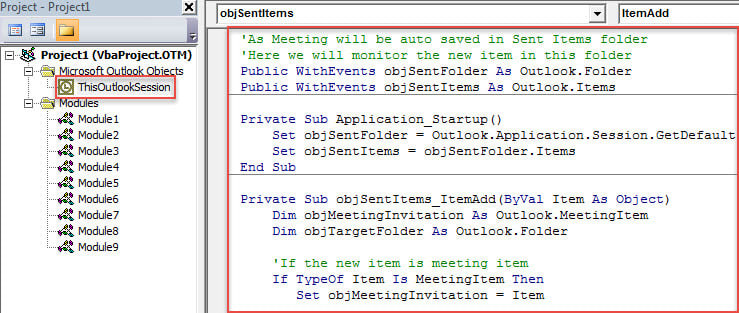
- Tiếp theo, đặt con trỏ vào chương trình con “Application_Startup” và nhấn phím “F5”, thao tác này sẽ kích hoạt macro mới.
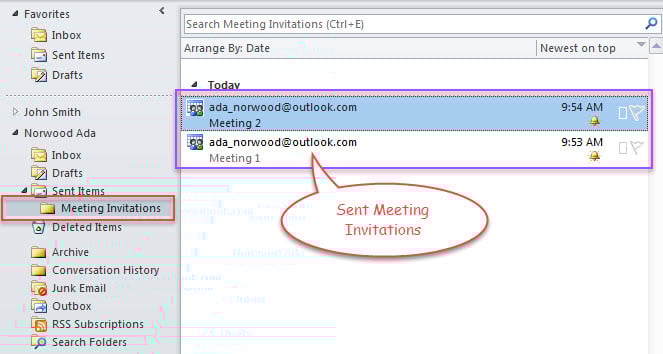
- Kể từ đó, mỗi lần sau khi bạn gửi lời mời họp, nó sẽ tự động được chuyển đến thư mục đích được xác định trước trong đoạn mã trên, giống như hình ảnh bên dưới.

Các vấn đề cần thiết trong việc phục hồi dữ liệu Outlook
Như chúng ta đều biết, Outlook thỉnh thoảng có thể gặp sự cố. Do đó, người dùng thường gặp phải tình trạng không thể truy cập được tệp Outlook. Khi đó, bạn phải thực hiện khôi phục dữ liệu Outlook. Nếu bạn hoàn toàn là người mới về mặt này, bạn cần thực hiện một số chuẩn bị, bao gồm kiểm tra bản sao lưu dữ liệu, công cụ sửa hộp thư đến – Scanpst cũng như công cụ sửa lỗi Outlook bên ngoài đáng tin cậy, như DataNumen Outlook Repair. Với họ, bạn có thể sửa chữa triển vọng tập tin mà không đổ mồ hôi.
Giới thiệu tác giả:
Shirley Zhang là một chuyên gia phục hồi dữ liệu trong DataNumen, Inc., công ty hàng đầu thế giới về công nghệ khôi phục dữ liệu, bao gồm SQL Server tham nhũng và các sản phẩm phần mềm sửa chữa triển vọng. Để biết thêm thông tin, hãy truy cập www.datanumennăm