
Một số người dùng muốn Outlook tìm kiếm tất cả các lần xuất hiện của các từ cụ thể trong mỗi email đến và tự động tô sáng chúng. Mặc dù Outlook không cung cấp chức năng này một cách mặc định, nhưng vẫn có thể thực hiện được thông qua mã VBA được trình bày trong bài viết này.
Để nhanh chóng tìm ra văn bản quan trọng trong những email dài và tẻ nhạt, nhiều người dùng muốn tự động đánh dấu các từ cụ thể. Điều đó có nghĩa là, Outlook sẽ tự động tìm kiếm mọi email đến và đánh dấu các từ cụ thể trong thư này. Không còn nghi ngờ gì nữa, Outlook không cung cấp tính năng như vậy. Vì vậy, để đạt được nó, bạn phải sử dụng các phương tiện khác, chẳng hạn như phương tiện sau đây là sử dụng VBA.
Tự động đánh dấu tất cả các lần xuất hiện của các từ cụ thể cho mỗi email đến
- Trước tiên, hãy mở chương trình Outlook của bạn.
- Sau đó, trong màn hình chính của Outlook, bạn phải nhấn phím “Alt + F11” để có quyền truy cập vào trình soạn thảo VBA.
- Sau đó, trong cửa sổ “Microsoft Visual Basic for Application” mới xuất hiện, bạn phải mở một mô-đun không được sử dụng.
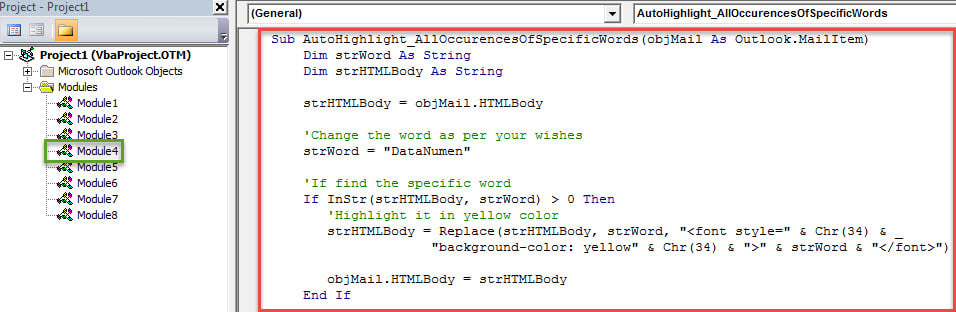
- Sau đó, bạn có thể sao chép mã VBA sau vào mô-đun này.
Sub AutoHighlight_AllOccurencesOfSpecificWords(objMail As Outlook.MailItem)
    Dim strWord As String
    Dim strHTMLBody As String

    strHTMLBody = objMail.HTMLBody

    'Change the word as per your wishes
    strWord = "DataNumen"

    'If find the specific word
    If InStr(strHTMLBody, strWord) > 0 Then
       'Highlight it in yellow color
       strHTMLBody = Replace(strHTMLBody, strWord, "<font style=" & Chr(34) & "background-color: yellow" & Chr(34) & ">" & strWord & "</font>")

       objMail.HTMLBody = strHTMLBody
    End If

    'Add more words to be highlighted as per your needs
    strWord = "Outlook"

    If InStr(strHTMLBody, strWord) > 0 Then
       strHTMLBody = Replace(strHTMLBody, strWord, "<font style=" & Chr(34) & "background-color: yellow" & Chr(34) & ">" & strWord & "</font>")

       objMail.HTMLBody = strHTMLBody
    End If

    objMail.Save
End Sub
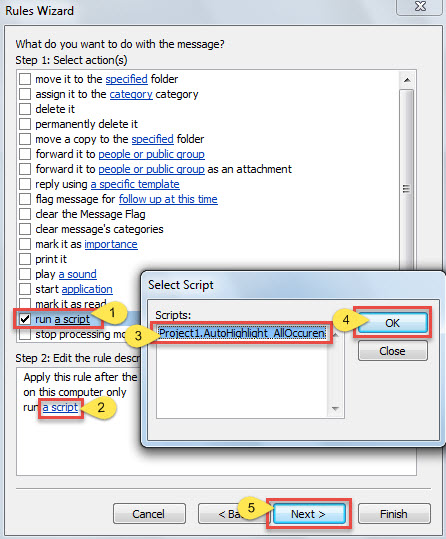
- Sau này bạn sẽ được yêu cầu tạo quy tắc mới để chạy tập lệnh này. Chỉ cần làm theo các bước dưới đây:
- Đầu tiên, thoát trình soạn thảo VBA như bình thường.
- Sau đó đi tới menu “Tệp” và nhấn nút “Quản lý quy tắc & cảnh báo”.
- Trong hộp thoại “Quy tắc và Cảnh báo” bật lên mới, hãy nhấn nút “Quy tắc mới”.
- Tiếp theo trong hộp thoại “Trình hướng dẫn quy tắc”, chọn “Áp dụng quy tắc cho các tin nhắn tôi nhận được” và nhấn “Tiếp theo”.
- Và sau đó bạn có thể chỉ định các điều kiện quy tắc theo nhu cầu của mình. Hoặc nếu không có điều kiện bạn có thể click trực tiếp vào “Next” > “Yes”.
- Sau đó, bạn nên chọn hành động “Quy tắc tập lệnh”.
- Sau đó nhấn vào liên kết “tập lệnh” trong hộp “Bước 2”.
- Trong cửa sổ nhỏ bật lên, chọn macro đã thêm trước đó.
- Tiếp theo nhấn “OK” và “Tiếp theo”.

- Sau đó đặt các ngoại lệ theo ý muốn và nhấp vào “Tiếp theo”.
- Trong màn hình “Trình hướng dẫn quy tắc” cuối cùng, chỉ định tên cho quy tắc này và nhấp vào nút “Hoàn tất” để lưu quy tắc này.
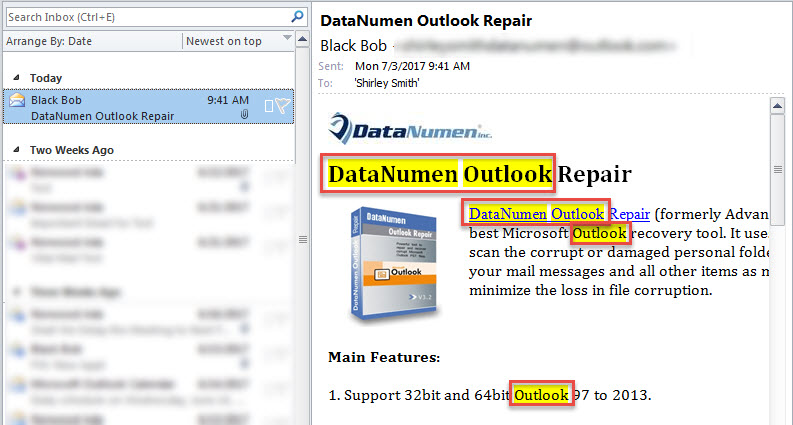
- Từ giờ trở đi, Outlook sẽ tự động tìm kiếm từng email đến theo các từ được xác định trước và đánh dấu chúng bằng màu vàng, hiển thị như ảnh chụp màn hình sau:

Tạo bản sao lưu PST theo định kỳ
Mặc dù Outlook đã đáp ứng được rất nhiều nhu cầu của chúng ta, nhưng nó vẫn không thể loại bỏ hoàn toàn lỗi và sự hỏng hóc. Nó dễ bị tổn thương bởi nhiều yếu tố khác nhau, chẳng hạn như tắt máy không đúng cách, nhiễm virus, trục trặc phần cứng, v.v. Do đó, việc sao lưu thường xuyên các tập tin PST của Outlook là rất cần thiết, để bạn có thể dễ dàng khôi phục dữ liệu PST thông qua các bản sao lưu. Nếu quá trình sao lưu thất bại, bạn có thể thử công cụ tích hợp sẵn – scanpst. Ngoài ra, có rất nhiều phần mềm sửa chữa tương tự trên thị trường, như DataNumen Outlook Repair. Công cụ này đã vượt trội hơn các công cụ ngang hàng do tốc độ phục hồi PST cao.
Giới thiệu tác giả:
Shirley Zhang là một chuyên gia phục hồi dữ liệu trong DataNumen, Inc., công ty hàng đầu thế giới về công nghệ khôi phục dữ liệu, bao gồm sửa lỗi sql và các sản phẩm phần mềm sửa chữa triển vọng. Để biết thêm thông tin, hãy truy cập www.datanumennăm