
Bạn có thường xuyên sử dụng tên tệp đính kèm làm chủ đề email trong Outlook không? Nếu vậy, bạn phải hy vọng rằng Outlook có thể tự động hoàn thành nó. Bài viết này sẽ giới thiệu một phương pháp hữu ích để hiện thực hóa điều đó bằng Outlook VBA.
Nhiều người dùng đã quen với việc tự gõ tên tệp đính kèm vào dòng tiêu đề email. Trong trường hợp đó, nếu Outlook có thể tự động thực hiện việc này, sẽ thuận tiện hơn rất nhiều. Ngoài ra, một số người dùng thường quên điền dòng tiêu đề. Vì vậy, khi nhấn nút “Gửi”, họ sẽ nhận được thông báo cảnh báo “không có tiêu đề”. Trong trường hợp này, nếu Outlook có thể tự động điền tiêu đề bằng tên tệp đính kèm, họ sẽ tránh được cảnh báo “không có tiêu đề” khó chịu đó. Tóm lại, nhiều người dùng Outlook đang mong muốn có một phương pháp cho phép Outlook tự động điền dòng tiêu đề email bằng tên tệp đính kèm. May mắn thay, với sự trợ giúp của Outlook VBA, chúng ta có thể thực hiện điều này một cách dễ dàng. Dưới đây là mã VBA chi tiết và các bước thực hiện.
Tự động điền dòng chủ đề email với tên tệp đính kèm
- Trước tiên, bạn có thể mở Outlook và chuyển sang tab “Nhà phát triển”.
- Sau đó, trong tab này, bạn nên nhấp vào nút “Visual Basic', nút này sẽ hiển thị trình soạn thảo VBA.
- Trong cửa sổ tiếp theo, trước tiên bạn phải tìm dự án “ThisOutlookSession” trong danh sách dự án ở bên phải.
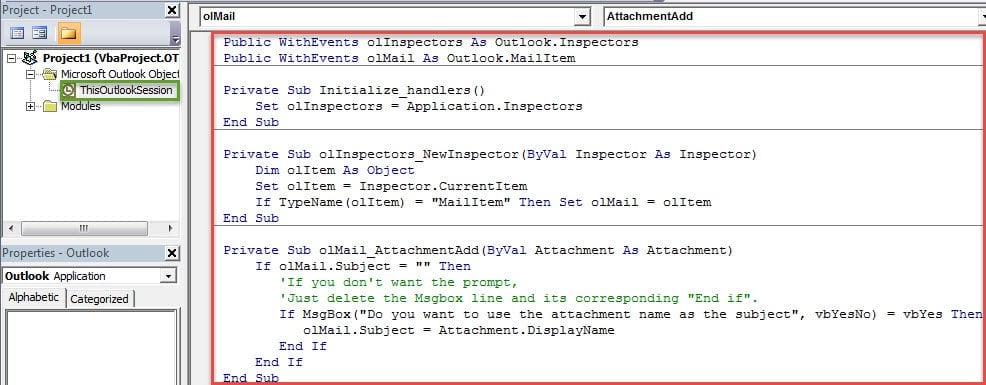
- Nhấp đúp chuột tiếp theo để mở dự án này. Và sau đó sao chép các mã sau vào nó.
Public WithEvents olInspectors As Outlook.Inspectors
Public WithEvents olMail As Outlook.MailItem

Private Sub Initialize_handlers()
    Set olInspectors = Application.Inspectors
End Sub

Private Sub olInspectors_NewInspector(ByVal Inspector As Inspector)
    Dim olItem As Object
    Set olItem = Inspector.CurrentItem
    If TypeName(olItem) = "MailItem" Then Set olMail = olItem
End Sub

Private Sub olMail_AttachmentAdd(ByVal Attachment As Attachment)
    If olMail.Subject = "" Then
      'If you don't want the prompt,
      'Just delete the Msgbox line and its corresponding "End if".
      If MsgBox("Do you want to use the attachment name as the subject", vbYesNo) = vbYes Then
         olMail.Subject = Attachment.DisplayName
      End If
    End If
End Sub
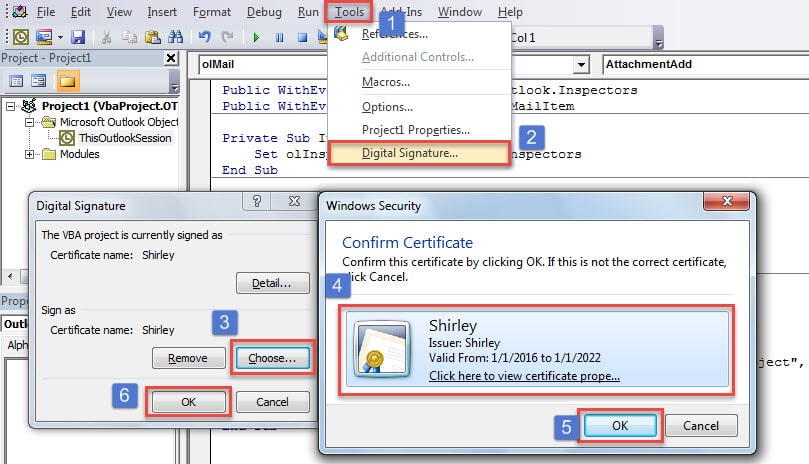
- Sau đó, bạn cần tiếp tục gán chứng chỉ số cho dự án VBA hiện tại như bình thường.
- Trước tiên, hãy sử dụng tiện ích sẵn có “Chứng chỉ kỹ thuật số cho dự án VBA” để tạo chứng chỉ kỹ thuật số.
- Sau đó, bạn có thể ký macro hiện tại.

- Sau đó, thoát trình chỉnh sửa VBA và thay đổi cài đặt macro thành “Thông báo cho macro được ký điện tử, tất cả các macro khác bị tắt”.
- Cuối cùng bạn có thể có một thử.
- Tạo một email mới.
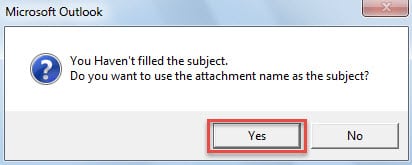
- Nếu chưa điền chủ đề và có ý định đính kèm file sẽ nhận được thông báo như hình sau:

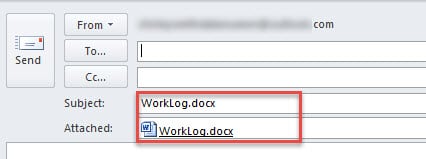
- Khi bạn chọn “Có”, chủ đề sẽ được điền tên tệp đính kèm ngay lập tức.

Đối phó với các vấn đề thường gặp về Outlook
Với điều kiện là bạn đã sử dụng Outlook hàng chục năm thì chắc hẳn bạn đã gặp phải rất nhiều vấn đề về Outlook. Vậy thì bạn thường làm những hành động gì khi gặp họ? Nên tìm ra và loại bỏ chúng càng sớm càng tốt. Đó là vì các vấn đề tích lũy có thể làm hỏng dữ liệu Outlook của bạn bất cứ lúc nào. Do đó, ngay cả khi Outlook có thể hoạt động như bình thường, tốt hơn hết bạn nên áp dụng công cụ sửa chữa hộp thư đến hoặc công cụ bên ngoài. Tiện ích sửa lỗi Outlook PST, Giống như DataNumen Outlook Repair, để quét các tệp PST của bạn nhằm phát hiện và giải quyết lỗi.
Giới thiệu tác giả:
Shirley Zhang là một chuyên gia phục hồi dữ liệu trong DataNumen, Inc., công ty hàng đầu thế giới về công nghệ khôi phục dữ liệu, bao gồm sửa chữa hư hỏng SQL Server cơ sở dữ liệu và các sản phẩm phần mềm sửa chữa triển vọng. Để biết thêm thông tin, hãy truy cập www.datanumennăm