
Bài viết này đề cập đến một phương pháp hiệu quả mà người dùng có thể học cách Gán các Quyền Mặc định và Thay đổi Chúng trong MS Access.
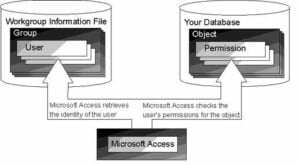
Bằng cách gán quyền mặc định trên cơ sở dữ liệu của họ, người dùng có thể giới hạn và quản lý khả năng truy cập tài nguyên của họ. Hạn chế quyền cũng giúp làm cho cơ sở dữ liệu của bạn an toàn hơn và dễ quản lý hơn. Người dùng có thể chỉ định quyền dựa trên các nhóm hoặc bộ phận khác nhau trong công ty, thay vì chỉ định quyền cho từng người dùng cho từng đối tượng riêng lẻ. Khi người dùng mới đăng nhập vào MS Access của bạn, anh ấy/cô ấy sẽ tự động kế thừa các quyền được gán cho nhóm được chỉ định của anh ấy/cô ấy. Người dùng có thể chỉ định quyền đối với Biểu mẫu, Báo cáo, Bảng, Truy vấn và Macro.
Các bước để tìm hiểu cách gán quyền mặc định
Người dùng có thể thay đổi cài đặt quyền cho các Bảng, Báo cáo cụ thể, v.v. hoặc toàn bộ cơ sở dữ liệu và làm cho giao diện của họ an toàn hơn.
 Bước 1: Mở cơ sở dữ liệu chứa Biểu mẫu, Báo cáo, Bảng, Truy vấn và Macro.
- Bước 2: Chọn Bảo mật từ Menu Công cụ, > Nhấp vào Quyền của Người dùng và Nhóm.
- Bước 3: Chọn Người dùng hoặc Nhóm, từ Tab Quyền, sau đó nhấp vào nhóm hoặc người dùng đã có quyền mà bạn muốn gán cho Hộp Tên người dùng/Nhóm.
- Bước 4: Vào hộp Object Type chọn loại đối tượng và click vào danh sách Object Name.
 Bước 1: Mở cơ sở dữ liệu chứa Biểu mẫu, Báo cáo, Bảng, Truy vấn và Macro.
Lựa chọn sẽ khác nhau tùy thuộc vào loại đối tượng được người dùng chọn.
- Bước 5: Bây giờ người dùng cần chọn cài đặt mặc định mà họ muốn gán cho loại đối tượng và sau đó áp dụng chúng.
- Bước 6: Lặp lại bước 4 và 5 để gán quyền mặc định cho bất kỳ loại đối tượng bổ sung nào.
- Lưu ý: Người dùng chỉ có thể quản lý Quyền mặc định của cơ sở dữ liệu hiện tại đang mở.
- Bước 7: Để thêm các nhóm hoặc người dùng bổ sung, hãy lặp lại bước 3 đến 5 và sau đó hoàn tất quy trình bằng cách nhấp vào Ok.
Các bước để thay đổi gán quyền mặc định trong MS Access
Người dùng có thể thay đổi quyền mặc định bằng cách cập nhật và cho phép các nhóm hoặc người dùng mới truy cập cơ sở dữ liệu của một danh mục cụ thể. Người dùng cũng có thể cho phép người dùng khác xem dữ liệu đã được trả về từ truy vấn hoặc truy vấn hành động, để chạy truy vấn, ngay cả khi quyền của họ bị hạn chế xem truy vấn hoặc bảng trong chủ đề.
Tính năng này rất hữu ích cho một tổ chức lớn với vô số dữ liệu trong hệ thống của họ. Họ có thể sử dụng phương pháp này để thay đổi và quản lý Quyền mặc định cho các tài nguyên của họ, cho phép người dùng truy cập thông tin khi được yêu cầu.
- Bước 1: Chọn Tùy chọn từ menu Công cụ.
- Bước 2: Nhấp vào tab Bảng/Truy vấn.
- Bước 3: Nhấp vào Chạy quyền mà người dùng muốn sử dụng.
Những điều cần lưu ý khi gán quyền mặc định
- Nếu người dùng chọn Chủ sở hữu: Tất cả người dùng sẽ có quyền truy vấn của chủ sở hữu để chạy hoặc xem truy vấn.
Chỉ chủ sở hữu truy vấn mới đủ điều kiện lưu thay đổi trong truy vấn.
Chỉ chủ sở hữu truy vấn mới đủ điều kiện thay đổi quyền sở hữu của truy vấn.
- Nếu người dùng chọn Người dùng: Quyền được cấp theo phân loại của người dùng, sẽ có quyền sử dụng nó. Và người dùng có quyền Quản trị viên đủ điều kiện để lưu và thực hiện các thay đổi trong truy vấn của nó. Người dùng quản trị cũng có thể thay đổi quyền sở hữu của nó.
Người dùng làm việc trên MS Access đôi khi có thể bắt gặp một truy cập bị hỏng tài liệu. Trong trường hợp bạn cũng từng gặp phải tình huống như vậy, hãy ngay lập tức nhờ đến sự trợ giúp của một công cụ chuyên dụng như DataNumen Access Repair.
Giới thiệu tác giả:
Vivian Stevens là một chuyên gia phục hồi dữ liệu trong DataNumen, Inc., công ty hàng đầu thế giới về công nghệ khôi phục dữ liệu, bao gồm phục hồi sql và các sản phẩm phần mềm phục hồi excel. Để biết thêm thông tin, hãy truy cập www.datanumennăm