
Ở đây chúng tôi hiểu các bước áp dụng dải băng tùy chỉnh cho biểu mẫu hoặc báo cáo trong MS Access.
Các báo cáo hoặc biểu mẫu mà chúng tôi sử dụng trong MS Access được tùy chỉnh ở mức độ lớn để chúng hoạt động tốt với loại cơ sở dữ liệu mà chúng tôi có. Và để làm cho những đối tượng này phù hợp hơn nữa với cơ sở dữ liệu của bạn, bạn cũng có thể thêm các dải băng tùy chỉnh vào chúng. Các dải băng này sử dụng đánh dấu XML khai báo dựa trên văn bản và được dùng để đơn giản hóa quá trình tạo và thêm các tùy chỉnh vào dải băng. Để tạo giao diện thân thiện với người dùng, bạn chỉ cần một vài dòng XML vì có khả năng linh hoạt trong việc tùy chỉnh giao diện dải băng của bạn trong MS Access. Sau đó, các đánh dấu tùy chỉnh này có thể được lưu trữ trong cơ sở dữ liệu Access, trong bảng, được liên kết với Trang tính Excel hoặc được nhúng qua quy trình VBA.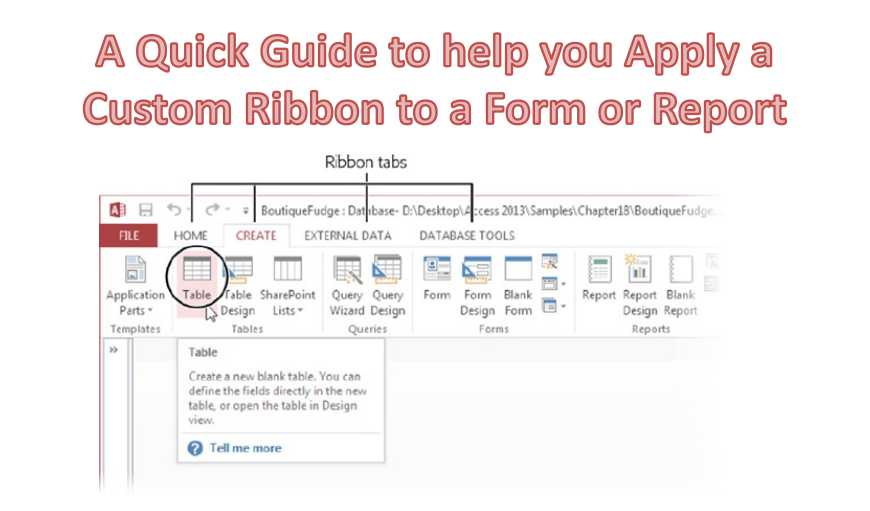
Ở đây chúng tôi sẽ giải thích quy trình thêm dải băng tùy chỉnh vào Biểu mẫu hoặc Báo cáo truy cập trong khi tải chúng.
Đảm bảo tính khả dụng của XML tùy chỉnh Ribbon
Sử dụng Bảng USysRibbons để lưu trữ XML có khả năng mở rộng Ribbon
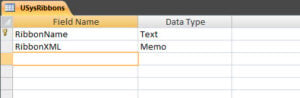 Có nhiều phương pháp khác nhau có thể được sử dụng để cung cấp các tùy chỉnh ribbon, một trong số đó là sử dụng bảng USysRibbons. Điều này sẽ cho phép bạn triển khai các tùy chỉnh này mà không cần sử dụng mã VBA hoặc macro.
USysRibbons là một bảng hệ thống do chính người dùng tạo ra. Tuy nhiên, có một số điều kiện nhất định mà bạn cần lưu ý khi tạo bảng này.
- Nó phải có tên cột cụ thể, ví dụ: 'RibbonName' và 'Ribbon XML' để đảm bảo rằng các tùy chỉnh được triển khai suôn sẻ trên ribbon.
- Các cột này phải có kiểu dữ liệu xác định và chỉ chứa thông tin hợp lệ và có liên quan.
Sử dụng phương pháp LoadCustomUI để tải XML mở rộng Ribbon
Bạn cũng có thể chọn tải XML có khả năng mở rộng ribbon theo chương trình bằng cách sử dụng phương pháp LoadCustomUI. Điều này sẽ yêu cầu bạn trước tiên phải có một mô-đun trong cơ sở dữ liệu sử dụng phương pháp LoadCustomUI để cung cấp tên cũng như đánh dấu tùy chỉnh XML cho dải băng.
Bạn có thể lấy đánh dấu XML từ đối tượng Recordset đã được tạo bằng bảng hoặc từ nguồn bên ngoài như tệp XML được phân tích cú pháp trong một chuỗi. Bạn cũng có thể sử dụng đánh dấu XML đã được nhúng trực tiếp vào quy trình. Khi việc này hoàn tất, bạn có thể chọn tạo một số dải băng bằng cùng một phương pháp. Chỉ cần đảm bảo rằng mỗi dải băng có một tên duy nhất và thuộc tính ID của tất cả các tab được sử dụng để tạo nên dải băng cũng là duy nhất.
Sau khi hoàn tất quy trình này, bạn có thể chọn tạo Macro AutoExec để thực thi quy trình thông qua hành động RunCode. Điều này sẽ giúp phương thức LoadCustomUI được áp dụng tự động khi ứng dụng khởi chạy, nhờ đó giúp tất cả các thanh ribbon khả dụng cho ứng dụng.
Áp dụng Ribbon tùy chỉnh để truy cập biểu mẫu và báo cáo
- Đảm bảo rằng dải băng tùy chỉnh sẵn dùng với Access.
- Mở đối tượng trong dạng xem thiết kế
- Trong Tab Thiết kế, chọn Trang thuộc tính.
- Trong tab Tất cả trong Cửa sổ thuộc tính, chọn danh sách Tên dải băng và chọn bất kỳ dải băng nào.
- Lưu trước khi đóng và sau đó mở lại đối tượng.
Việc gặp phải cơ sở dữ liệu Access bị hỏng là một sự kiện rất có thể xảy ra đối với người dùng Access thông thường. Tuy nhiên, bạn có thể lưu dữ liệu của mình một cách hiệu quả bất chấp sự cố hỏng Access nếu bạn giữ một công cụ mạnh mẽ như DataNumen Access Repair đến sửa mdb tập tin cơ sở dữ liệu.
Giới thiệu tác giả:
Vivian Stevens là một chuyên gia phục hồi dữ liệu trong DataNumen, Inc., công ty hàng đầu thế giới về công nghệ khôi phục dữ liệu, bao gồm sửa lỗi sql và các sản phẩm phần mềm phục hồi excel. Để biết thêm thông tin, hãy truy cập www.datanumennăm