
Bạn có thể sử dụng phần bổ trợ trong Excel để hoàn thành một số tác vụ phức tạp. Và trong bài viết này, chúng tôi sẽ giới thiệu cách thêm và tắt add-in trong Excel.
Nếu bạn cần sử dụng add-in trong Excel, bạn cần thêm và kích hoạt nó vào Excel. Mặt khác, nếu không cần sử dụng add-in, bạn cũng có thể vô hiệu hóa nó. Ở đây chúng tôi sẽ trình bày các bước để thêm và tắt bổ trợ trong Excel.
Thêm phần bổ trợ
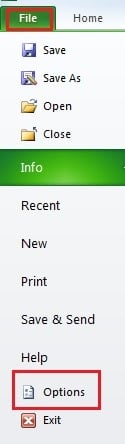
- Nhấp vào "Tệp" trong ruy-băng.
- Và sau đó nhấp vào nút "Tùy chọn".
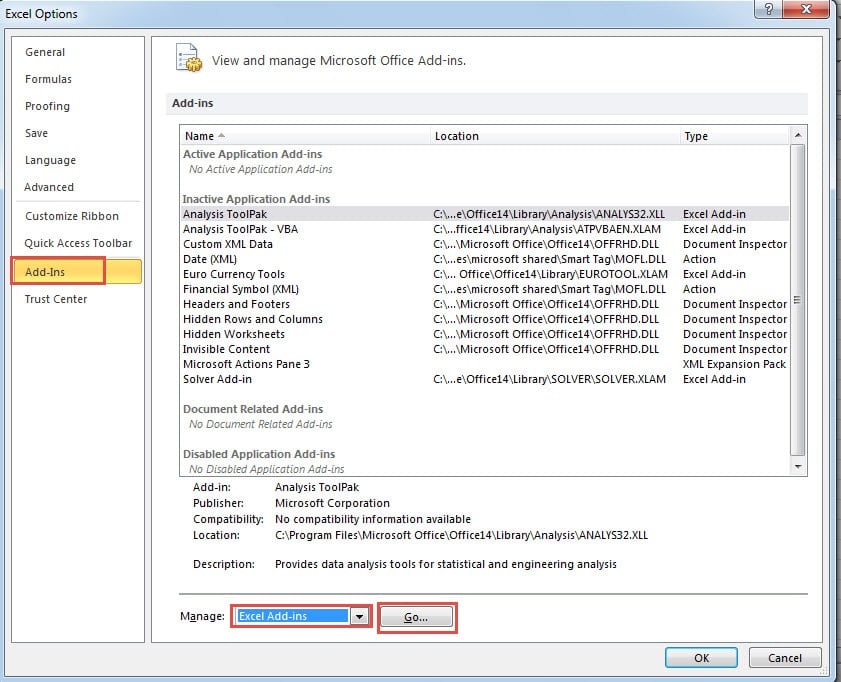
- Trong cửa sổ “Tùy chọn Excel”, chọn tùy chọn “Phần bổ trợ”.
- Tiếp theo, chọn loại bổ trợ trong hộp văn bản “Quản lý”. Ở đây chúng tôi chọn “Excel Add-ins” làm ví dụ”.

- Tiếp theo nhấp vào nút “Go” bên cạnh “Manage”.
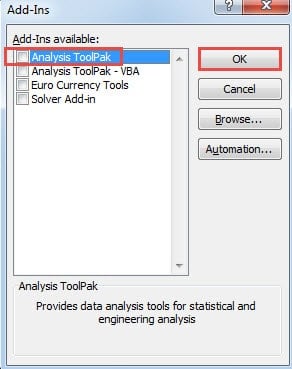
- Và sau đó cửa sổ “Add-Ins” sẽ bật lên. Trong cửa sổ này, hãy đánh dấu vào tùy chọn mà bạn cần. Ở đây chúng tôi kiểm tra “Analysis ToolPak” trong cửa sổ. Nếu bạn cần cài đặt các add-in khác, bạn có thể nhấp vào nút “Browse” để thêm nó. Bên cạnh đó, một số bổ trợ yêu cầu chạy các gói cài đặt. Bạn cần phải chạy nó trong máy tính của bạn.
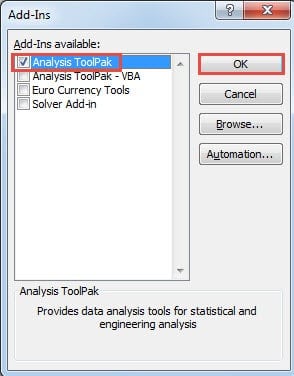
- Sau đó, nhấp vào nút “OK”.
- Bây giờ bạn có thể quay lại và kiểm tra kết quả. “Analysis ToolPak” sẽ được thêm vào tab “Data”. Do đó, ở đây hãy nhấp vào tab “Dữ liệu” trong dải băng. Bạn có thể thấy rằng bổ trợ đã xuất hiện trên thanh công cụ.


Do đó, bất cứ khi nào bạn cần sử dụng công cụ này, bạn có thể nhấp vào tab “Dữ liệu” và chọn nó.
Vô hiệu hóa bổ trợ
Bây giờ nếu bạn không cần sử dụng các add-in, bạn cũng có thể gỡ bỏ nó khỏi thanh công cụ.
- Nhấp vào "Tệp" trong ruy-băng.
- Và sau đó nhấp vào nút “Tùy chọn” để kích hoạt cửa sổ “Tùy chọn Excel”.
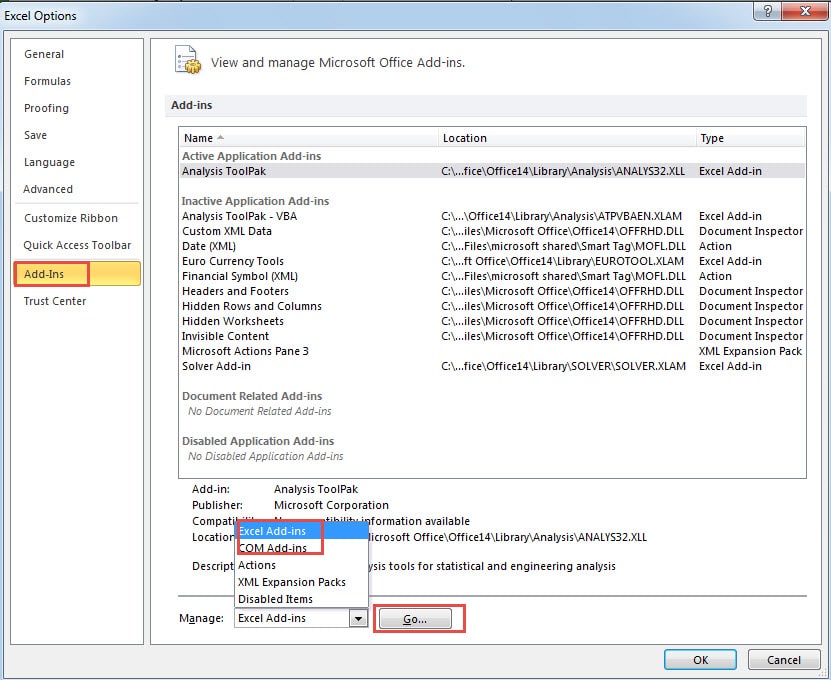
- Ở đây vẫn chọn “Add-ins”.
- Trong hộp văn bản quản lý, hãy chọn loại bổ trợ mà bạn cần tắt. Ở đây, chúng tôi cần tắt “Analysis ToolPak”, do đó chúng tôi chọn “Excel Add-Ins”.
- Và sau đó nhấp vào nút "Đi".

- Trong cửa sổ “Add-Ins”, bỏ chọn add-in mà bạn không cần.
- Tiếp theo bấm vào nút “OK”.

- Do đó, “Analysis ToolPak” này sẽ không xuất hiện trên thanh công cụ.
Trên thực tế, phương pháp này chỉ loại bỏ phần bổ trợ Excel khỏi dải băng. Phần bổ trợ vẫn còn trong máy tính của bạn. Nếu bạn cần xóa phần bổ trợ khỏi máy tính của mình, bạn cần gỡ cài đặt phần bổ trợ. Do đó, đừng trộn lẫn hai khái niệm khác nhau này.
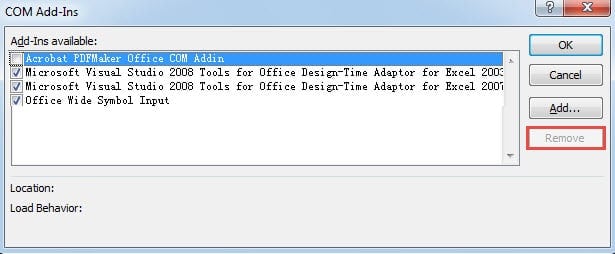
Ngoài ra, đối với việc xóa “Com Add-Ins”, mọi thứ sẽ khác. Bạn có thể chọn bổ trợ và sau đó nhấp vào nút “Xóa”. Và sau đó bạn có thể xóa nó khỏi máy tính của mình.
Hãy cẩn thận khi sử dụng bổ trợ trong Excel
Ngay cả khi bạn có thể nhận được rất nhiều tiện lợi từ các add-in, bạn vẫn cần phải cẩn thận. Một số tin tặc độc hại sẽ phát triển các phần bổ trợ có thể lấy cắp dữ liệu và thông tin của bạn. Và tệ hơn nữa, tệp của bạn sẽ bị hỏng do các bổ trợ bất thường. Khi tai nạn như vậy xảy ra, bạn có thể sử dụng công cụ sửa chữa của chúng tôi để sửa chữa xls tham nhũng và các lỗi khác trong Excel. Công cụ này chính xác là bảo hiểm cho tệp của bạn.
Giới thiệu tác giả:
Anna Ma là một chuyên gia phục hồi dữ liệu trong DataNumen, Inc., công ty hàng đầu thế giới về công nghệ khôi phục dữ liệu, bao gồm sửa chữa thiệt hại tài liệu và các sản phẩm phần mềm sửa chữa triển vọng. Để biết thêm thông tin, hãy truy cập www.datanumennăm