
Trong bài viết này, chúng tôi sẽ cung cấp cho bạn 8 cách để xóa định dạng của các ký tự hoặc đoạn văn trong tài liệu Word của bạn một cách nhanh chóng và dễ dàng.
Thỉnh thoảng, có thể đôi khi bạn vừa hoàn tất việc định dạng tài liệu thì thấy rằng bạn phải xóa một số định dạng nhất định của văn bản, chẳng hạn như chỉ định dạng ký tự hoặc định dạng đoạn văn. Hoặc đôi khi bạn sẽ phải loại bỏ toàn bộ tài liệu về định dạng ban đầu của nó.
Trong nội dung dưới đây là các giải pháp cho tất cả các vấn đề nêu trên.
Chỉ xóa định dạng ký tự
Định dạng ký tự như tên cho biết đề cập đến định dạng được áp dụng cho văn bản ở cấp độ ký tự, chẳng hạn như in nghiêng hoặc gạch chân.
Cách để loại bỏ kiểu định dạng này là chọn đoạn văn bản cần xóa rồi nhấn tổ hợp phím “Ctrl + Spacebar”. Sau đó, tất cả các từ sẽ trở lại phông chữ mặc định với kích thước và kiểu dáng ban đầu.
Chỉ xóa định dạng đoạn văn
Không cần phải nói, định dạng đoạn văn ảnh hưởng đến văn bản ở cấp độ đoạn văn, với tất cả các cách sắp xếp hoặc tô bóng.
Để xóa định dạng đoạn văn, trước tiên bạn phải chọn văn bản và tiếp theo nhấn “Ctrl + Q”. Đây là hiệu ứng: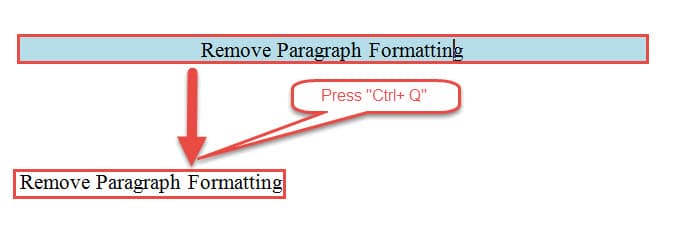
3 cách để loại bỏ cả định dạng ký tự và đoạn văn
Trong trường hợp bạn muốn loại bỏ cả định dạng ký tự và đoạn văn theo một cách, bạn cũng có thể xem qua 3 phương pháp sắp tới.
Cách 1: Sử dụng tùy chọn “Xóa định dạng”
- Đầu tiên, luôn nhớ chọn các văn bản.
- Sau đó, nhấp vào "Xóa định dạng" trong nhóm "Phông chữ" trong tab "Trang chủ".
Và đây là kết quả: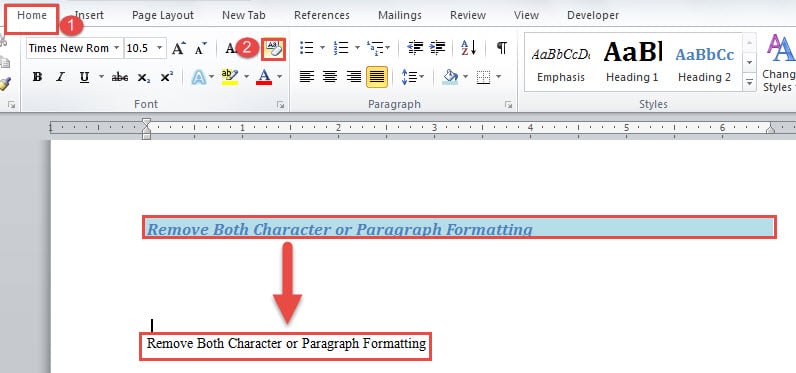
Phương pháp 2: Xóa tất cả các kiểu
- Lúc đầu, có các văn bản trong lựa chọn.
- Tiếp theo, nhấp vào nút mũi tên xuống trong nhóm “Kiểu” trong tab “Trang chủ”.

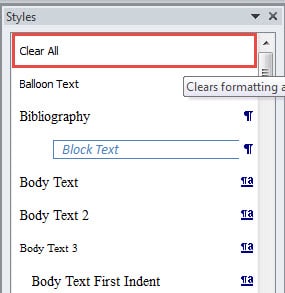
- Bây giờ, trong cửa sổ “Kiểu” đang mở, hãy tìm và nhấp vào “Xóa tất cả”.


Phương pháp 3: Thay đổi trở lại văn bản bình thường
- Lặp lại 2 bước đầu tiên trong cách 2 ở trên.
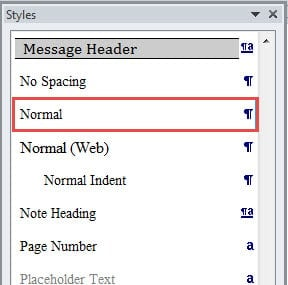
- Chỉ lần này trong cửa sổ "Kiểu", bạn cần tìm và nhấp vào "Bình thường". Hiệu quả giống như trong phương pháp 1.

Tuy nhiên, 3 phương pháp này không thể giúp bạn loại bỏ các siêu liên kết, nếu có trong tài liệu. Để giải quyết vấn đề này, bạn có thể đọc bài viết này: Cách tìm, thay đổi và xóa siêu liên kết trong tài liệu Word của bạn
Loại bỏ một Style cụ thể thông qua một tài liệu
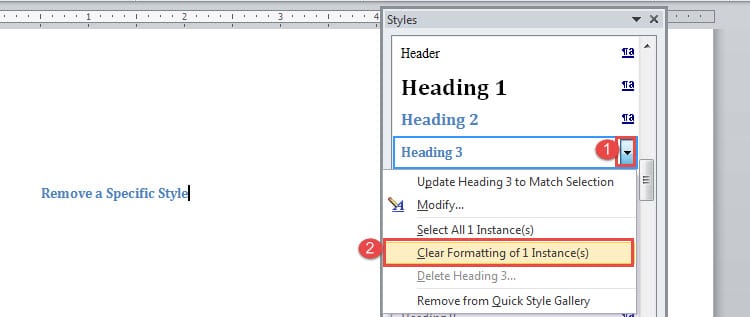
- Thực hiện theo 2 bước đầu tiên trong phương pháp 1 để mở cửa sổ “Kiểu”.
- Sau đó, trên ngăn kiểu, hãy tìm tên của kiểu mà bạn muốn xóa.
- Di chuyển con trỏ vào tên kiểu và nhấp vào nút hình tam giác lộn ngược.
- Tiếp theo, nhấp vào “Xóa định dạng của (các) trường hợp XX”. “XX” đề cập đến số kiểu được sử dụng trong tài liệu.

2 cách để loại bỏ tất cả định dạng của tài liệu
2 phương pháp này sẽ cho phép bạn xóa tất cả định dạng của tài liệu bao gồm tất cả các siêu liên kết mà nó có thể chứa.
Cách 1: Sử dụng Macro
- Trước tiên, hãy nhấn tổ hợp phím “Ctrl + A” để chọn toàn bộ tài liệu.
- Tiếp theo, nhấn “Alt + F11” để mở trình soạn thảo VBA.
- Nhấp vào “Chèn” để chèn một mô-đun mới và nhấp đúp để mở mô-đun đó.
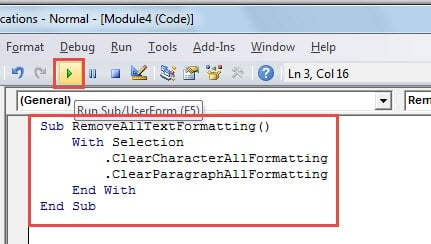
- Sau đó dán các mã sau vào đó và nhấn “Run”:
Sub RemoveAllTextFormatting()
  With Selection
    .ClearCharacterAllFormatting
    .ClearParagraphAllFormatting
  End With
End Sub
 Phương pháp 2: Dán dưới dạng Văn bản chưa định dạng
 Phương pháp 2: Dán dưới dạng Văn bản chưa định dạng
- Nhấn “Ctrl + A” để chọn tất cả văn bản.
- Sau đó tiếp tục nhấn “Ctrl + C” để sao chép.
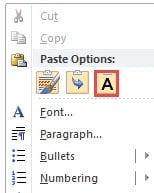
- Và mở một tài liệu mới và nhấp chuột phải vào nó.
- Chọn tùy chọn “Chỉ giữ văn bản”.

Có được một công cụ để khắc phục các vấn đề về Word
Nói chung, Word hoạt động tốt đến mức chúng tôi dựa rất nhiều vào nó để xử lý các báo cáo và tài liệu hàng ngày của mình. Tuy nhiên, với tất cả các tính năng và chức năng hoạt động trên các tệp của chúng tôi, mọi thứ vẫn có thể xảy ra sai sót. Vì vậy, chúng tôi đề nghị bạn có thể mua một Công cụ sửa lỗi dữ liệu Word trước.
Giới thiệu tác giả:
Vera Chen là một chuyên gia phục hồi dữ liệu trong DataNumen, Inc., công ty hàng đầu thế giới về công nghệ khôi phục dữ liệu, bao gồm công cụ sửa lỗi tệp xlsx và pdf sửa chữa các sản phẩm phần mềm. Để biết thêm thông tin, hãy truy cập www.datanumennăm