
Nếu bạn phát hiện ra rằng một phần dung lượng ổ cứng của mình bị mất đi vì lý do nào đó, bạn có thể tham khảo bài viết này để tìm ra nguyên nhân thực sự và áp dụng các giải pháp phù hợp.
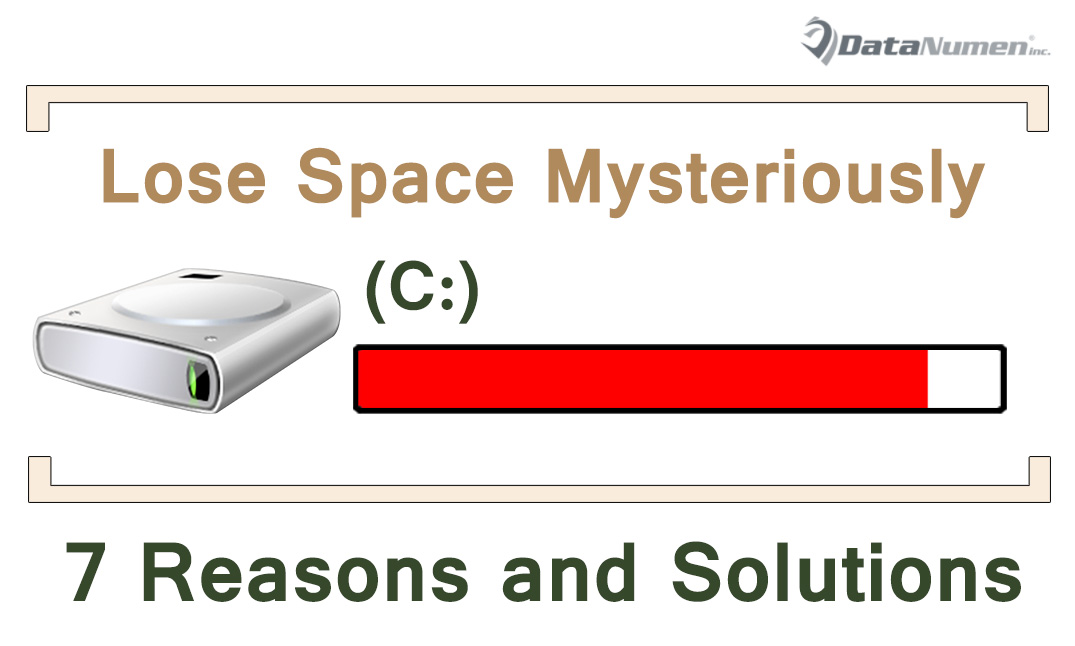
Như chúng ta đã biết, tất cả dữ liệu máy tính của bạn đang được lưu trữ trong ổ cứng bên trong. Vì vậy, nếu nhận thấy dung lượng lưu trữ của ổ cứng ngày càng giảm hoặc không như những gì nhà sản xuất hứa hẹn, bạn nên tìm ra nguyên nhân thực sự để giải quyết vấn đề này càng sớm càng tốt. Dưới đây là 7 lý do phổ biến và giải pháp tương ứng.
1. Phân vùng ẩn
Khi bạn cài đặt hệ thống Windows trên một ổ cứng chưa từng được sử dụng, theo mặc định, các phân vùng ẩn sẽ được tạo tự động. Các phân vùng ẩn này không nhìn thấy được trong Windows Explorer. Ngoài ra, bạn không thể kiểm tra nội dung chi tiết của các phân vùng ẩn trong Disk Management. Nhưng nó thực sự sẽ chiếm không gian ổ đĩa của bạn.
Giải pháp: Nói chung, không nên xóa các phân vùng ẩn. Nhưng nếu bạn đã sao lưu hệ thống của mình theo cách thủ công, bạn cũng có thể xóa chúng trong Disk Management để giải phóng dung lượng.
2. Không gian đĩa cứng chưa được phân bổ
Để sử dụng một ổ cứng mới trên máy tính để lưu dữ liệu, bạn cần tạo các phân vùng trên ổ đĩa. Chỉ không gian được phân vùng mới có thể được hiển thị trong Windows Explorer. Nếu bạn có thể thấy rằng bất kỳ dung lượng ổ đĩa nào được hiển thị là "chưa phân bổ" trong Quản lý đĩa, điều đó có nghĩa là không thể sử dụng dung lượng đó.
Giải pháp: Trong trường hợp này, bạn chỉ có thể phân vùng nó trong Disk Management. Nhấp chuột phải vào không gian chưa phân bổ và chọn tùy chọn “Khối lượng đơn giản mới”. Sau đó, chỉ cần làm theo hướng dẫn trên màn hình để tạo phân vùng.
3. Bảo vệ hệ thống
Hơn nữa, tính năng bảo vệ hệ thống trong hệ thống Windows có thể chiếm nhiều dung lượng mà bạn không hề hay biết. Tính năng này thường xuyên tạo và lưu trữ các tệp và cài đặt hệ thống máy tính của bạn. Tất cả các tệp được lưu dưới dạng điểm khôi phục. Nó sẽ đóng một vai trò quan trọng trong việc sửa chữa hoặc phục hồi hệ thống trong tương lai.
Giải pháp: Nói chung, nên bật tính năng này. Tuy nhiên, nếu nó thực sự chiếm quá nhiều dung lượng, bạn có thể chọn giảm mức sử dụng dung lượng ổ đĩa hoặc trực tiếp vô hiệu hóa nó.
4. Tập tin ngủ đông
Tệp Hibernate là một tệp hệ thống ẩn nằm ở phân vùng cài đặt hệ thống Windows. Nói chung, kích thước của tệp ngủ đông gần bằng dung lượng bộ nhớ truy cập ngẫu nhiên (RAM) được cài đặt trên máy tính.
Giải pháp: Theo mặc định, bạn không thể thay đổi kích thước tệp. Vì vậy, những gì bạn có thể làm là tắt hệ thống ngủ đông. Bạn có thể làm điều đó thông qua các lệnh. Chạy “cmd” với tư cách quản trị viên rồi nhập “powercfg.exe /hibernate off” và nhấn “Enter”.
5. Tập tin trang
Giống như tệp ngủ đông, tệp trang là một loại tệp hệ thống được lưu trữ trên ổ đĩa. Khi hết RAM máy tính, Windows sẽ chuyển dữ liệu từ RAM sang tệp trang. Tệp này rất quan trọng ở chỗ nó có thể ngăn sự cố hệ thống hoặc lỗi chương trình khi RAM được sử dụng hết. Nhưng nó có thể chiếm nhiều dung lượng ổ cứng.
Giải pháp: Bạn có thể giảm dung lượng cho tệp trang hoặc xóa tệp trang, điều này có thể được thực hiện trong “Bảng điều khiển” > “Hệ thống” > “Hệ thống nâng cao”.
6. Kích thước đơn vị phân bổ không hợp lý
Kích thước đơn vị phân bổ là đơn vị không gian để lưu trữ và quản lý dữ liệu và kích thước được đặt khi định dạng phân vùng. Ví dụ: nếu bạn đang lưu tệp 1 MB vào phân vùng có kích thước đơn vị là 20 MB, thì tệp sẽ chiếm 20 MB bất kể kích thước thực của nó.
Dung dịch: Bạn nên đặt lại kích thước đơn vị phân bổ bằng cách định dạng lại phân vùng. Nhưng trước khi format các bạn nên sao lưu dữ liệu ổ đĩa của mình sẽ tốt hơn ở chỗ nó sẽ giúp ích rất nhiều cho việc phục hồi dữ liệu sau này như phục hồi PST.
7. Ổ cứng trục trặc
Nếu bạn đã sử dụng ổ cứng trong thời gian dài, ổ cứng có thể bị trục trặc, dẫn đến tình trạng mất dung lượng lưu trữ.
Giải pháp: Trong tình huống này, bạn có thể sử dụng công cụ có sẵn của Windows – CHKDSK để quét ổ đĩa và tìm cách sửa lỗi ổ đĩa. Nếu nó không hữu ích, bạn có thể định dạng ổ đĩa để thử.
Giới thiệu tác giả:
Shirley Zhang là một chuyên gia phục hồi dữ liệu trong DataNumen, Inc., công ty hàng đầu thế giới về công nghệ khôi phục dữ liệu, bao gồm phục hồi mdf và các sản phẩm phần mềm sửa chữa triển vọng. Để biết thêm thông tin, hãy truy cập www.datanumennăm