
Trong bài viết này, chúng tôi muốn giải thích 6 cách thông minh để bạn sao chép văn bản đã xóa được theo dõi trong tài liệu Word của mình.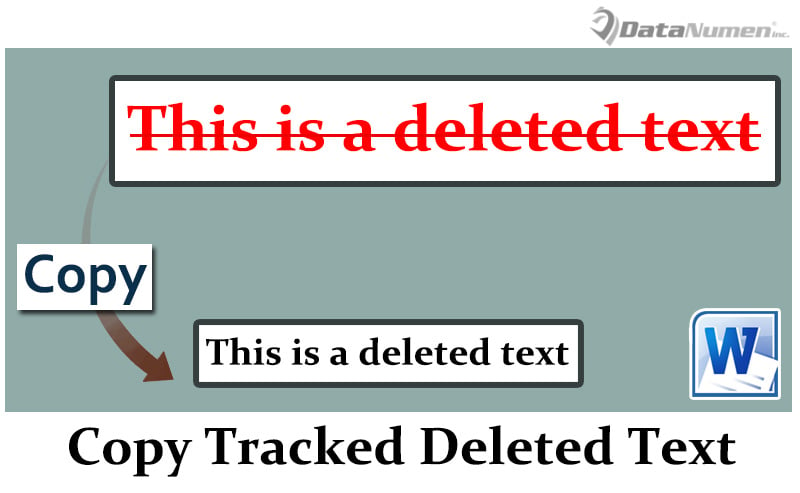
Với tính năng “Track Changes” được bật trong Word, bạn sẽ nhận được một gạch ngang qua văn bản bất cứ khi nào thực hiện xóa. Bạn nhìn thấy văn bản trên màn hình, nhưng Word coi như nó đã bị xóa, do đó bạn không thể sao chép văn bản và sử dụng nó ở nơi khác. Chẳng hạn, bạn sẽ nhận được một thông báo cảnh báo như vậy: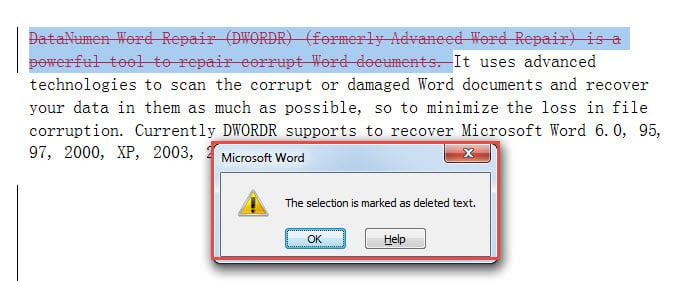
Do đó, bạn cần một số cách giải quyết.
Phương pháp 1: Sao chép văn bản đã xóa được theo dõi với các từ bổ sung bên cạnh nó
- Lúc đầu, hãy chọn văn bản đã xóa cùng với các từ trước hoặc sau văn bản đó.
- Nhấn “Ctrl + C” để sao chép.
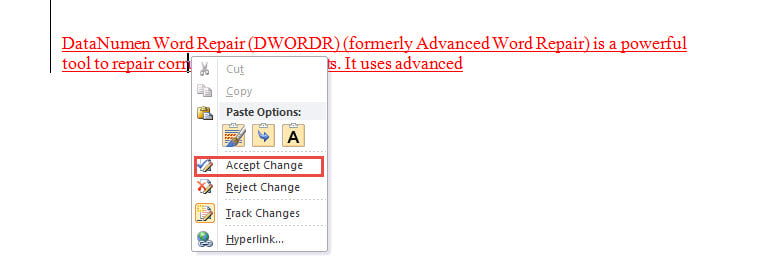
- Nếu văn bản nằm trong tài liệu, nhấp chuột phải và chọn “Chỉ giữ văn bản” trên menu ngữ cảnh. Lưu ý rằng bạn không thể sử dụng “Ctrl+ V”, nếu không bạn sẽ mất văn bản đã xóa.
- Bây giờ văn bản được dán có màu đỏ. Nhấp chuột phải vào nó và chọn “Chấp nhận thay đổi” để làm mất màu. Sẽ không có rắc rối như vậy nếu văn bản chuyển sang tài liệu khác.

- Cuối cùng, xóa các từ thừa.
Cách 2: Tắt tính năng “Track Changes”
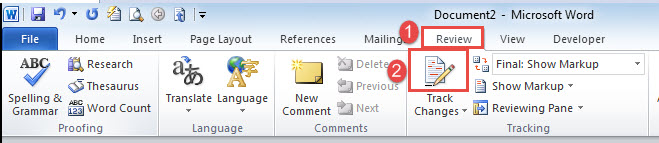
- Như đã đề cập ở trên, bạn chỉ gặp phải sự cố này khi bật tính năng “Theo dõi thay đổi”. Vì vậy, bạn chỉ có thể tắt nó trước khi sao chép và dán. Đầu tiên, nhấp vào "Đánh giá".
- Trong nhóm “Theo dõi”, bạn sẽ thấy lệnh “Track Changes” màu vàng. Nhấp vào phần trên của biểu tượng để tô xám nút.

- Tiếp theo chọn, sao chép và dán văn bản.
- Bây giờ, bất kể văn bản nằm trong tài liệu hay sang tài liệu khác, bạn có thể nhìn thấy nó bằng màu đỏ với gạch ngang qua nó. Sau đó, nhấp chuột phải vào nó và chọn “Từ chối thay đổi” để làm cho màu sắc và gạch ngang biến mất.
- Cuối cùng, lặp lại 2 bước đầu tiên để bật tính năng “Theo dõi thay đổi”.
Phương pháp 3: Từ chối thay đổi trên văn bản đã xóa
- Trước hết, nhấp chuột phải vào văn bản đã xóa và chọn “Từ chối thay đổi” để thoát khỏi cảnh cáo.
- Sao chép và dán nội dung bằng cách sử dụng “Ctrl+ C” và “Ctrl+ V” tương ứng.
- Nếu văn bản nằm trong tài liệu, nó sẽ xuất hiện bằng màu đỏ và được gạch dưới. Tương tự, nhấp chuột phải và chọn “Chấp nhận thay đổi”.
- Cuối cùng nhưng không kém phần quan trọng, hoàn tác từ chối ở bước 1 bằng cách chọn văn bản và nhấn “Xóa”.
Cách 4: Sử dụng phím tắt
- Bắt đầu với việc chọn văn bản.
- Tiếp theo nhấn “Ctrl + Shift” và tiếp tục nhấn giữ.
- Đặt con trỏ chèn ở đâu đó bên trong tài liệu và nhấp chuột phải.
- Sau đó nhấp chuột phải vào văn bản và chọn “Chấp nhận thay đổi”.
Lưu ý rằng bạn chỉ có thể dán văn bản trong tài liệu ở bước 3. Nhưng sau bước 4, bạn có thể xuất nội dung sang tài liệu khác.
Cách 5: Sử dụng “Spike”
- Lúc đầu, chọn văn bản và nhấn “Ctrl + F3”.
- Đặt con trỏ đúng cách và nhấn “Ctrl+Shift+F3”.
- Nếu nó nằm trong cùng một tài liệu, nhấp chuột phải vào văn bản và chọn “Chấp nhận thay đổi”.
- Nếu nó nằm trong một tài liệu khác, nhấp chuột phải vào văn bản và chọn “Từ chối thay đổi”.
Cách 6: Chạy Macro trong Word
- Trước hết, hãy chọn văn bản.
- Sau đó nhấn “Alt + F11” để kích hoạt trình chỉnh sửa VBA trong Word.
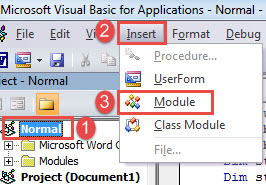
- Nhấp vào “Bình thường” và “Chèn”.
- Và chọn “Mô-đun” trên menu.

- Tiếp theo nhấp đúp chuột vào mô-đun mới để mở nó.
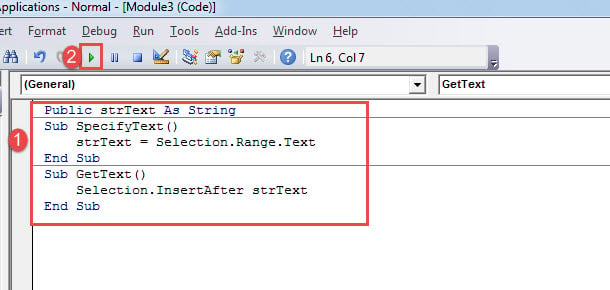
- Dán các mã sau:
Public strText As String

Sub SpecifyText()
  strText = Selection.Range.Text
End Sub

Sub GetText()
  Selection.InsertAfter strText
End Sub
- Bây giờ hãy chạy macro “SpecifyText”.
- Vị trí tiếp theo chèn con trỏ và chạy macro “GetText”.

- Nếu nó nằm trong cùng một tài liệu, nhấp chuột phải vào văn bản và chọn “Chấp nhận thay đổi”.
Tâm trí từ Crashes
Đôi khi, không có dấu hiệu nào, Word của bạn ngừng hoạt động. Và có khả năng cao là bạn sẽ thấy tài liệu bạn đang làm việc bị hỏng. Sau đó, sự tin tưởng tốt nhất của bạn nên là một nâng cao sửa chữa docx Sản phẩm này có trong tay, giúp bạn dễ dàng và nhanh chóng khôi phục dữ liệu bị mất.
Giới thiệu tác giả:
Vera Chen là một chuyên gia phục hồi dữ liệu trong DataNumen, Inc., công ty hàng đầu thế giới về công nghệ khôi phục dữ liệu, bao gồm sửa chữa xls và pdf sửa chữa các sản phẩm phần mềm. Để biết thêm thông tin, hãy truy cập www.datanumennăm