
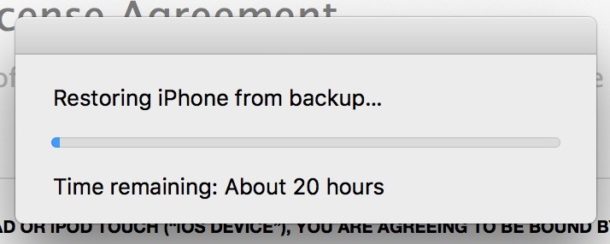
Nhiều người dùng phàn nàn rất nhiều về thời gian khá lâu khi họ cố gắng khôi phục bản sao lưu iTunes cho iPhone. Bây giờ, trong bài viết này, chúng tôi sẽ hướng dẫn bạn cách khắc phục nó trong 6 bước khắc phục sự cố đơn giản.
Để tránh mất dữ liệu, một trong những cách hiệu quả nhất là sao lưu dữ liệu thường xuyên, cho dù đó là dữ liệu trên máy tính hay điện thoại của bạn. Ví dụ, khi bạn gặp phải... Tham nhũng PST, nếu bạn có bản sao lưu, bạn có thể dễ dàng khôi phục dữ liệu PST mà không cần sửa chữa tệp PST. Tuy nhiên, đôi khi, một số rắc rối có thể xảy ra khi khôi phục bản sao lưu. Chẳng hạn, một số người dùng iPhone cảm thấy lo lắng về vấn đề khôi phục bản sao lưu iTunes vào iTunes dường như mất mãi mãi. Sau đây chúng tôi sẽ hướng dẫn người dùng khắc phục trong 6 bước.
Bước 1: Ngắt kết nối iPhone
Trước hết, bạn cần ngắt kết nối iPhone khỏi máy tính. Vui lòng loại bỏ nó một cách an toàn thay vì trực tiếp đẩy nó ra một cách thô bạo. Nếu không, nó sẽ làm hỏng iPhone của bạn mà không cho bạn biết. Một ngày nào đó, bạn có thể thấy một số ứng dụng không thể truy cập được hoặc một số tệp bị xâm phạm, v.v.
Bước 2: Nâng cấp iTunes
Sau đó, bạn nên kiểm tra xem iTunes trên máy tính của mình có phải là phiên bản mới nhất hay không. Đôi khi, iTunes lỗi thời có thể chứa một số lỗi dễ bị tổn thương, điều này có thể dẫn đến thời gian khôi phục quá lâu. Do đó, trong bước này, bạn phải nâng cấp ứng dụng iTunes của mình.
Bước 3: Khởi động lại iPhone & Máy tính
Sau đó, bạn phải khởi động lại cả iPhone và máy tính. Đó là bởi vì thủ phạm có thể là chính điện thoại hoặc máy tính. Chẳng hạn, có thể có quá nhiều tiến trình đang chạy ngầm trên máy tính của bạn, dẫn đến sự cố này. Tại thời điểm này, một thao tác khởi động lại đơn giản có thể giúp bạn loại bỏ những rắc rối đó một cách dễ dàng.
Bước 4: Thử Khôi phục lại iTunes
Hiện tại, khi iPhone và máy tính khởi động lại, bạn có thể thử khôi phục lại bản sao lưu iTunes cho iPhone của mình. Trên iPhone, khởi chạy “Khôi phục từ bản sao lưu bằng iTunes”. Sau đó, kết nối iPhone với máy tính và tiếp tục khôi phục các bản sao lưu để xem sự cố có còn tiếp diễn hay không.
Bước 5: Khôi phục bản sao lưu iCloud
Giả sử rằng việc khôi phục bản sao lưu iTunes vẫn đang trong tình trạng tiến thoái lưỡng nan như vậy, có lẽ đã đến lúc bạn nên xem xét các tính năng sao lưu khác của iPhone, chẳng hạn như iCloud. Bạn có bản sao lưu iCloud không? Nếu vậy, bạn có thể thử khôi phục các bản sao lưu iCloud.
Bước 6: Liên hệ với bộ phận Hỗ trợ của Apple
Cuối cùng nhưng không kém phần quan trọng, miễn là bạn vẫn kiên trì khôi phục các bản sao lưu iTunes, bạn không có cách nào khác ngoài việc liên hệ với các chuyên gia có liên quan, chẳng hạn như bộ phận hỗ trợ chính thức của Apple. Họ hứa sẽ cung cấp cho người dùng hỗ trợ miễn phí trong bảo hành. Do đó, bạn phải có khả năng nhận được sự giúp đỡ hiệu quả từ họ.
Giới thiệu tác giả:
Shirley Zhang là một chuyên gia phục hồi dữ liệu trong DataNumen, Inc., công ty hàng đầu thế giới về công nghệ khôi phục dữ liệu, bao gồm sửa lỗi sql và các sản phẩm phần mềm sửa chữa triển vọng. Để biết thêm thông tin, hãy truy cập www.datanumennăm