
Trong bài viết này, chúng tôi sẽ giới thiệu cho bạn 5 cách khác nhau để xử lý việc thay đổi định dạng số khi áp dụng tính năng trộn thư trong Word.
Thỉnh thoảng, chúng ta sẽ sử dụng chức năng trộn thư trong Word để nhập một loạt dữ liệu từ các tệp Excel. Tuy nhiên, đôi khi mọi thứ có thể đi theo một cách rất khác. Ví dụ: khi nói đến dữ liệu có số thập phân, chúng tôi có khả năng nhận được một số có nhiều chữ số thập phân, điều này có thể làm suy yếu triển vọng tài liệu. Dưới đây là một ví dụ: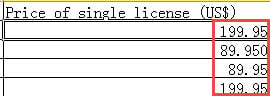

Do đó, ở đây chúng tôi chọn ra 5 phương pháp hiệu quả để bạn giải quyết vấn đề như vậy. Vì bài viết này sẽ chủ yếu tập trung vào xử lý vấn đề về số thập phân nên chúng ta sẽ bỏ qua bước sử dụng tính năng trộn thư trong Word. Chỉ để tham khảo, bạn có thể đọc một trong những bài viết trước của chúng tôi: Cách tạo hàng loạt thư hoặc email được cá nhân hóa thông qua tính năng trộn thư trong Word
Phương pháp 1: Thay đổi mã trường
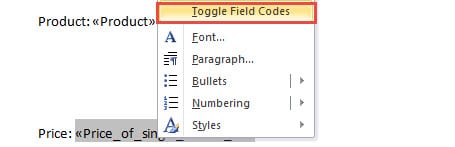
- Đầu tiên, sau khi bạn chèn trường hợp nhất, bạn không nên vội nhấp vào “Kết thúc & hợp nhất”. Thay vào đó, nhấp chuột phải vào trường.
- Sau đó chọn “Chuyển đổi mã trường” trên menu danh sách.
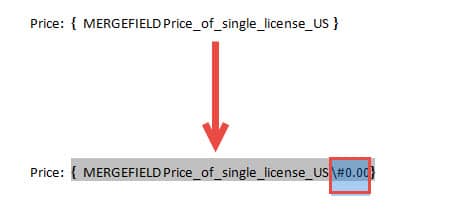
- Bây giờ hãy nhập “\#”0.00” ngay trước biểu tượng “}”. Để nhập “\#”0.00” có nghĩa là bạn muốn giữ lại 2 chữ số thập phân trong số bạn nhận được. Tương tự, nếu chỉ cần 1 chữ số thập phân, bạn có thể nhập “\#”0.0”.

- Tiếp theo, đặt con trỏ bên trong mã trường và nhấn “F9” hoặc nhấp chuột phải và chọn lại “Chuyển đổi mã trường”.
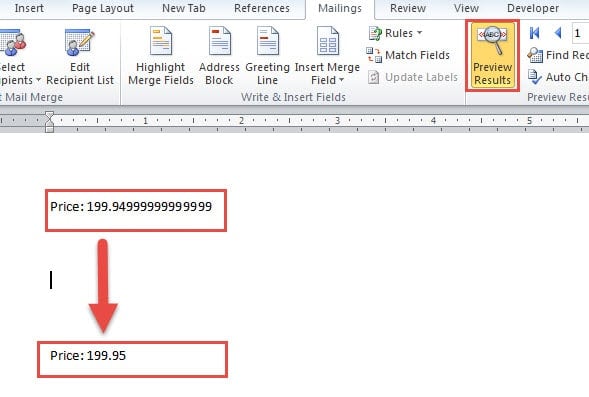
- Sau đó, bạn có thể nhấp vào "Xem trước kết quả" để xem kết quả có đúng không. Sau đó, bạn có thể thoải mái hoàn thành các bước bên trái để hoàn thành nhiệm vụ.

Phương pháp 2: Chuyển đổi dữ liệu nguồn sang định dạng văn bản
- Để bắt đầu, hãy mở Tệp Excel chứa dữ liệu nguồn.
- Tiếp theo, chọn hàng hoặc cột dữ liệu cần nhắm đến.
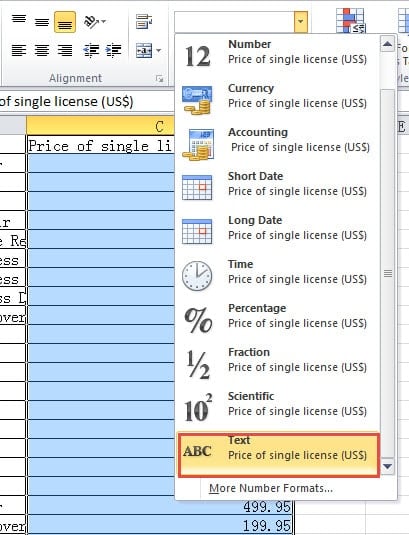
- Tiếp theo, chuyển đến nhóm “Số” trong tab “Trang chủ” và chọn “Văn bản” cho “Định dạng số”.

- Nhớ lưu file Excel nhé.
- Sau đó mở file Word lên và tiến hành các bước trộn thư.
Phương pháp 3: Chèn một hàng mới vào bảng
- Điều đầu tiên, hãy mở tệp Excel.
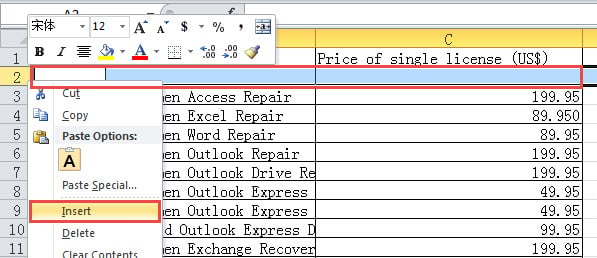
- Sau đó chọn hàng bên dưới tiêu đề.
- Tiếp theo nhấp chuột phải.
- Và chọn “Chèn” trên menu để chèn một hàng mới vào bảng.

- Sau đó, nhập bất kỳ chữ cái nào bạn thích vào ô phía trên số đầu tiên. Chẳng hạn, bạn có thể gõ “a” ở đó.
- Tiếp theo, khi bạn mở Word để bắt đầu trộn thư, cuối cùng bạn sẽ nhận được một trang có chữ “a”. Chỉ cần xóa nó đi và các số còn lại sẽ vẫn giữ nguyên định dạng chính xác.
Phương pháp 4: Chuyển bảng Excel sang Word One
- Trước hết, hãy mở tệp Excel.
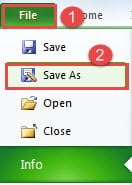
- Thứ hai, nhấp vào tab "Tệp".
- Sau đó nhấp vào tùy chọn “Save As”.

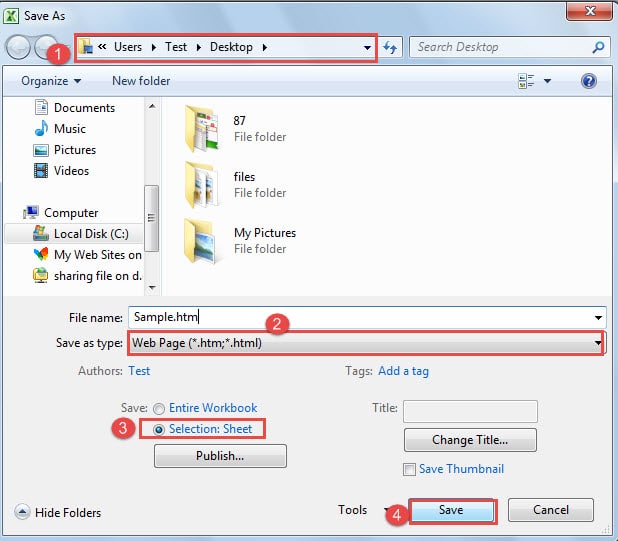
- Trong cửa sổ “Save As”, trước tiên hãy tìm vị trí lưu trữ.
- Sau đó chọn “Web Page” trong “Save as type”.
- Tiếp theo, ở góc bên trái, chọn “Lựa chọn: Trang tính”.
- Và nhấp vào nút "Lưu".

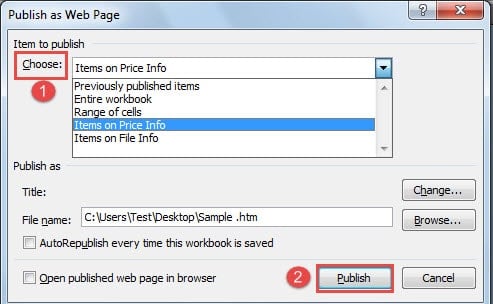
- Bây giờ trong hộp thoại “Publish as Web Page”, đầu tiên bạn chọn mục để xuất bản từ danh sách thả xuống của “Choose”.
- Tiếp theo, nhấp vào "Xuất bản".

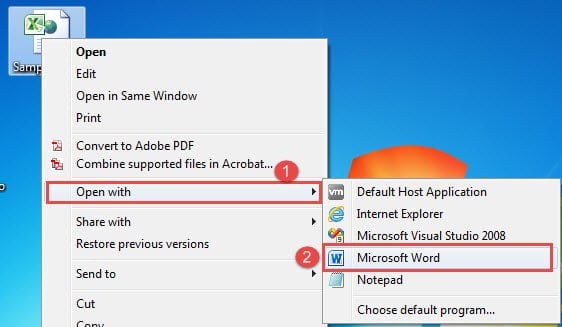
- Bây giờ hãy tìm tệp web và nhấp chuột phải vào nó.
- Tiếp theo, chọn “Mở bằng”.
- Và nhấp vào tùy chọn “Microsoft Word” để mở tệp trong Word.

- Bây giờ đảm bảo không có khoảng trắng trước dấu đoạn đầu tiên. Nếu có, chỉ cần xóa chúng.

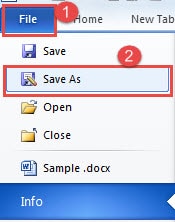
- Và nhấp vào tab "Tệp".
- Sau đó nhấp vào "Lưu dưới dạng".

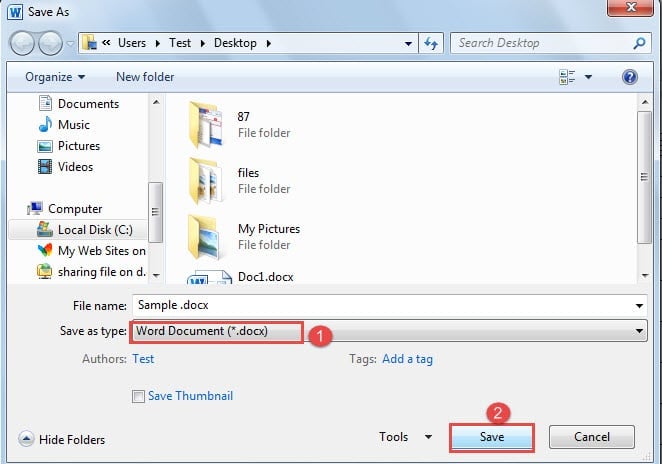
- Trong cửa sổ “Save As”, chọn lưu tệp với phần mở rộng là “.doc” hoặc “.docx”.
- Sau đó nhấp vào "Lưu".

- Cuối cùng, hãy làm theo các bước để kết thúc trộn thư.

Phương pháp 5: Xác nhận chuyển đổi định dạng tệp khi mở trong Word
- Trước tiên, hãy đảm bảo tệp nguồn được lưu ở phần mở rộng “.xls” và bảng bao gồm dữ liệu nguồn nằm trên trang tính đầu tiên.
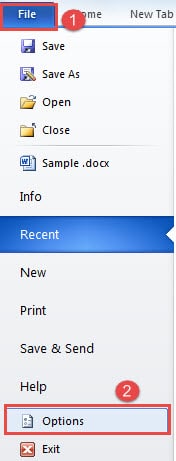
- Sau đó, mở Word và nhấp vào tab "Tệp".
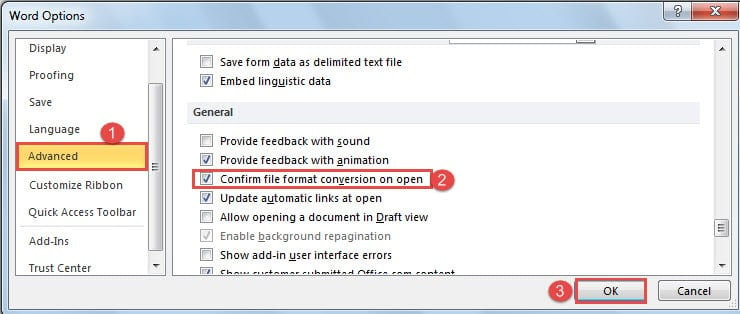
- Tiếp theo, nhấp vào “Tùy chọn” để mở hộp thoại “Tùy chọn Word”.

- Và chọn “Nâng cao” tiếp theo.
- Sau đó cuộn xuống trang “Chung”. Chọn hộp "Xác nhận chuyển đổi định dạng tệp khi mở".
- Nhấp vào “OK” để lưu thay đổi.

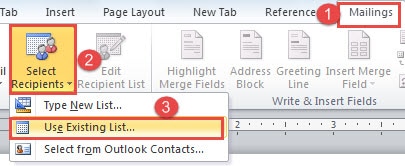
- Việc tiếp theo, sau khi chỉnh sửa xong văn bản, bạn bấm vào tab “Mailings”.
- Sau đó nhấp vào “Chọn người nhận”.
- Và chọn “Sử dụng danh sách hiện có”.

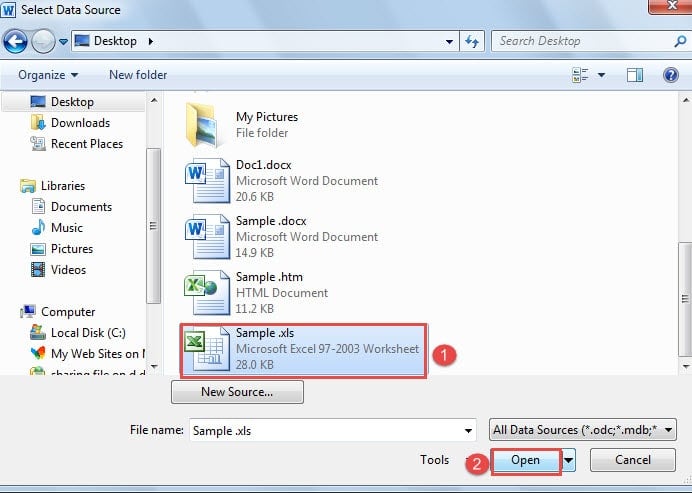
- Bây giờ trong hộp thoại “Chọn nguồn dữ liệu”, chọn đúng tệp rồi nhấp vào “Mở”.

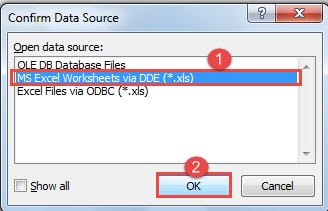
- Trong hộp thoại “Xác nhận nguồn dữ liệu”, chọn “Bảng tính MS Excel qua DDE”.
- Sau đó nhấp vào “OK”.

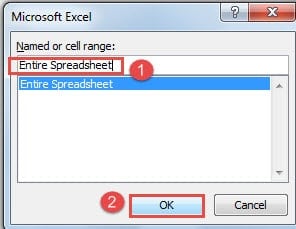
- Tiếp theo, hộp thoại “Microsoft Excel” sẽ bật lên. Chọn “Toàn bộ bảng tính”.
- Và nhấp vào “OK”.

- Thực hiện theo cách thông thường để hoàn thành trộn thư.
So sánh 5 phương pháp
| Phương pháp | Ưu điểm | Nhược điểm |
| Phương pháp 1: Thay đổi mã trường | 1. Các bước tương đối đơn giản
2. Bạn có thể chọn chữ số thập phân. 3. Không cần thay đổi tệp nguồn 4. Phương pháp này sẽ không thêm trang tài liệu bổ sung. |
Tất cả dữ liệu sẽ có các chữ số thập phân giống nhau. |
| Phương pháp 2: Chuyển đổi dữ liệu nguồn sang định dạng văn bản | 1. Các bước tương đối đơn giản
2. Các chữ số thập phân sẽ giống như trong tệp nguồn. 3. Phương pháp này sẽ không thêm trang tài liệu bổ sung. |
Nó sẽ thay đổi định dạng số trong tệp nguồn. |
| Phương pháp 3: Chèn một hàng mới vào bảng | 1. Các bước tương đối đơn giản
2. Các chữ số thập phân sẽ giống như trong tệp nguồn.
|
1. Bạn phải chèn một tệp nguồn hàng mới.
2. Bạn phải xóa trang phụ theo cách thủ công. |
| Phương pháp 4: Chuyển bảng Excel sang Word One | 1. Phương pháp này sẽ không thêm trang tài liệu bổ sung.
2. Các chữ số thập phân sẽ giống như trong tệp nguồn. 3. Không cần thay đổi tệp nguồn 4. Bạn sẽ không bị giới hạn do định dạng tệp Excel. |
1. Nhiều bước tương đối hơn
2. Bạn chỉ có thể lấy dữ liệu từ một trang mỗi lần. |
| Phương pháp 5: Xác nhận chuyển đổi định dạng tệp khi mở trong Word | 1. Phương pháp này sẽ không thêm trang tài liệu bổ sung.
2. Các chữ số thập phân sẽ giống như trong tệp nguồn. 3. Không cần thay đổi tệp nguồn
|
1. Nhiều bước tương đối hơn
2. Đôi khi nó có thể yêu cầu thời gian phản hồi lâu hơn. 3. Tệp nguồn phải được lưu ở định dạng “.xls”. 4. Bạn chỉ có thể lấy dữ liệu từ trang tính đầu tiên. |
Tham nhũng tệp luôn tìm thấy cơ hội của nó
Trong bài viết trên, chúng ta đã nói về các thao tác giữa văn bản Word và tệp tin Excel. Và khi nhu cầu thay đổi, các phương pháp khác nhau được sử dụng. Nhưng không còn nghi ngờ gì nữa, tất cả những động thái này phần lớn có thể làm tăng khả năng khiến các tệp Word bị hỏng. Sau đó, một sức mạnh Công cụ sửa lỗi file Word là những gì bạn sẽ rất cần.
Giới thiệu tác giả:
Vera Chen là một chuyên gia phục hồi dữ liệu trong DataNumen, Inc., công ty hàng đầu thế giới về công nghệ khôi phục dữ liệu, bao gồm sửa chữa excel xls bị hỏng và pdf sửa chữa các sản phẩm phần mềm. Để biết thêm thông tin, hãy truy cập www.datanumennăm