
Đôi khi, bạn có thể hy vọng tìm kiếm tệp đính kèm email dựa trên loại tệp trong Outlook. Bài viết này sẽ giới thiệu cho bạn 5 thủ thuật hữu ích và đơn giản.
Bạn đã bao giờ cần tìm kiếm tệp đính kèm email theo loại tệp chưa? Chẳng hạn, bạn muốn tìm hiểu một tệp đính kèm cụ thể nhưng bạn không rõ về tên, nội dung của nó, v.v. Những gì bạn có thể xác nhận là loại tệp, tài liệu word hoặc tệp excel hoặc tệp zip Trong trường hợp này, bạn sẽ cần tìm kiếm tệp đính kèm theo loại tệp. Để đáp ứng yêu cầu này, chúng tôi sẽ trình bày 5 kỹ thuật tiện dụng và hữu ích giúp bạn thực hiện một cách dễ dàng nhất. Hãy đọc tiếp để tìm hiểu chi tiết.
Mẹo 1: Tìm tệp đính kèm email bằng một loại tệp cụ thể
Nếu bạn muốn tìm tệp đính kèm email trong một loại tệp được chỉ định, bạn có thể sử dụng mẫu tìm kiếm “ext: file type”. Chỉ cần nhấp vào hộp tìm kiếm và nhập loại tệp theo trường hợp của bạn. Dưới đây là một số ví dụ:
- máy lẻ: docx
- máy lẻ: xlsx
- phần mở rộng: pdf
- máy lẻ: jpg
- máy lẻ: zip
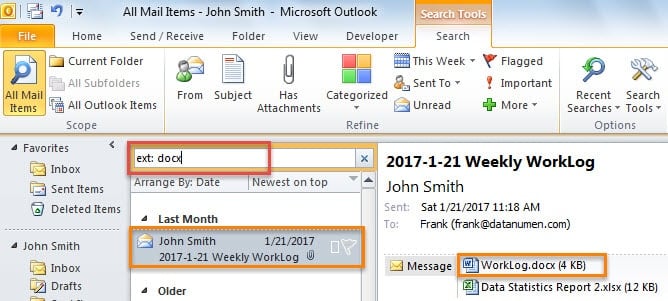
Mẹo 2: Tìm tệp đính kèm email có ít nhất một trong các loại tệp cụ thể
Nếu bạn cũng không thể xác định loại tệp của tệp đính kèm và bạn chỉ có một số tùy chọn, bạn có thể cần tìm kiếm chúng thông qua lệnh “HOẶC”. Dưới đây là một số trường hợp.
- ext: (zip HOẶC pdf)
- máy lẻ: (docx HOẶC xlsx)
- máy lẻ: (docx HOẶC pdf OR zip HOẶC xls)
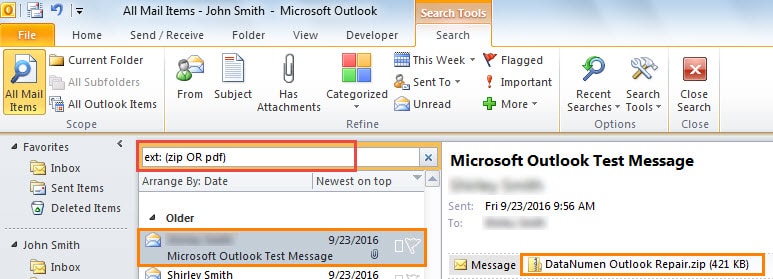
Mẹo 3: Tìm tệp đính kèm email không phải bằng các loại tệp cụ thể
Đôi khi, khi tìm kiếm tệp đính kèm theo loại tệp, bạn có thể loại trừ một hoặc nhiều loại tệp cụ thể. Vì vậy, trong trường hợp này, bạn nên tận dụng tối đa câu lệnh “NOT”. Bạn có thể bắt chước các ví dụ tìm kiếm sau đây.
- ext: (docx KHÔNG doc)
- máy lẻ: (xlsx KHÔNG xls)
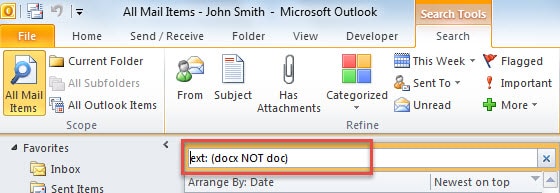
Ngoài ra, nếu bạn muốn tìm kiếm các tệp đính kèm email ở tất cả các loại tệp, mong đợi một tệp cụ thể, thì bạn sẽ cần thêm câu lệnh “hasattachment: Yes”, như sau.
- ext: (KHÔNG phải xlsx) hasattachment: có
- ext: (KHÔNG docx KHÔNG pdf KHÔNG phải file zip) có tệp đính kèm: có
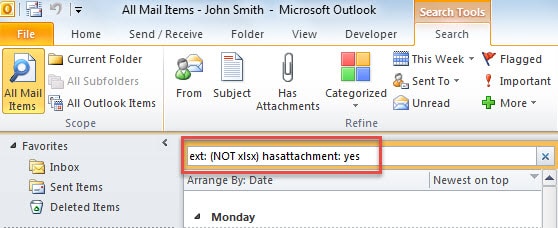
Mẹo 4: Tìm tệp đính kèm email với các loại tệp cụ thể bên trong Zip Các Tập Tin
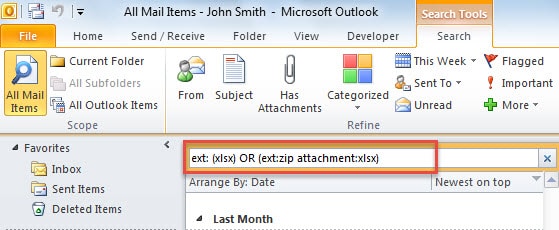
Hơn nữa, bạn phải nhận được zip các tập tin trong Outlook. Ngoài ra, loại tệp này thường chứa một số tệp bên trong. Một số người dùng muốn tìm kiếm các tệp cụ thể trong các loại tệp được chỉ định bên trong zip các tập tin. Nhưng điều này sẽ có một chút nút thắt. Bạn có thể sử dụng mẫu tìm kiếm sau đây như một giải pháp thay thế. Tuy nhiên, đây không phải là tìm kiếm chính xác nên bạn có thể nhận được một số kết quả tìm kiếm sai.
- ext: (xlsx) HOẶC (ext:zip attachment:xlsx)
- ext: (jpg) HOẶC (ext:zip attachment:jpg)
- ext: (pdf) HOẶC (ext:zip attachment:pdf)
Mẹo 5: Tìm tệp đính kèm email với loại tệp và tìm kiếm văn bản trong nội dung tệp
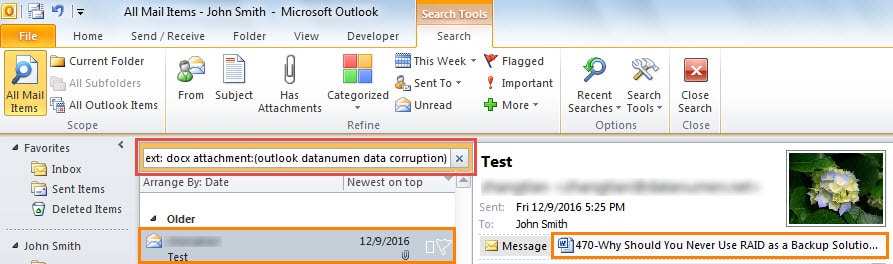
Nếu bạn có thể nhớ một số từ khóa liên quan đến nội dung tệp đính kèm thì điều đó có nghĩa là bạn có sẵn hai cơ sở tìm kiếm – loại tệp và từ khóa. Trong trường hợp như vậy, bạn sẽ hy vọng tìm kiếm được các tệp đính kèm trong các loại tệp cụ thể và với các từ cụ thể trong nội dung. Vì vậy, bạn có thể bắt chước mẫu tìm kiếm – “ext: file đính kèm loại tệp: (từ khóa)”.
- ext: pdf tập tin đính kèm:datanumen
- ext: docx đính kèm:(outlook datanumen tham nhũng dữ liệu)
Tránh xa các tệp đính kèm độc hại
Trong thời đại hiện nay, email độc hại đã trở thành mối nguy hiểm nghiêm trọng đối với dữ liệu. Hơn nữa, loại email này thường chứa virus trong các liên kết hoặc tệp đính kèm. Nếu bạn tải xuống các tệp đính kèm, dữ liệu Outlook của bạn sẽ gặp nguy hiểm. Do đó, đừng dễ dàng mở hoặc tải xuống các tệp đính kèm từ các nguồn không xác định. Ngoài ra, việc giữ một bộ lọc bảo mật là điều cần thiết. Công cụ sửa chữa email Outlook PST trong vùng lân cận, điều này sẽ hữu ích khi dữ liệu PST của bạn bị nhiễm hoặc bị hỏng.
Giới thiệu tác giả:
Shirley Zhang là một chuyên gia phục hồi dữ liệu trong DataNumen, Inc., công ty hàng đầu thế giới về công nghệ khôi phục dữ liệu, bao gồm sửa chữa mdf và các sản phẩm phần mềm sửa chữa triển vọng. Để biết thêm thông tin, hãy truy cập www.datanumennăm