
Trong bài viết này, chúng tôi xem xét một số tùy chọn thông qua đó chúng tôi có thể làm cho cơ sở dữ liệu MS Access hoạt động trên thiết bị di động Android
Nếu bạn là người thường xuyên cần sử dụng ứng dụng MS Access ngay cả khi không ở văn phòng thì bài viết này là dành cho bạn. Đối với những người đang tìm kiếm các tùy chọn để sử dụng ứng dụng Access trên các thiết bị khác ngoài máy tính làm việc chính thức, chúng tôi sẽ cung cấp cho bạn một số mẹo hữu ích để sử dụng Access trên thiết bị Android của bạn. Đối với hầu hết người dùng, điện thoại Android là thiết bị họ thường mang theo bên mình, vì vậy việc sử dụng thiết bị này để truy cập Access là điều họ luôn mong muốn nhưng chưa thể thực hiện được.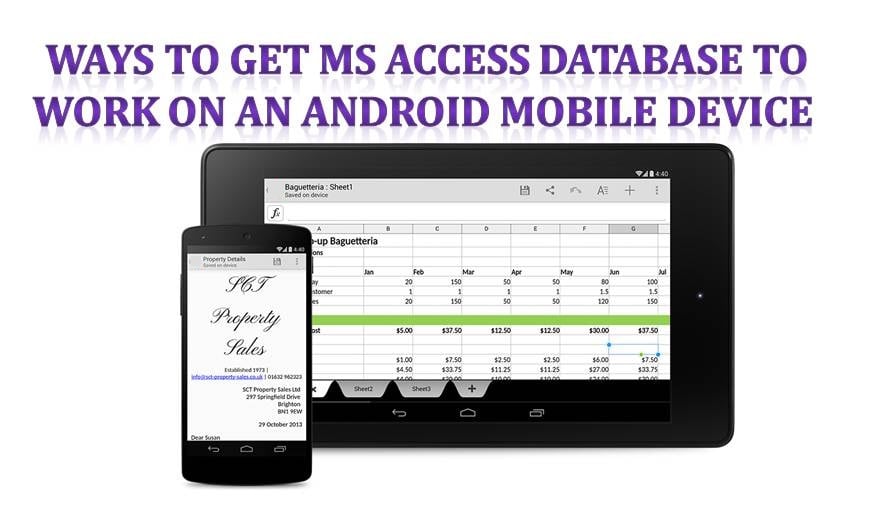
Trong bài viết này, chúng tôi cung cấp cho bạn một số mẹo và đề xuất sẽ giúp bạn sử dụng Access trên thiết bị di động Android của mình.
Sử dụng ứng dụng máy tính từ xa
 Ứng dụng Máy tính Từ xa của Microsoft là một trong những tùy chọn bạn có thể thử để kết nối máy tính văn phòng của mình với một thiết bị khác. Do đó cho phép bạn truy cập vào nhiều ứng dụng trên hệ thống của mình. Tuy nhiên, tùy chọn này có một vài nhược điểm.
- Vì điều này cho phép bạn truy cập vào tất cả các ứng dụng trên máy tính, bao gồm cả các tệp nặng, nên nó sẽ tiêu tốn rất nhiều thời gian và dữ liệu di động khi mở.
- Access chưa được phát triển dưới dạng một ứng dụng thân thiện với thiết bị di động, vì vậy việc xem các bản ghi dù sao cũng sẽ là một thách thức.
Sử dụng ứng dụng Cơ sở dữ liệu
Ngoài việc sử dụng ứng dụng kết nối bạn từ xa với cơ sở dữ liệu hoàn chỉnh, bạn có thể chọn các ứng dụng Access cho điện thoại di động của mình. Có các ứng dụng khác nhau dành cho Android và IOS, nhưng cả hai dường như không hoạt động tốt như phiên bản ứng dụng dành cho máy tính để bàn. Chúng có thể cung cấp cho bạn các tính năng rất cơ bản chứ không phải logic nghiệp vụ nâng cao có sẵn trong phiên bản dành cho máy tính để bàn.
Chuyển đổi cơ sở dữ liệu Access
Nếu cài đặt ứng dụng không phù hợp với bạn, một tùy chọn khác có thể là chuyển đổi cơ sở dữ liệu thân thiện với máy tính để bàn của bạn sang ứng dụng Android. Vì cơ sở dữ liệu không được xây dựng để chạy trên Android nên chúng sẽ phải được chuyển đổi trước. Bạn có thể chọn di chuyển cơ sở dữ liệu sang SQLite để các ứng dụng Android có thể sử dụng nó. Bây giờ bạn sẽ có thể chỉnh sửa cơ sở dữ liệu của mình. Để đồng bộ hóa dữ liệu trở lại cơ sở dữ liệu Access, bạn sẽ phải sử dụng tập lệnh.
Sử dụng cơ sở dữ liệu SharePoint cho Web
Một trong những tính năng mới ra mắt gần đây của Office 365 có thể giải cứu bạn khỏi rắc rối này. Triển khai ứng dụng Access của bạn bằng cách sử dụng SharePoint, rồi truy nhập ứng dụng SharePoint. Có thể dễ dàng quản lý MS Access bằng trang SharePoint trong bất kỳ trình duyệt nào. Do đó, bạn có thể tự do sử dụng ứng dụng Access trên đám mây và sử dụng ứng dụng này thông qua trình duyệt. Bạn cũng có thể sử dụng các ứng dụng SharePoint, do đó cho phép bạn quyết định ai sẽ được cấp quyền truy cập để quản lý ứng dụng của bạn và ai không nên. Phương pháp này liên quan đến một chút mã hóa, vì vậy nếu bạn chọn thực hiện nó, hãy đảm bảo rằng bạn có một nhóm lập trình hoặc có thể tự mình thực hiện.
Bất kể những cải tiến được thấy trong MS Access trong những năm qua, ứng dụng này vẫn dễ bị sự cố cơ sở dữ liệu. Do đó, tất cả người dùng Access nên giữ một công cụ tiện dụng có thể truy cập sửa chữa cơ sở dữ liệu.
Giới thiệu tác giả:
Vivian Stevens là một chuyên gia phục hồi dữ liệu trong DataNumen, Inc., công ty hàng đầu thế giới về công nghệ khôi phục dữ liệu, bao gồm phục hồi sql và các sản phẩm phần mềm phục hồi excel. Để biết thêm thông tin, hãy truy cập www.datanumennăm