
Trong bài viết dưới đây, chúng tôi sẽ chỉ cho bạn 4 cách để tạo một danh sách có nhiều cột hoặc được đánh số trong tài liệu Word của bạn.
Khi bắt đầu một danh sách gạch đầu dòng hoặc đánh số, mỗi mục trong danh sách được coi là một đoạn văn. Và không có cách trực tiếp nào để tạo hai đoạn văn cạnh nhau trong tài liệu Word. Điều này dường như cũng không thể tạo được danh sách nhiều cột.
ĐÚNG VẬY. Không có cách nào trực tiếp. Tuy nhiên, bạn luôn có thể tìm thấy cách giải quyết hiệu quả trong bài viết của chúng tôi.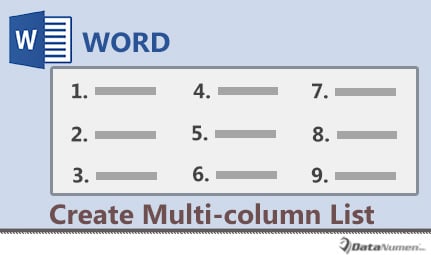
Phương pháp 1: Định dạng danh sách dưới dạng văn bản nhiều cột
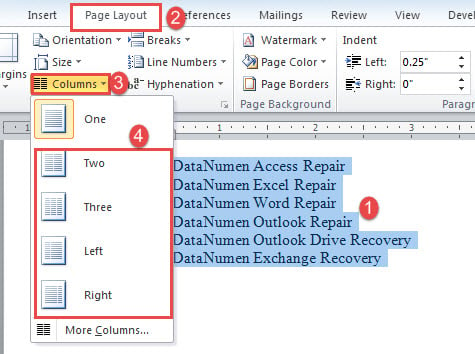
- Trước tiên, hãy hoàn tất việc nhập các mục vào danh sách và chọn danh sách đó.
- Sau đó nhấp vào tab “Bố cục trang”.
- Tiếp theo bấm vào lệnh “Columns” trong nhóm “Page Setup”.
- Trên trình đơn thả xuống của nó, hãy chọn một số cột.

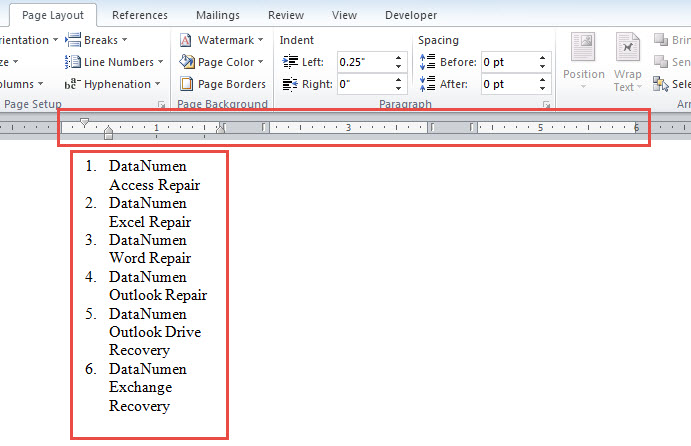
- Bây giờ bạn thấy tất cả các mục trong danh sách nằm trong cột đầu tiên.

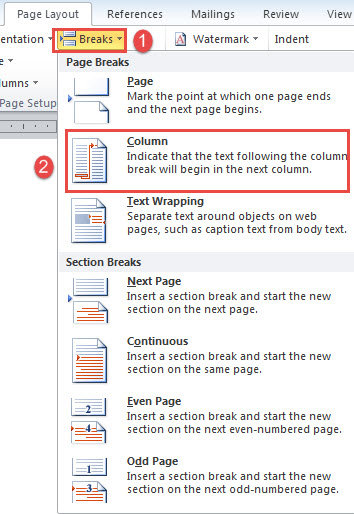
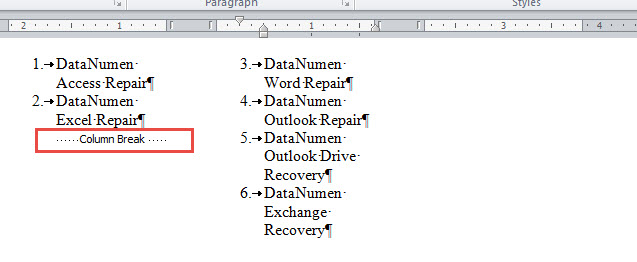
- Đặt con trỏ chuột vào đầu mục trong danh sách mà bạn muốn chèn vào cột khác. Ví dụ, trong trường hợp này, chúng ta đặt con trỏ chèn trước văn bản của mục thứ ba trong danh sách. Sau đó nhấp vào “Ngắt dòng” trong tab “Bố cục trang”.
- Và nhấp vào “Cột” trên menu thả xuống của “Breaks”.

- Thao tác này sẽ chèn dấu ngắt cột và phân phối các mục trong danh sách sang cột thứ hai.

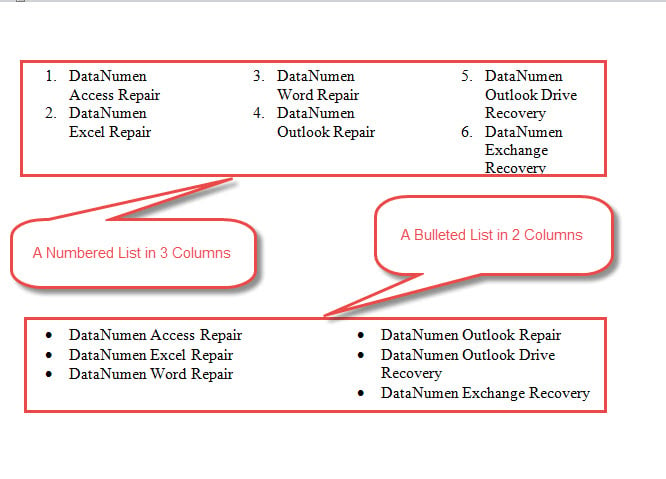
- Lặp lại bước 6 và 7 trong trường hợp bạn có nhiều hơn 2 cột và cần phân phối đồng đều các mục trong danh sách. Bạn có thể nhận được một kết quả có thể như sau:

Phương pháp 2: Sắp xếp Danh sách trong Bảng nhiều cột
- Đầu tiên, đặt con trỏ ở vị trí mà danh sách nhiều cột sẽ xuất hiện.
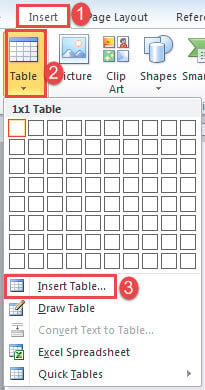
- Thứ hai, nhấp vào tab “Chèn” và nhấp vào “Bảng”.
- Thứ ba, nhấp vào “Chèn bảng”.

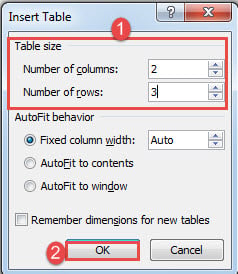
- Trong hộp mở ra, hãy nhập số hàng và số cột.
- Nhấp vào "OK".

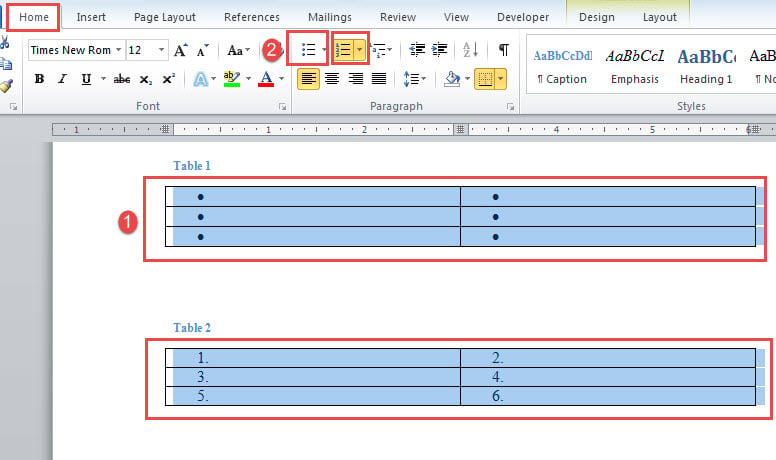
- Sau đó chọn bảng và nhấp vào “Dấu đầu dòng” hoặc “Đánh số” trong tab “Trang chủ”. Mỗi ô đơn lẻ sẽ chứa một dấu đầu dòng hoặc được đánh số theo thứ tự.

- Sau đó, bạn có thể nhập một mục trong một ô.
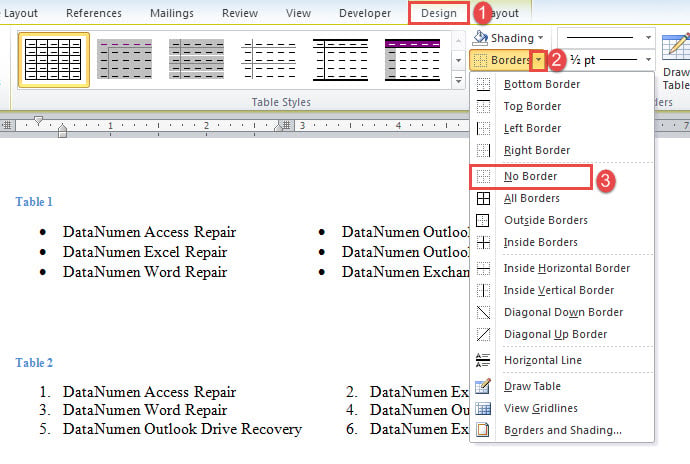
- Cuối cùng, xóa viền bảng bằng cách nhấp vào tab “Thiết kế”. Nhấp để mở menu thả xuống của “Biên giới” và chọn “Không có Biên giới”.

Phương pháp 3: Chèn hộp văn bản
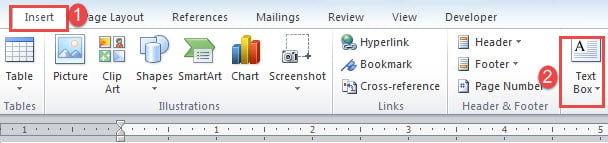
- Để bắt đầu, hãy nhấp vào tab “Chèn” và “Hộp văn bản”.

- Tiếp theo nhấp vào “Vẽ hộp văn bản”.
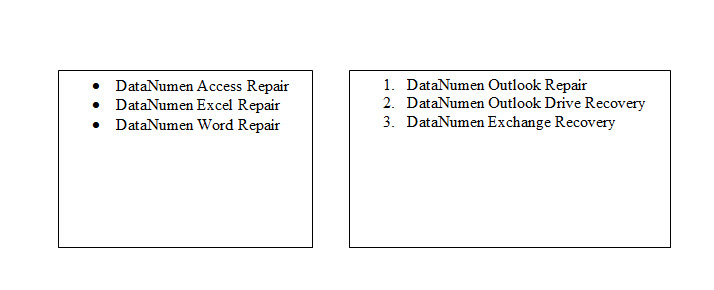
- Sau đó nhập các mục danh sách vào hộp văn bản.
- Chèn một hộp văn bản khác vào cùng một dòng với hộp trước đó, theo 3 bước đầu tiên.

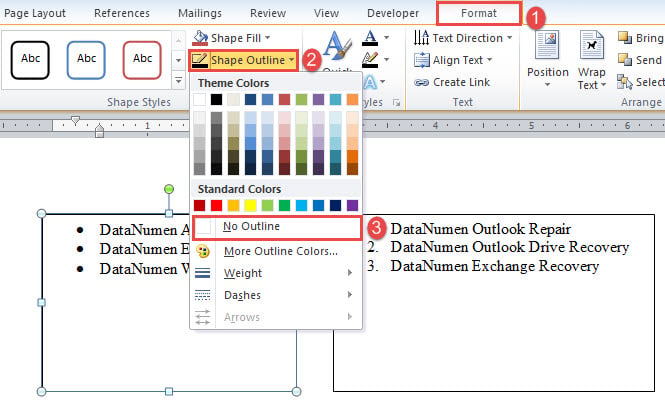
- Cuối cùng, xóa đường viền của tất cả các hộp văn bản bằng cách nhấp vào hộp văn bản. Sau đó nhấp vào “Định dạng” và “Đường viền hình dạng”. Chọn “Không có đường viền”.

Cách 4: Chèn ký hiệu dấu đầu dòng
Nếu bạn không cần một danh sách dấu đầu dòng trực tiếp, bạn chỉ có thể sử dụng các ký hiệu dấu đầu dòng để tạo một danh sách có vẻ giống như vậy.
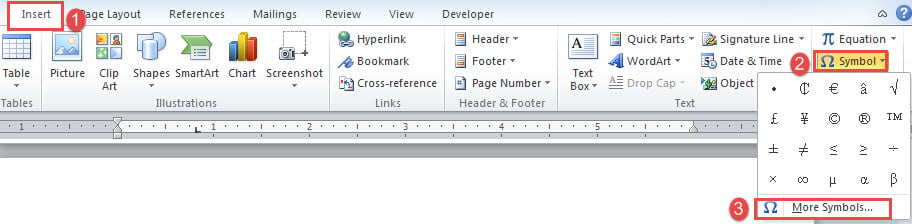
- Nhấp vào tab “Chèn” rồi nhấp vào “Biểu tượng”.
- Tiếp theo chọn “More Symbols”.

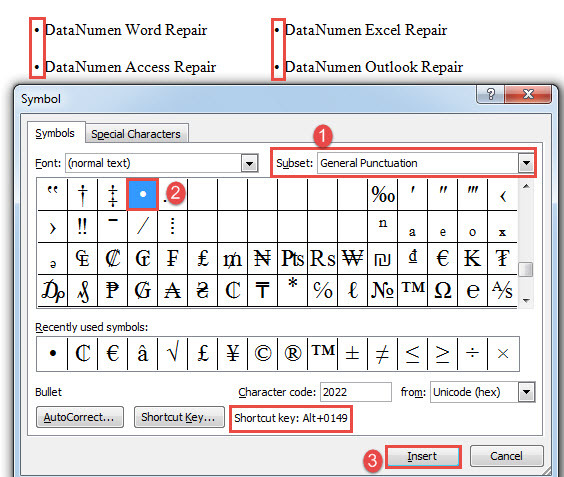
- Trong hộp thoại “Symbol”, chọn “General Punctuation” trong danh sách thả xuống của “Subset”.
- Sau đó tìm và nhấp vào biểu tượng dấu đầu dòng.
- Cuối cùng, nhấp vào “Chèn” và đóng hộp.
- Hoặc bạn cũng có thể chọn nhấn “Alt+ 0149” để chèn nhanh biểu tượng dấu đầu dòng.

Tồn tại lỗi từ
Nếu bạn là người dùng Word có kinh nghiệm, chắc hẳn bạn đã đôi lần gặp lỗi. Các lỗi khác nhau tạo ra các mức độ tác động khác nhau đối với tài liệu của bạn. Trong một ngày may mắn nào đó, một hành động mở lại đơn giản sẽ đủ để giải quyết vấn đề. Nhưng trong những ngày còn lại, bạn thấy mình rất cần một công cụ để phục hồi tài liệu. Trong trường hợp như vậy, bạn cần dành thời gian đánh giá các sản phẩm khác nhau trên thị trường trước khi thử nghiệm chúng trên tài liệu của mình.
Giới thiệu tác giả:
Vera Chen là một chuyên gia phục hồi dữ liệu trong DataNumen, Inc., công ty hàng đầu thế giới về công nghệ khôi phục dữ liệu, bao gồm excel tham nhũng và pdf sửa chữa các sản phẩm phần mềm. Để biết thêm thông tin, hãy truy cập https://www.datanumen.com/