
Trong bài viết này, chúng tôi sẽ hướng dẫn bạn 4 cách nhanh chóng để loại bỏ các khung không mong muốn trong tài liệu Word của mình.
Ở một mức độ nào đó, khung (frame) rất giống với hộp văn bản (text box), cả hai đều được sử dụng để chứa văn bản trong tài liệu. Nhưng khung có một số ưu điểm hơn hộp văn bản. Ví dụ, nó có thể chứa một số trường (field) và bạn có thể bắt đầu chú thích cuối trang hoặc chú thích cuối bài bên trong, trong khi cả hai điều này đều không thể thực hiện được trong hộp văn bản. 
Mặc dù vậy, chúng tôi không thể bỏ qua nhu cầu xóa các khung hình mà bạn không muốn nữa. Vì vậy, chúng tôi cung cấp cho bạn 4 cách dễ dàng nhưng nhanh chóng như sau:
Phương pháp 1: Xóa khung theo cách thủ công
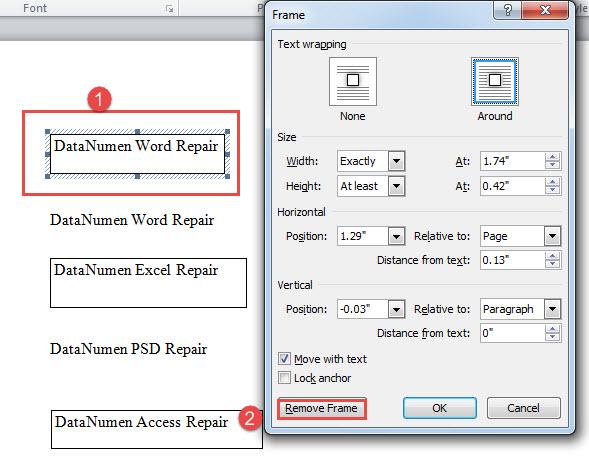
- Đầu tiên, nhấp chuột phải vào đường viền khung.
- Sau đó chọn “Khung định dạng” trên menu ngữ cảnh.
- Tiếp theo trong hộp “Khung” mở ra, hãy nhấp vào tab “Xóa khung”.

Phương pháp 2: Xóa tất cả các khung trong vùng chọn
Như bạn thấy, thật tẻ nhạt khi xóa từng khung hình một bằng các bước trong phương pháp 1. Để tiết kiệm thời gian của bạn, cách tiếp cận nhanh hơn là sử dụng mã VBA.
- Trước hết, hãy thực hiện lựa chọn trên một loạt văn bản có chứa khung.
- Thứ hai, nhấn “Alt + F11” để mở trình soạn thảo VBA.
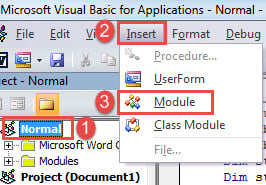
- Tiếp theo nhấp vào dự án “Bình thường” và sau đó nhấp vào “Chèn”.
- Trên menu thả xuống, chọn “Mô-đun”.

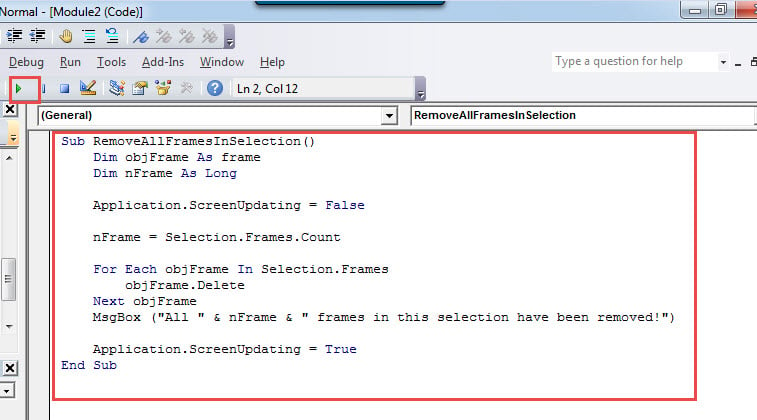
- Mở mô-đun bằng cách nhấp đúp và dán các mã sau vào đó:
Sub RemoveAllFramesInSelection()
  Dim objFrame As frame
  Dim nFrame As Long

  Application.ScreenUpdating = False

  nFrame = Selection.Frames.Count

  For Each objFrame In Selection.Frames
    objFrame.Delete
  Next objFrame
  MsgBox ("All " & nFrame & " frames in this selection have been removed!")

  Application.ScreenUpdating = True
End Sub
- Cuối cùng, nhấp vào nút “Run” hoặc nhấn “F5” để thực thi mã.

Bạn sẽ nhận được một hộp thông báo cho bạn biết kết quả, chẳng hạn như bên dưới: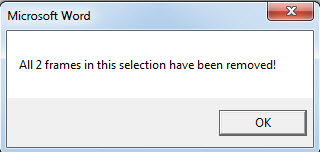
Phương pháp 3: Xóa tất cả các khung trong tài liệu hiện tại
Tuy nhiên, chúng tôi sẽ cần một macro để thực hiện xử lý hàng loạt.
- Cài đặt và chạy macro theo các bước trong phương pháp 2.
- Sau đó thay thế macro đó bằng cái này:
Sub RemoveAllFramesInDoc()
  Dim objFrame As frame
  Dim nFrame As Long

  Application.ScreenUpdating = False

  nFrame = ActiveDocument.Frames.Count

  For Each objFrame In ActiveDocument.Frames
    objFrame.Delete
  Next objFrame
  MsgBox ("All " & nFrame & " frames in this document have been removed!")

  Application.ScreenUpdating = True
End Sub
Tương tự, bạn sẽ được thông báo bằng hộp thông báo sau khi quá trình kết thúc.
Phương pháp 4: Xóa tất cả các khung trong nhiều tài liệu khỏi một thư mục
Trong trường hợp bạn có một loạt tài liệu bao gồm cả khung, chúng tôi cũng cung cấp macro để thực hiện tác vụ.
- Dán và chạy các mã này trong mô-đun VBA:
Sub RemoveAllFramesInAllDocsInFolder()
  Dim objDoc As Document
  Dim dlgFile As FileDialog
  Dim nFile As Integer
  Dim objFrame As frame
  Dim nFrame As Long

  Set dlgFile = Application.FileDialog(msoFileDialogFilePicker)

  With dlgFile
    dlgFile.AllowMultiSelect = True
    If .Show = -1 Then
      For nFile = 1 To dlgFile.SelectedItems.Count
        Documents.Open dlgFile.SelectedItems(nFile)
        Set objDoc = ActiveDocument

        nFrame = ActiveDocument.Frames.Count
        For Each objFrame In ActiveDocument.Frames
          objFrame.Delete
        Next objFrame
        objDoc.Save
        objDoc.Close
      Next nFile
    Else
      MsgBox "No file is selected! Please select a target file."
      Exit Sub
    End If
  End With
End Sub
- Bây giờ bạn sẽ mở cửa sổ "Duyệt". Chọn các tài liệu cần tìm và nhấp vào "Mở". Sau vài giây, tất cả các khung trong các tài liệu đã chọn sẽ được xóa.
Vượt qua thảm họa dữ liệu
Không cần phải nói, thảm họa dữ liệu không hề khủng khiếp. Nó thậm chí có thể là một mối đe dọa nghề nghiệp ở một mức độ nào đó. Vì vậy, việc bảo vệ dữ liệu và biết hành động đúng đắn cần thực hiện sau khi xảy ra mất dữ liệu là điều vô cùng quan trọng. Một trong những biện pháp được khuyên dùng là nắm giữ một sửa lỗi docx công cụ trước.
Giới thiệu tác giả:
Vera Chen là một chuyên gia phục hồi dữ liệu trong DataNumen, Inc., công ty hàng đầu thế giới về công nghệ khôi phục dữ liệu, bao gồm sửa xlsx và pdf sửa chữa các sản phẩm phần mềm. Để biết thêm thông tin, hãy truy cập www.datanumennăm