
Trong bài viết này, chúng tôi muốn cung cấp cho bạn 4 cách hiệu quả để phân bổ hàng và cột đều trong bảng Word.
Theo mặc định, khi bạn chèn bảng, chiều cao hàng và chiều rộng cột được phân bổ đều. Nhưng khi bạn nhập văn bản và dữ liệu số vào các ô của bảng, mỗi hàng và cột có chiều cao và chiều rộng khác nhau. Điều này ít nhiều làm giảm đi hiệu ứng thị giác. Vì vậy, chúng tôi rất vui được giới thiệu cho bạn cách tiếp cận để phân bổ đồng đều các sợi kéo và cột.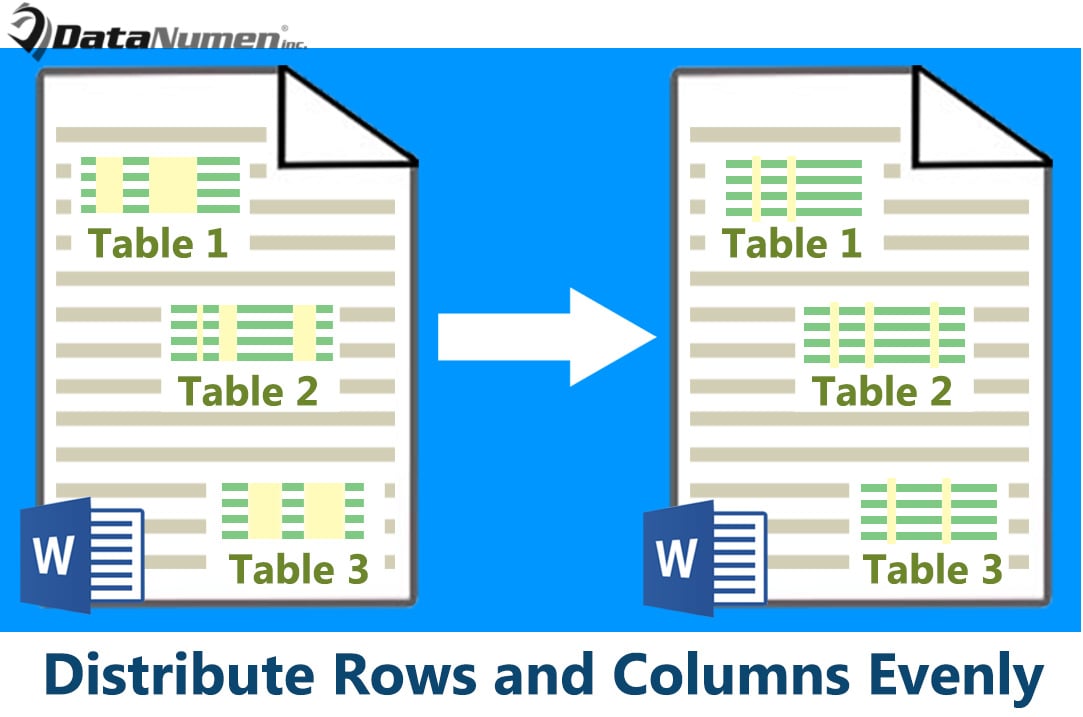
Phương pháp 1: Phân phối hàng và cột bằng lệnh trong Ribbon
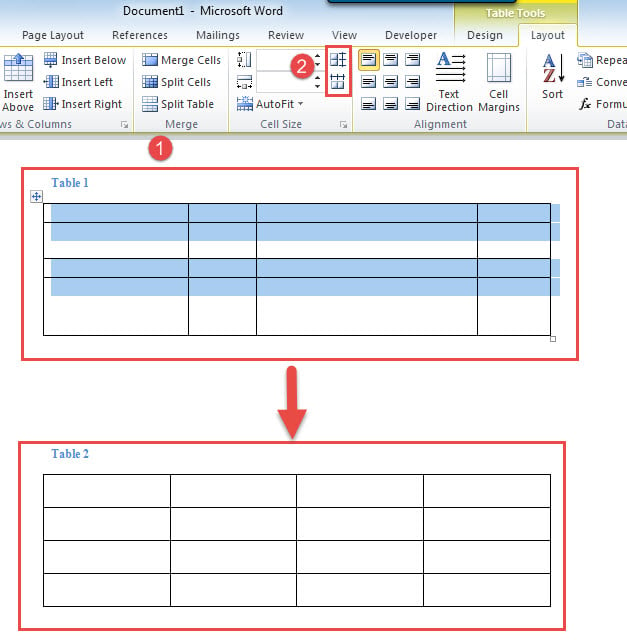
- Trước tiên, hãy đặt con trỏ vào bên trong bảng cần nhắm đến.
- Sau đó bấm vào dấu cộng ở góc trên bên trái của bảng để chọn.
- Tiếp theo nhấp vào “Bố cục” trong “Công cụ bảng”.
- Trong nhóm “Kích thước ô”, nhấp vào “Phân phối hàng” để đặt chiều cao hàng bằng nhau. Và sau đó nhấp vào “Phân phối cột” để đặt độ rộng cột đồng đều.

Cách 2: Phân phối hàng và cột bằng Menu ngữ cảnh
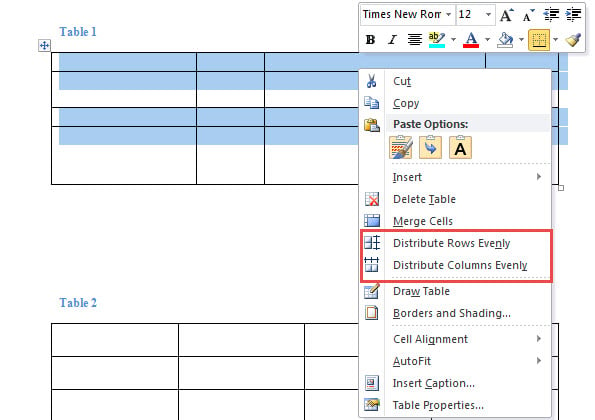
- Lặp lại 2 bước đầu tiên trong phương pháp 1 để chọn bảng.
- Tiếp theo, nhấp chuột phải và nhấp vào “Phân phối các hàng đều nhau” và “Phân phối các cột đều nhau”.

Phương pháp 3: Phân phối hàng và cột bằng cách chỉ định chiều cao và chiều rộng
- Tương tự, lặp lại 2 bước đầu ở cách 1 để chọn bảng.
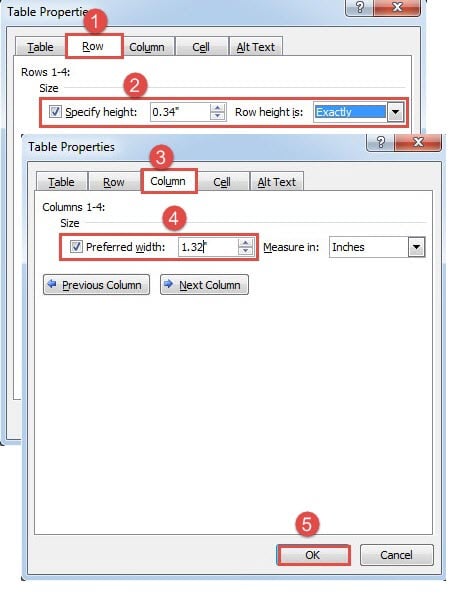
- Sau đó nhấp chuột phải vào bảng để chọn “Thuộc tính bảng” trên menu ngữ cảnh.
- Trong hộp mở ra, trước tiên hãy nhấp vào tab “Hàng”.
- Sau đó chọn hộp “Chỉ định chiều cao” và nhập giá trị.
- Hãy nhớ chọn “Chính xác” cho chiều cao của hàng.
- Tiếp theo nhấp vào tab “Cột”.
- Tương tự, hãy chọn hộp “Chiều rộng ưa thích” rồi nhập giá trị chiều rộng.
- Cuối cùng, nhấp vào “OK”.

Cách 4: Phân phối hàng và cột trong tất cả các bảng trong tài liệu qua VBA
3 phương pháp trên đều tập trung vào việc phân phối hàng và cột trong một bảng duy nhất. Cách dưới đây sẽ cho phép bạn xử lý hàng loạt tất cả các bảng trong tài liệu cùng một lúc.
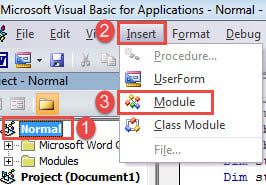
- Để bắt đầu, hãy nhấn tổ hợp phím “Alt + F11” để mở trình chỉnh sửa VBA.
- Tiếp theo, nhấp vào dự án "Bình thường" ở cột bên trái.
- Sau đó nhấp vào “Chèn”.
- Và chọn “Mô-đun” trên menu thả xuống của nó.

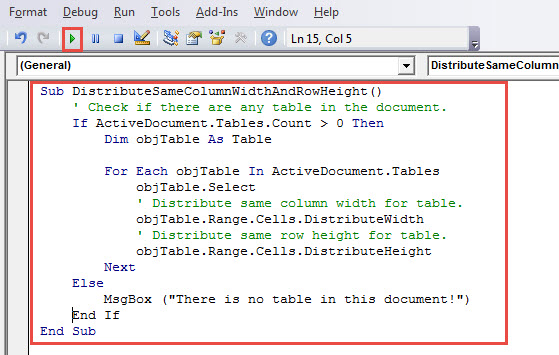
- Nhấp đúp chuột vào mô-đun mới để mở và dán macro sau vào đó:
Sub DistributeSameColumnWidthAndRowHeight()
  ' Check if there are any table in the document.
  If ActiveDocument.Tables.Count > 0 Then
    Dim objTable As Table

    For Each objTable In ActiveDocument.Tables
      objTable.Select
      ' Distribute same column width for table.
      objTable.Range.Cells.DistributeWidth
      ' Distribute same row height for table.
      objTable.Range.Cells.DistributeHeight
    Next
  Else
    MsgBox ("There is no table in this document!")
  End If
End Sub
- Cuối cùng nhưng không kém phần quan trọng, hãy nhấp vào “Chạy”.

Sau đó, bạn có thể thấy các hàng và cột trong tất cả các bảng trong tài liệu này được phân bổ đều.
Địa chỉ lỗi từ
Thỉnh thoảng, chúng tôi gặp phải các vấn đề về Word, chẳng hạn như từ hư hỏng và các tài liệu bị hỏng. Trong những trường hợp như vậy, chúng ta phải hành động ngay lập tức để khắc phục sự cố nhằm giảm thiểu thời gian ngừng hoạt động và chi phí kinh tế. Và lựa chọn tốt nhất của chúng ta là mua một công cụ sửa chữa tuyệt vời.
Giới thiệu tác giả:
Vera Chen là một chuyên gia phục hồi dữ liệu trong DataNumen, Inc., công ty hàng đầu thế giới về công nghệ khôi phục dữ liệu, bao gồm phục hồi xlsx và pdf sửa chữa các sản phẩm phần mềm. Để biết thêm thông tin, hãy truy cập www.datanumennăm