
Sự cần thiết phải phóng to trang tính Excel sẽ xuất hiện bất cứ lúc nào. Sau đây chúng tôi sẽ giới thiệu 4 phương pháp hiệu quả để thu phóng bảng tính Excel.
Đôi khi bạn sẽ phóng to một trang tính Excel để sắp xếp giao diện của nó. Và đôi khi bạn sẽ thu nhỏ bảng tính để kiểm tra các giá trị nhất định. Bây giờ chúng ta có 4 phương pháp để hoàn thành nhiệm vụ này.
Phương pháp 1: Sử dụng IntelliMouse
Khi bạn cuộn bánh xe chuột, bảng tính sẽ di chuyển lên trên hoặc di chuyển xuống dưới. Nhưng ở đây bạn có thể sử dụng bánh xe để phóng to trang tính.
- Nhấp vào "Tệp" trong ruy-băng.
- Tiếp theo nhấp vào "Tùy chọn".
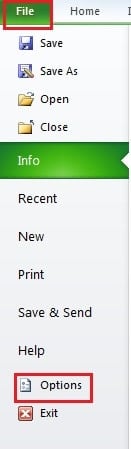
- Trong cửa sổ “Tùy chọn Excel”, nhấp vào “Nâng cao”.
- Và sau đó trong “Tùy chọn chỉnh sửa”, hãy chọn tùy chọn “Phóng to khi cuộn bằng IntelliMouse”.
- Sau đó, nhấp vào “OK”.

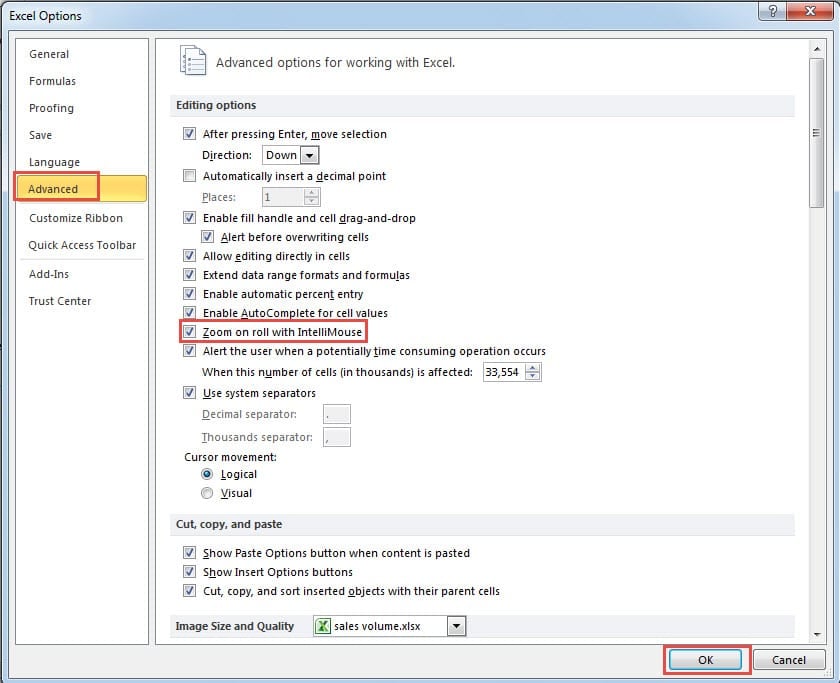
Bây giờ, khi bạn cuộn con lăn chuột, giao diện của trang tính sẽ phóng to hoặc thu nhỏ. Nếu bạn cuộn bánh xe xuống, trang tính sẽ thu nhỏ. Mặt khác, nếu bạn cuộn bánh xe lên, trang tính sẽ phóng to. Bên cạnh đó, kích thước thu phóng của bánh xe chuột là 15%.
Tuy nhiên, bạn có thể thấy rằng nếu bạn muốn di chuyển trang tính, bạn không thể sử dụng con lăn chuột nữa. Tại đây bạn có thể tham khảo bài viết trước của chúng tôi 3 phương pháp thiết thực để di chuyển xung quanh một trang tính trong Excel của bạn để di chuyển trang tính. Nếu muốn đóng tính năng này, bạn cũng có thể bỏ chọn tùy chọn ở bước 4.
Cách 2: Sử dụng Zoom Bar
Thay vì sử dụng IntelliMouse, bạn cũng có thể sử dụng thanh thu phóng trong giao diện của trang tính. Thanh thu phóng nằm ở góc dưới cùng bên phải của giao diện.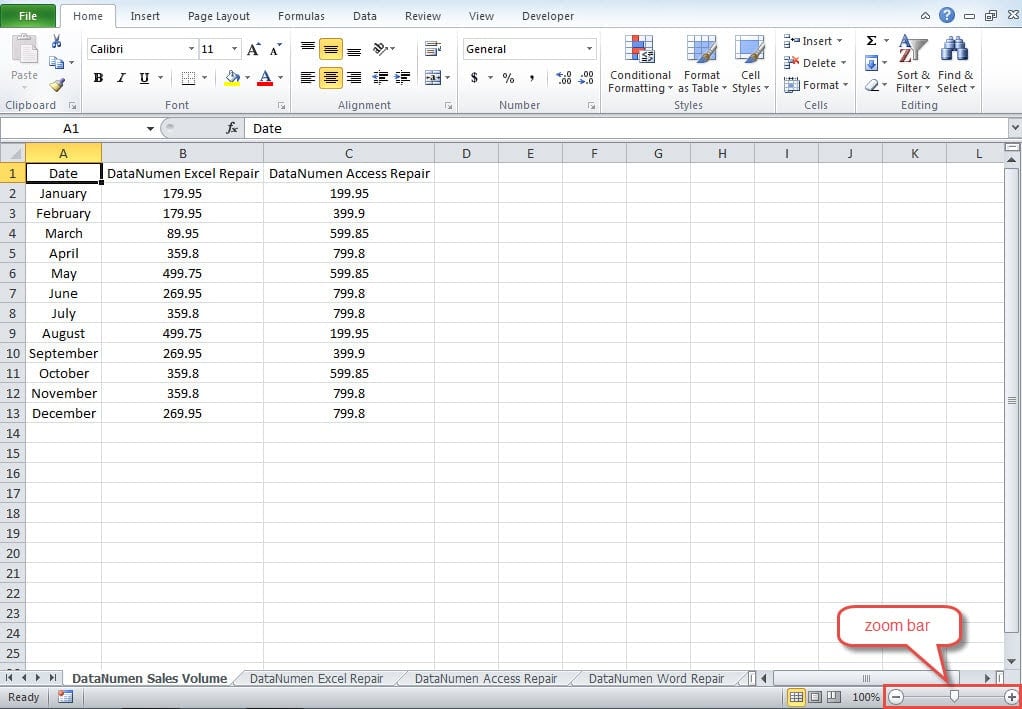
- Tại đây, bạn có thể nhấp vào hai nút “Thu nhỏ” hoặc “Phóng to” để phóng to trang tính. Kích thước thu phóng của hai nút là 10% mỗi khi bạn nhấp vào một trong số chúng.
- Bên cạnh đó, bạn cũng có thể nhấp trực tiếp vào thanh. Và giữa thanh là 100%. Khi bạn nhấp vào phần bên phải của thanh, trang tính sẽ phóng to. Và nhấp vào phần bên trái, trang tính sẽ thu nhỏ.
- Ngoại trừ việc nhấp vào các nút và thanh thu phóng, bạn cũng có thể nhấp vào “Mức thu phóng” để đặt trực tiếp độ phóng đại.

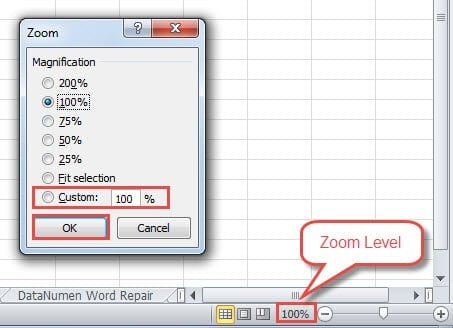
Khi bạn nhấp vào “Mức thu phóng”, bạn sẽ thấy cửa sổ thu phóng bật lên. Trong cửa sổ này, bạn có thể chọn độ phóng đại cài đặt sẵn hoặc nhập số tùy chỉnh. Nhấp vào “OK” và sau đó trang tính sẽ thay đổi theo cài đặt của bạn.
Tại đây nếu bạn chọn “Lựa chọn vừa vặn” thì kích thước của phạm vi mà bạn chọn sẽ thay đổi để vừa với màn hình. Ví dụ trong hình này, chúng ta chọn dãy A1:N13.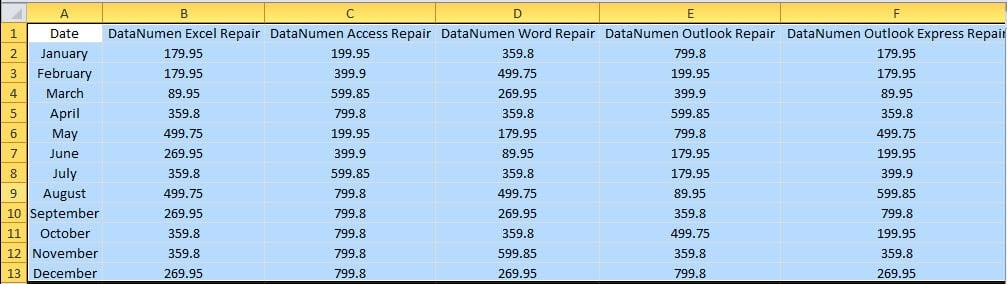
Tuy nhiên, màn hình không đủ lớn để hiển thị tất cả các ô. Khi bạn chọn “Lựa chọn vừa vặn”, kích thước của phạm vi đã chọn sẽ thay đổi như hình minh họa bên dưới: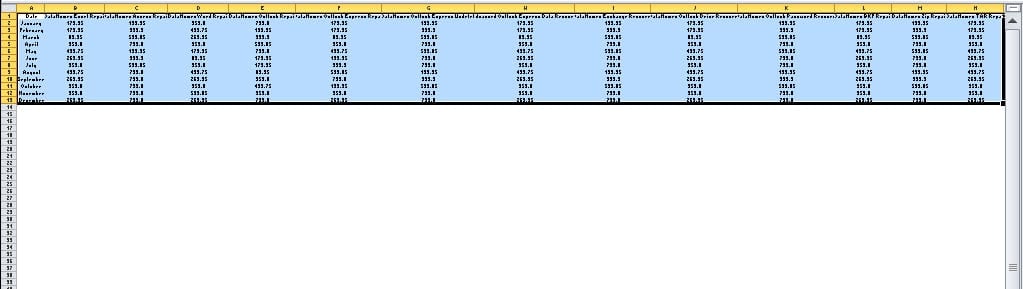
Với mức thu phóng thay đổi, tất cả các ô có thể được nhìn thấy trên màn hình. Vì vậy, lần tới nếu bạn muốn hiển thị một phạm vi trong một màn hình, bạn cũng có thể sử dụng tính năng này.
Phương pháp 3: Thay đổi trong Thanh công cụ
Bạn cũng có thể thay đổi mức thu phóng trên thanh công cụ. Nhấp vào tab “Xem” trong ruy-băng. Và sau đó trong phần “Thu phóng”, bạn có thể thấy 3 tùy chọn.
- Nhấp vào nút “Zoom” trong khu vực, bạn sẽ thấy cửa sổ “Zoom”. Điều này giống như việc nhấp vào “Mức thu phóng” ở dưới cùng bên phải.
- Nếu bạn nhấp vào “100%”, mức thu phóng của trang tính sẽ thay đổi thành 100% ngay lập tức.
- Đối với “Thu phóng theo lựa chọn”, nó có tác dụng tương tự như chức năng của tùy chọn “Vừa với lựa chọn” trong “Cửa sổ thu phóng.
Do đó, bạn cũng có thể chọn thay đổi mức thu phóng trên thanh công cụ.
Phương pháp 4: Thêm các nút trong Thanh công cụ truy cập nhanh
Nếu bạn đã quen với việc thêm các nút vào thanh công cụ truy cập nhanh, bạn cũng có thể thêm các nút thu phóng vào khu vực này.
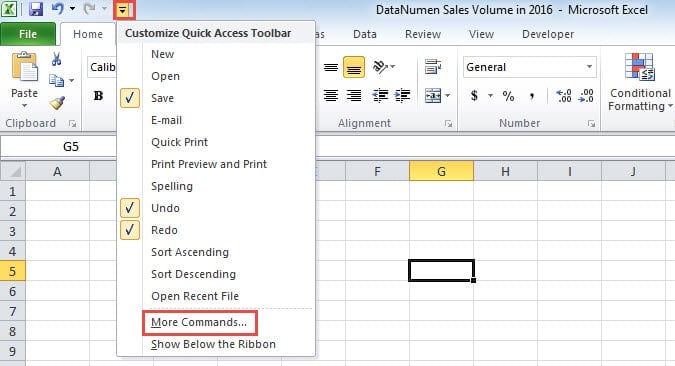
- Nhấp vào mũi tên nhỏ trên thanh công cụ truy cập nhanh.
- Và sau đó nhấp vào “Lệnh khác” trong menu thả xuống.

- Trong “Chọn lệnh từ”, chọn tùy chọn “Tất cả lệnh”.
- Bây giờ hãy kéo thanh cuộn và tìm các nút thu phóng. Có 7 nút về tính năng thu phóng trong các tùy chọn. Nút “100%” nằm ở vị trí bắt đầu. Và 6 nút khác nằm ở cuối danh sách.
- Khi bạn tìm thấy một nút, hãy nhấp vào “Thêm” để thêm nút vào thanh công cụ truy cập nhanh.

- Sau khi bạn thêm tất cả các nút cần thiết vào thanh, hãy nhấp vào “OK” trong cửa sổ. Do đó, bạn đã thêm các nút trên thanh công cụ truy cập nhanh.

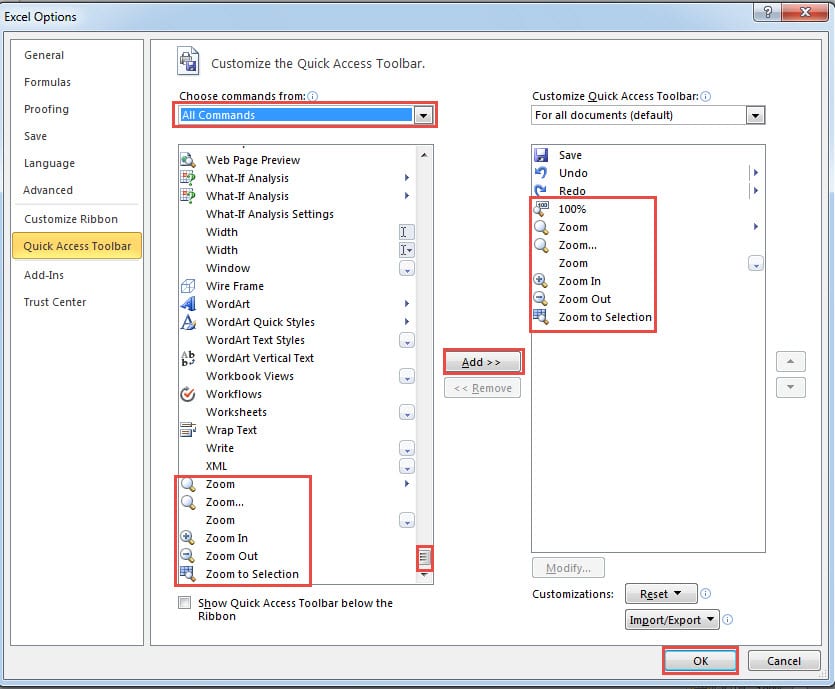

Mặc dù tất cả các nút đều phục vụ cho chức năng thu phóng nhưng chúng vẫn có sự khác biệt tinh tế với nhau. Và chúng tôi sẽ giới thiệu sau đó theo thứ tự trong cửa sổ “Tùy chọn Excel”. Bạn có thể tham khảo hình ảnh sau bước 5.
- Nếu bạn nhấp vào nút “100%”, mức thu phóng của trang tính sẽ thay đổi trở lại 100%.
- Bạn sẽ thấy một danh sách thả xuống nếu bạn nhấp vào nút “Thu phóng” đầu tiên.

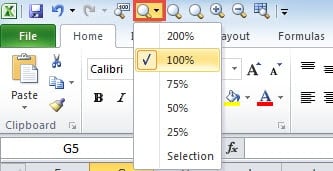
Có 6 tùy chọn trong menu. Bạn có thể chọn một trong số họ. Và “Lựa chọn” chính xác là “Lựa chọn vừa vặn” trong cửa sổ “Thu phóng”.
- Nút thu phóng thứ hai sẽ kích hoạt cửa sổ “Thu phóng”.
- Và sau đó nếu bạn nhấp vào nút thu phóng thứ ba, bạn cũng sẽ thấy một menu bật lên.

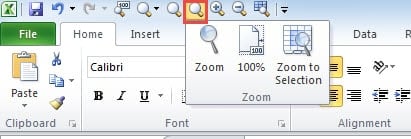
Ba tùy chọn trong menu chính xác là ba tùy chọn trong tab “Chế độ xem”.
- Khi bạn nhấp vào “Phóng to”, trang tính sẽ phóng to. Nếu mức thu phóng nhỏ hơn 100%, thì trước tiên mức thu phóng sẽ thay đổi thành số gần nhất với 25%, 50% hoặc 75%. Và sau đó cấp độ sẽ tăng thêm 25% mỗi khi bạn nhấp vào nút cho đến khi đạt 100%. Và khi mức thu phóng nằm trong khoảng 100%-200%, khi bạn nhấp vào nút, mức thu phóng của trang tính sẽ trực tiếp trở thành 200%. Nếu mức thu phóng lớn hơn hoặc bằng 200%, mức thu phóng sẽ không lớn khi bạn nhấp vào nút.
- Nút “Zoon Out” sẽ giảm mức thu phóng của trang tính. Nếu mức thu phóng lớn hơn 200%, mức này sẽ thay đổi thành 200% khi bạn nhấp vào nút. Và sau đó mức thay đổi thành 100% nếu bạn nhấp lại vào nó. Khi mức thu phóng nằm trong khoảng 100%-200%, mức thu phóng của trang tính sẽ trở thành 100% khi bạn nhấp vào nút. Đối với mức nhỏ hơn 100, trước tiên nó sẽ thay đổi thành số gần nhất với 75%, 50% hoặc 25%, sau đó giảm 25% mỗi lần. Khi cấp độ là 25%, cấp độ sẽ không giảm nữa.
- Nút cuối cùng “Phóng to lựa chọn” giống như tùy chọn trên thanh công cụ.
Trong số tất cả các nút khác nhau đó, bạn có thể để các nút thường dùng trên thanh công cụ.
Chạy Công cụ khôi phục chuyên dụng nếu Excel bị hỏng
Excel đôi khi sẽ bị hỏng bất ngờ. Và tại thời điểm này, ưu tiên của bạn là phục hồi ExcelCó rất nhiều phương pháp khác nhau để hoàn thành nhiệm vụ này. Và trong số các phương pháp đó, cách hiệu quả nhất là sử dụng công cụ phục hồi chuyên dụng. Công cụ này được tích hợp công nghệ tốt nhất trên thế giới. Do đó, bạn không cần phải lo lắng về Excel của mình nữa.
Giới thiệu tác giả:
Anna Ma là một chuyên gia phục hồi dữ liệu trong DataNumen, Inc., công ty hàng đầu thế giới về công nghệ khôi phục dữ liệu, bao gồm phục hồi từ và các sản phẩm phần mềm sửa chữa triển vọng. Để biết thêm thông tin, hãy truy cập www.datanumennăm