
Trong bài viết này, có 4 mẹo đơn giản để bạn thay đổi màu của bong bóng chú thích hoặc văn bản trong tài liệu Word của mình.
Nói chung, màu sắc của bong bóng nhận xét trong tài liệu được Word chỉ định ngẫu nhiên theo tác giả chỉnh sửa. Tương tự, màu văn bản bình luận theo mặc định được đặt thành màu đen. Tuy nhiên, chúng ta vẫn có thể áp dụng một số thủ thuật để thay đổi màu mặc định.
Mẹo 1: Áp dụng màu tùy chỉnh cho bong bóng bình luận
Kiến thức phổ biến là Word phân phối màu sắc cho các bóng chú thích một cách ngẫu nhiên. Tuy nhiên, trong trường hợp bạn chỉ ghét một màu cụ thể, bạn có thể tự do thay đổi nó.
- Đầu tiên, hãy mở tài liệu Word mà bạn cần thay đổi màu bóng chú thích.
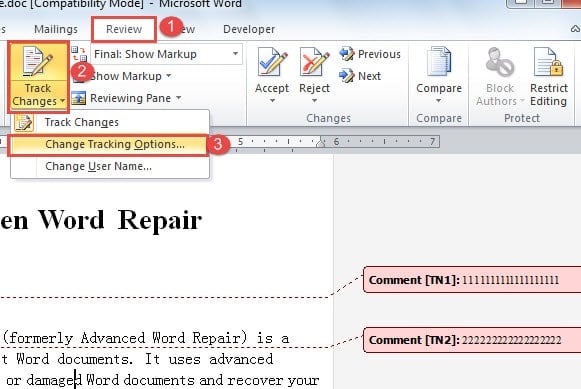
- Sau đó nhấp vào “Theo dõi thay đổi” trong tab “Xem lại”.
- Trên trình đơn thả xuống, hãy chọn “Thay đổi tùy chọn theo dõi” để mở hộp thoại “Tùy chọn theo dõi thay đổi”.
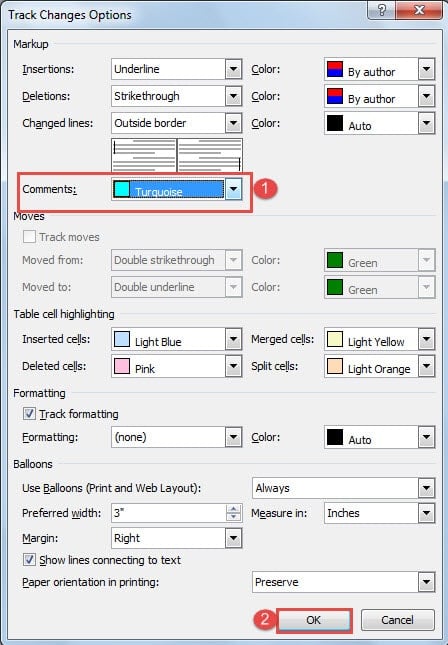
- Bây giờ, hãy chọn màu bạn thích cho nhận xét và nhấp vào “OK” để nó hoạt động. Bạn sẽ thấy tất cả các bong bóng nhận xét trong tài liệu hiện tại đều có cùng màu.

Mẹo 2: Làm cho màu bong bóng nhận xét khác với tác giả
Về cơ bản, mỗi người bình luận sẽ có màu riêng cho quả bóng bay của mình. Tính năng chu đáo! Mặc dù vậy, nếu bạn vô tình thay đổi cài đặt, mọi thứ có thể trở nên khác đi. Dưới đây là các bước giúp bạn lấy lại tính năng này.
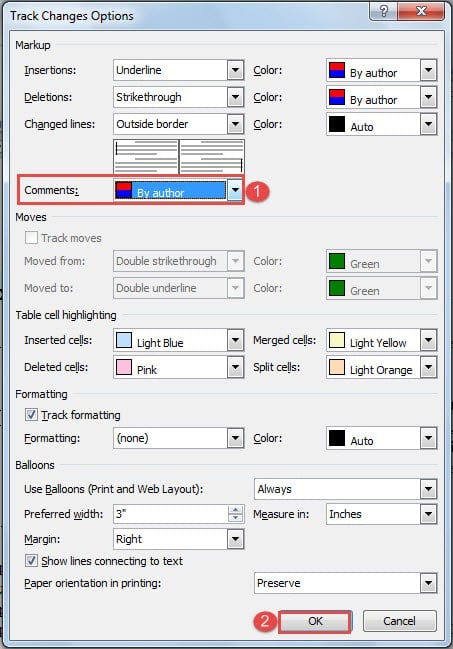
- Lặp lại 3 bước đầu tiên trong mẹo 1 để mở hộp thoại “Tùy chọn theo dõi thay đổi”.
- Chọn “By tác giả” cho “Nhận xét”.
- Nhấp vào "OK".

Mẹo 3: Sử dụng nhiều màu sắc cho bong bóng bình luận của cùng một tác giả
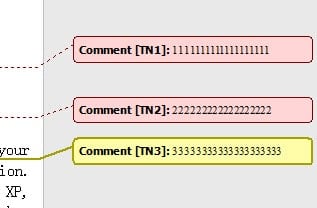
Word gán màu cho các tác giả khác nhau theo tên viết tắt của họ, vì vậy chúng ta có thể sử dụng tính năng này để có nhiều màu cho bong bóng nhận xét của cùng một tác giả.
- Trước khi chèn một bình luận mới với màu sắc khác, hãy thực hiện 3 bước trong mẹo 2 trước.
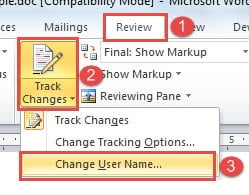
- Nhấp lại vào “Theo dõi thay đổi” trong tab “Xem lại”.
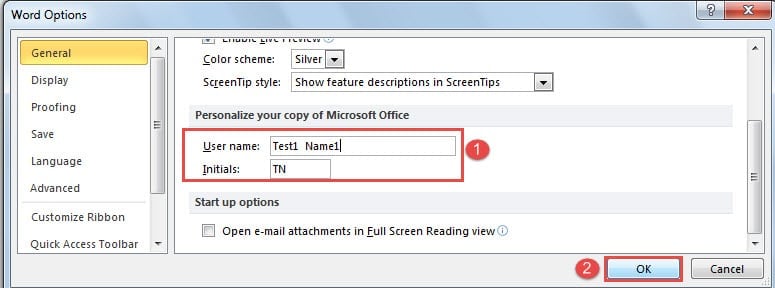
- Sau đó chọn “Thay đổi tên sử dụng”.

- Bây giờ có hộp thoại “Tùy chọn Word”. Thay đổi tên người dùng một chút, chẳng hạn như thêm số phía sau và đảm bảo giữ nguyên các chữ cái đầu.
- Nhấp vào "OK".


Mẹo 4: Thay đổi màu văn bản bình luận hàng loạt
Để thay đổi màu văn bản của một bình luận khá đơn giản, nhưng đây là cách của chúng tôi để giúp bạn thực hiện hàng loạt.
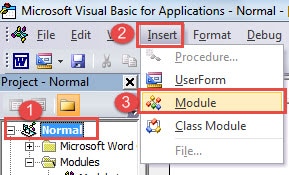
- Trước hết, nhấn “Alt + F11” để mở trình chỉnh sửa VBA một cách nhanh chóng.
- Tiếp theo nhấp vào “Bình thường” rồi “Chèn”.
- Chọn “Mô-đun”.

- Nhấp đúp vào mô-đun để mở vùng mã.
- Sau đó dán các mã này vào đó:
Sub ChangeCommentsColor()
  Dim objComment As Comment

  '  Change comment's Color
  For Each objComment In ActiveDocument.Comments
  objComment.Range.Font.Color = wdColorDarkRed
  Next objComment
End Sub
- Nhấp vào nút "Chạy".


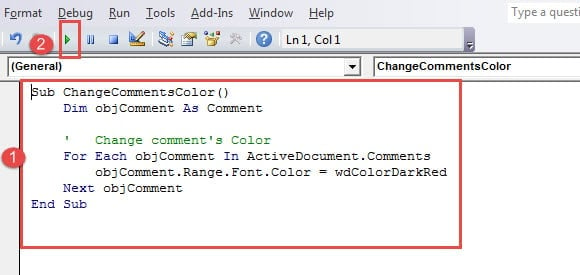
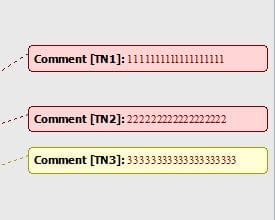
Trong số đó, mã “objComment.Range.Font.Color = wdColorDarkRed” có nghĩa là đặt văn bản nhận xét có màu đỏ đậm. Để biết thêm mã màu, bạn có thể truy cập https://docs.microsoft.com/en-us/previous-versions/office/developer/office-2003/aa195614(v=office.11)
Tài liệu Word bị hỏng
Tài liệu Word thỉnh thoảng bị hỏng. Nếu bạn có các bản sao lưu để sử dụng, nó có thể khiến bạn mất tập trung đôi chút. Tuy nhiên, nếu không, có lẽ bạn sẽ phải thử mọi cách để khôi phục dữ liệu. MỘT Sản phẩm sửa lỗi tài liệu Word sẽ hữu ích trong thời gian khó khăn như vậy.
Giới thiệu tác giả:
Vera Chen là một chuyên gia phục hồi dữ liệu trong DataNumen, Inc., công ty hàng đầu thế giới về công nghệ khôi phục dữ liệu, bao gồm công cụ sửa lỗi excel và pdf sửa chữa các sản phẩm phần mềm. Để biết thêm thông tin, hãy truy cập www.datanumennăm