
Trong bài viết này, chúng tôi rất vui được giới thiệu 3 phương pháp hiệu quả để xóa màu nền của nhiều hình dạng cùng lúc trong tài liệu Word của bạn.
Trong khi chèn hình dạng vào tài liệu Word, bạn cũng có thể áp dụng màu tô cho chúng. Thật dễ dàng để thêm hoặc xóa màu tô của một hình dạng. Nhưng khi xử lý hàng loạt, chúng ta sẽ cần một số thủ thuật.
Lần này, chúng tôi muốn chỉ cho bạn cách xóa hàng loạt màu tô của nhiều hình dạng trong tài liệu. Vì vậy, bạn có thể đổ đầy chúng với các màu mong muốn hoặc chỉ để lại các hình dạng trong nền trống. Sau đây là 3 phương pháp có thể giúp bạn trong các trường hợp khác nhau.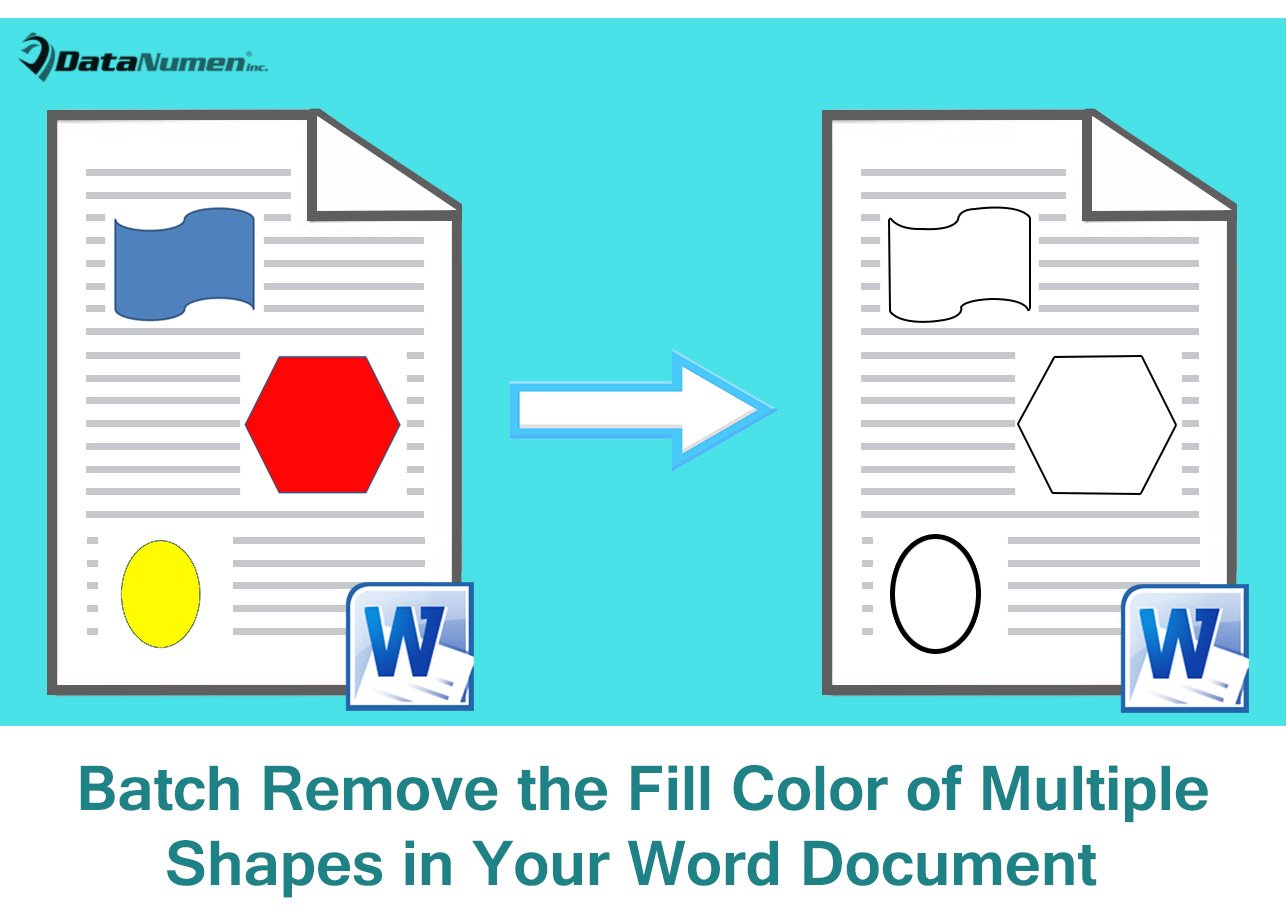
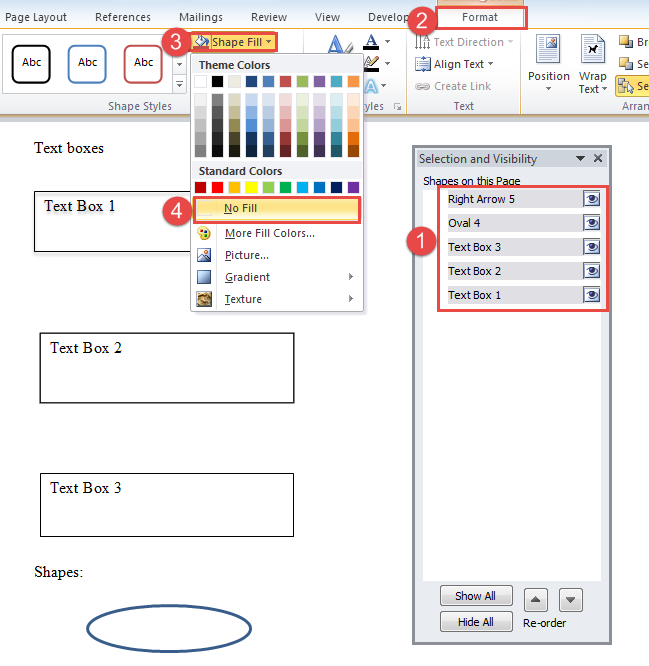
Phương pháp 1: Xóa màu tô của nhiều hình dạng trên một trang
- Trước hết, hãy nhấp vào tab “Trang chủ” trong Dải băng.
- Sau đó nhấp vào lệnh “Chọn” trong nhóm “Chỉnh sửa”.
- Trên menu thả xuống, chọn “Ngăn chọn”.

- Bây giờ trên ngăn “Lựa chọn và Khả năng hiển thị”, bạn có thể thấy tất cả tên của các hình dạng trên trang này. Nhấn “Ctrl” để chọn các hình dạng bạn cần.
- Sau đó nhấp vào “Định dạng” trong Dải băng.
- Tiếp theo nhấp vào “Hình dạng điền”.
- Chọn “Không điền” trên menu thả xuống.


Phương pháp 2: Xóa hàng loạt màu tô của tất cả các hình dạng trong tài liệu
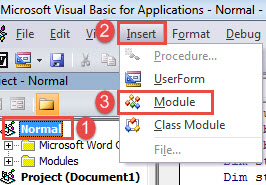
- Trước hết, nếu tab “Nhà phát triển” hiển thị, hãy nhấp vào đó rồi nhấp vào “Visual Basic” để mở trình soạn thảo VBA. Nếu tab “Nhà phát triển” chưa được kích hoạt, hãy nhấn tổ hợp phím “Alt + F11”.
- Bây giờ trong trình chỉnh sửa, hãy nhấp vào dự án “Bình thường” ở phía bên trái.
- Sau đó nhấp vào “Chèn” trên thanh menu.
- Tiếp theo, chọn “Mô-đun” trên menu thả xuống.

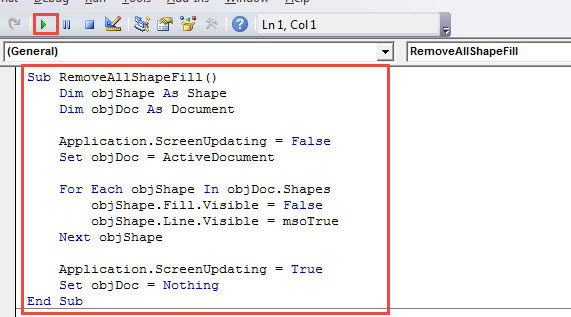
- Nhấp đúp chuột vào mô-đun mới để mở và dán các mã này vào đó:
Sub RemoveAllShapeFill()
  Dim objShape As Shape
  Dim objDoc As Document

  Application.ScreenUpdating = False
  Set objDoc = ActiveDocument

  For Each objShape In objDoc.Shapes
    objShape.Fill.Visible = False
    objShape.Line.Visible = msoTrue
  Next objShape

  Application.ScreenUpdating = True
  Set objDoc = Nothing
End Sub
- Cuối cùng, nhấp vào nút “Chạy” hoặc nhấn “F5” để thực thi mã.

Phương pháp 3: Loại bỏ màu tô của tất cả các hộp văn bản trong tài liệu
Hộp văn bản thuộc thể loại hình dạng. Trong trường hợp bạn muốn loại bỏ màu tô của tất cả các hộp văn bản nhưng vẫn giữ màu của các hình dạng khác, bạn có thể sử dụng cách này.
- Đầu tiên, lặp lại các bước trong phương pháp 2 để cài đặt và chạy macro.
- Và lần này, thay thế macro đó bằng cái này:
Sub RemoveTextBoxFill()
  Dim objShape As Shape
  Dim objDoc As Document

  Application.ScreenUpdating = False
  Set objDoc = ActiveDocument

  For Each objShape In objDoc.Shapes
    If objShape.Type = msoTextBox Then
      objShape.Fill.Visible = msoFalse
      objShape.Line.Visible = msoTrue
    Else
      Exit For
    End If
  Next objShape

  Application.ScreenUpdating = True
  Set objDoc = Nothing
End Sub
Đây là kết quả: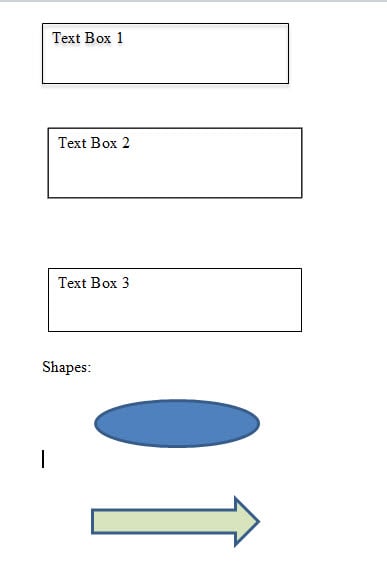
Khôi phục nhanh các tài liệu bị hỏng
Nếu bạn gặp phải tình trạng tài liệu bị hỏng, đừng hoảng sợ. Hãy nhớ rằng hầu hết các tài liệu đều có thể khôi phục được. Điều bạn nên làm là tận dụng thời gian và tìm cách khắc phục. tài liệu sửa chữa dụng cụ. Ngày nay, một tiện ích như vậy có thể giúp ích rất nhiều trong việc lấy lại dữ liệu của bạn.
Giới thiệu tác giả:
Vera Chen là một chuyên gia phục hồi dữ liệu trong DataNumen, Inc., công ty hàng đầu thế giới về công nghệ khôi phục dữ liệu, bao gồm xls sửa chữa và pdf sửa chữa các sản phẩm phần mềm. Để biết thêm thông tin, hãy truy cập www.datanumennăm