
Trong nội dung bên dưới, chúng tôi dự định chỉ cho bạn 3 giải pháp để khắc phục sự cố mà các biểu tượng Đối tượng được nhúng không hiển thị trong tài liệu Word của bạn.
Đôi khi, bạn có thể cần chèn một đối tượng tệp và hiển thị nó dưới dạng biểu tượng trên tài liệu của mình.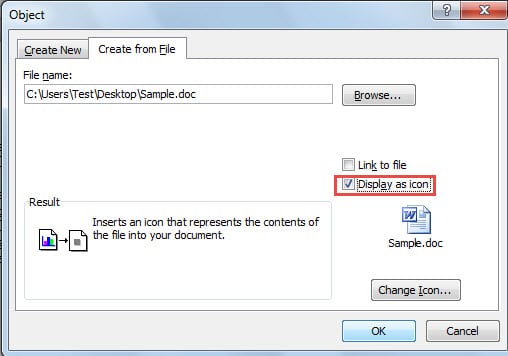
Với nó, bạn có thể giữ tệp của mình một cách gọn gàng và khán giả của bạn cũng sẽ có một cái nhìn rõ ràng về vị trí của các chi tiết. Tuy nhiên, bạn đã bao giờ gặp phải các trường hợp thiếu biểu tượng được nhúng sau đây chưa?
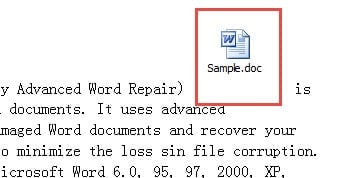
Có 2 trường hợp không hiển thị biểu tượng đối tượng nhúng. Điều đầu tiên là bạn không tìm thấy nó ở đâu cả, chẳng hạn như bên dưới:
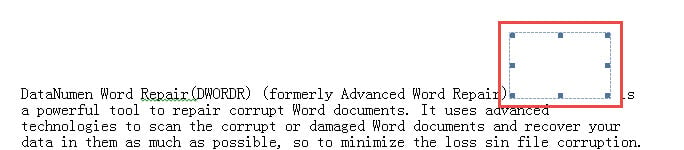
Trong khi tình huống thứ hai diễn ra như sau: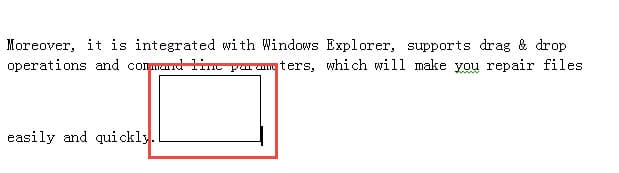
Do đó, chúng tôi sẽ tập trung vào 2 trường hợp khác nhau và cung cấp cho bạn cách khắc phục tương ứng.
Tình huống 1: Hoàn toàn thiếu biểu tượng
Sau khi bạn chèn một biểu tượng đối tượng, bạn sẽ không thấy biểu tượng đó ở đâu cả. Tất cả những gì bạn có là khoảng trống và khi bạn nhấp vào nó, chỉ có một hộp có các đường chấm chấm xuất hiện.
Nguyên nhân của nó thường liên quan đến khoảng cách dòng. Nếu bạn đặt “Chính xác” cho khoảng cách dòng của đoạn có biểu tượng đối tượng, thì bạn sẽ gặp phải vấn đề này.
Vì vậy, biện pháp khắc phục là một số loại rõ ràng.
Giải pháp 1: Thay đổi khoảng cách dòng
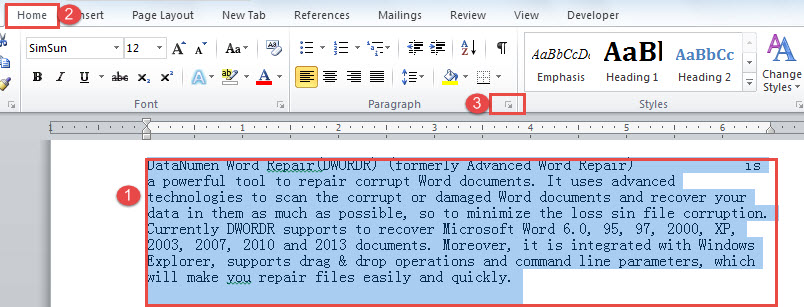
- Trước hết, chọn toàn bộ đoạn văn.
- Sau đó, nhấp vào nút mũi tên xuống trong nhóm “Đoạn văn” trong tab “Trang chủ”.

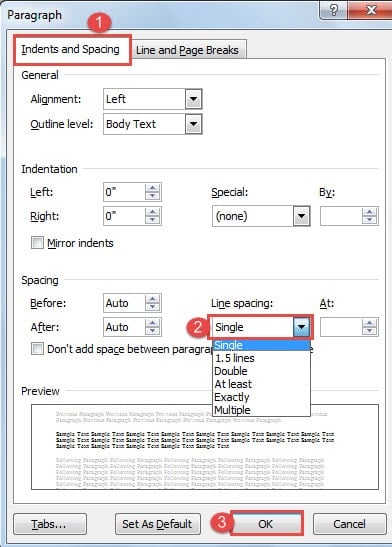
- Trong hộp thoại “Đoạn văn”, đảm bảo rằng tab “Indents and Spaces” được bật.
- Tiếp theo, trong phần “Khoảng cách”, chỉ cần chọn một nhưng “Chính xác” cho “Giãn cách dòng”.
- Cuối cùng, nhấp vào “OK”. Và bạn sẽ có biểu tượng trở lại trên màn hình.


Giải pháp 2: Thay đổi kiểu gói
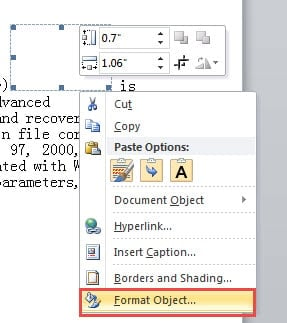
- Đầu tiên, nhấp vào khoảng trống để hiển thị các khung chấm của biểu tượng.

- Nhấp chuột phải vào dòng và chọn “Định dạng đối tượng”.

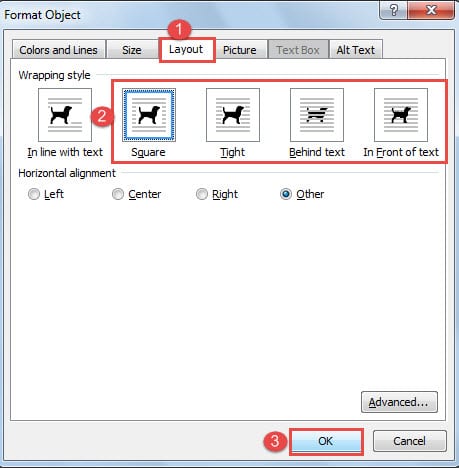
- Trong hộp thoại, trước tiên hãy nhấp vào “Bố cục”.
- Sau đó, chọn bất kỳ kiểu gói nào ngoại trừ “Phù hợp với văn bản”.
- Cuối cùng, nhấp vào “OK”. Bạn sẽ đạt được hiệu quả tương tự.

Tình huống 2: Chỉ hiển thị các Frame
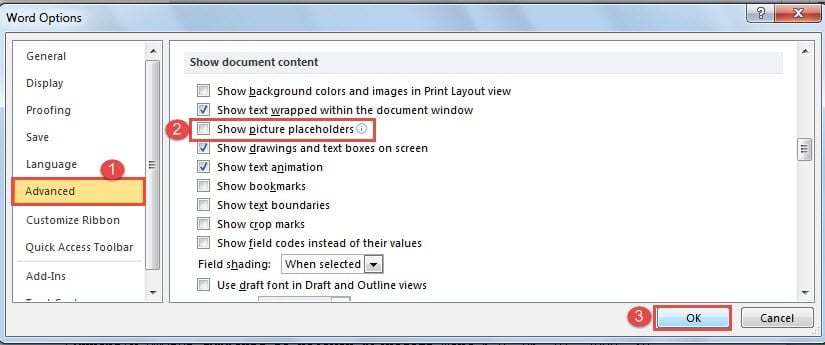
Khi bạn chỉ thấy các khung của đối tượng mà không thấy biểu tượng, có thể là do bạn đã bật tùy chọn “Hiển thị chỗ dành sẵn cho ảnh”.
- Nhấp vào tab “Tệp”, sau đó nhấp vào “Tùy chọn” để mở hộp thoại “Tùy chọn Word”.
- Sau đó nhấp vào "Nâng cao" trên khung bên trái.
- Tiếp theo, cuộn xuống phần “Hiển thị nội dung tài liệu” và bỏ chọn hộp “Hiển thị chỗ dành cho ảnh”.
- Cuối cùng nhưng không kém phần quan trọng, hãy nhấp vào “OK” để tồn tại. Bây giờ mọi thứ đã trở lại bình thường trở lại.

Dịch vụ sửa chữa là cần thiết ngay bây giờ
Mặc dù đôi khi dễ bị tổn thương, Word vẫn là một trong những phần mềm văn phòng được sử dụng phổ biến nhất hiện nay. Vì vậy, thỉnh thoảng bạn cần tự hỏi liệu mình đã sao lưu các tệp quan trọng chưa. Và nếu bạn chưa lập kế hoạch sao lưu hiệu quả, bạn đã sử dụng dịch vụ hoặc chương trình nào để sao lưu dữ liệu chưa? sửa file word bị hư? Đối với việc mất tập tin chắc chắn sẽ xảy ra ở đâu đó và đôi khi, bạn phải chuẩn bị trước khi thời điểm đó đến.
Giới thiệu tác giả:
Vera Chen là một chuyên gia phục hồi dữ liệu trong DataNumen, Inc., công ty hàng đầu thế giới về công nghệ khôi phục dữ liệu, bao gồm công cụ sửa chữa tập tin xlsx và pdf sửa chữa các sản phẩm phần mềm. Để biết thêm thông tin, hãy truy cập www.datanumennăm