
Trong bài viết này, chúng tôi sẽ chỉ cho bạn 11 phương pháp dễ dàng để tính tổng một cột trong bảng Word, cùng với các kỹ thuật để cập nhật các phép tính của bạn.
1. Giới thiệu
Mặc dù Excel được biết đến rộng rãi với khả năng tính toán trong các ô của bảng, nhiều người không biết rằng Word cũng cung cấp chức năng tương tự. Học cách tính tổng một cột trong Word có thể giúp đơn giản hóa đáng kể quy trình làm việc với tài liệu và tiết kiệm thời gian quý báu khi làm việc với dữ liệu số.
Trước khi đi sâu vào các phương pháp cụ thể, điều quan trọng là phải hiểu rằng Word sử dụng cùng quy ước đặt tên ô như Excel. Chữ cái R đại diện cho Row và C đại diện cho Cột. Ví dụ, R1C2 chỉ ô nằm ở hàng đầu tiên và cột thứ hai.
Bây giờ chúng ta hãy cùng khám phá 11 cách toàn diện để tạo tổng trong bảng Word.
2. Phương pháp 1: Sử dụng tính năng công thức
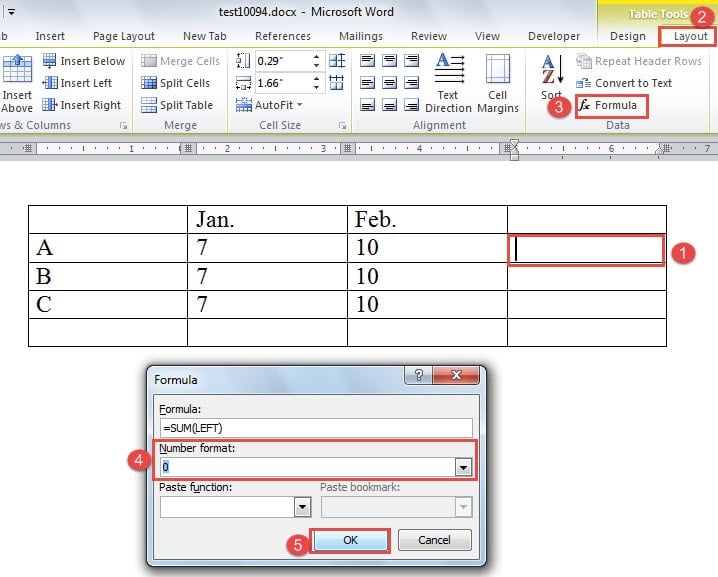
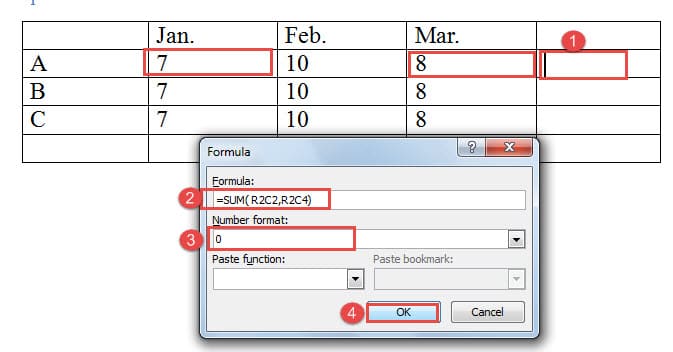
- Đầu tiên, đặt con trỏ vào ô mà bạn muốn tổng xuất hiện. Trong ví dụ này, chúng ta sẽ đặt con trỏ vào ô. R2C4.
- Điều hướng đến Bố trí tab dưới Table Tools trong dải băng.
- Nhấp chuột Công thức trong Ngày nhóm.
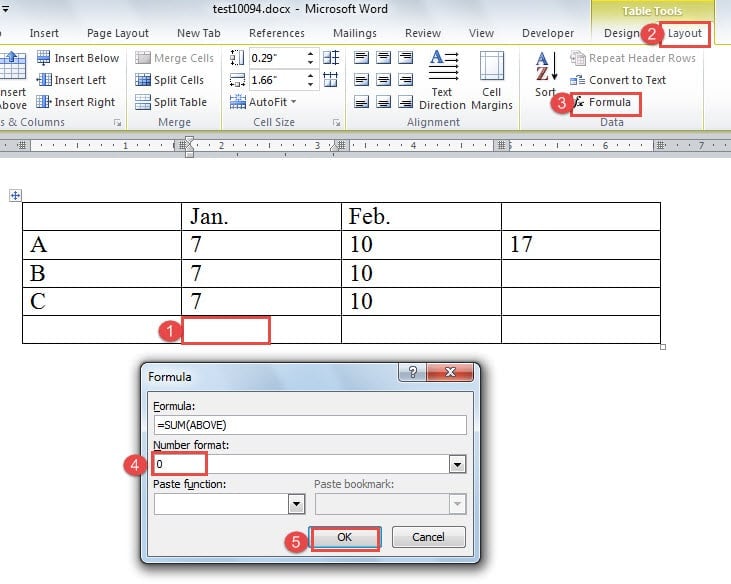
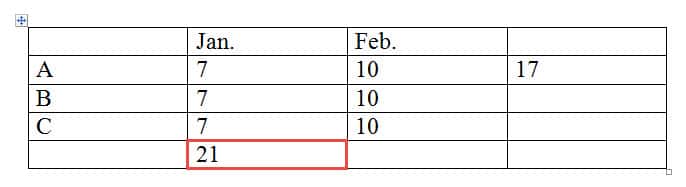
- Trong tạp chí Công thức hộp thoại, bạn sẽ thấy = SUM (LEFT) trong hộp văn bản công thức. Thao tác này sẽ hướng dẫn Word tính tổng tất cả các số ở bên trái ô bạn đã chọn. Khi bạn muốn tìm hiểu cách tính tổng một cột trong Word, công thức sẽ tự động hiển thị dưới dạng = SUM (TRÊN).
- Nhấp vào nút thả xuống để chọn định dạng số bạn muốn cho kết quả.
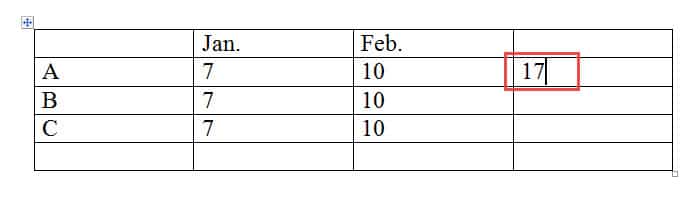
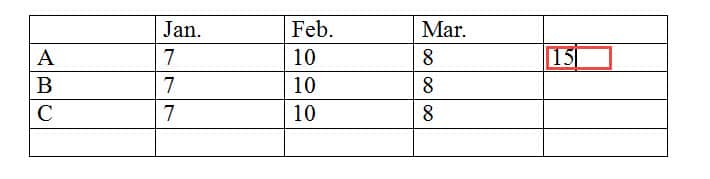
- Cuối cùng, nhấp OK Để tạo tổng trong ô đích của bạn.


Khi bạn cần tính tổng các ô không liên tiếp, bạn có thể chỉ định tên ô chính xác trong dấu ngoặc đơn của công thức tính tổng trong Word, phân tách chúng bằng dấu phẩy. Ví dụ: để tính tổng các ô R2C2 và R2C4, công thức của bạn phải đọc là =SUM(R2C2, R2C4).
Sử dụng tham chiếu ô rõ ràng để kiểm soát chính xác
Để kiểm soát chính xác hơn những ô nào sẽ đưa vào phép tính của bạn, bạn có thể sử dụng tham chiếu ô rõ ràng trong Công thức hộp thoại:
- =SUM(R2C2, R2C4, R3C2) – Tổng hợp các ô riêng lẻ cụ thể
- =SUM(R2C2:R4C2) – Tổng một dãy các ô từ R2C2 đến R4C2
- =SUM(R1C1:R5C3) – Tính tổng diện tích toàn bộ hình chữ nhật
Phương pháp tham chiếu rõ ràng này đặc biệt hữu ích khi bạn cần xử lý các ô đã hợp nhất, ô trống hoặc khi bạn muốn loại trừ một số ô nhất định khỏi phép tính của mình.
Cập nhật giá trị: Nhấn F9
- Chọn toàn bộ bảng bằng cách nhấp vào biểu tượng chọn bảng (dấu cộng) ở góc trên bên trái của bảng.
- Ấn Bản F9 để cập nhật tất cả các phép tính trong bảng đã chọn.
Phương pháp này hiệu quả với từng bảng riêng lẻ, nhưng có thể trở nên phức tạp khi xử lý tài liệu chứa nhiều bảng. Trong những trường hợp như vậy, sử dụng mã VBA sẽ là giải pháp hiệu quả hơn.
3. Phương pháp 2: Chèn một trường
- Bắt đầu bằng cách đặt con trỏ vào ô thích hợp, giống như trong Phương pháp 1.
- Ấn Bản Ctrl + F9 để chèn một trường vào ô đã chọn.
- Nhập công thức theo cách thủ công. Ví dụ, để tính tổng các ô R2C2 và R2C3, kiểu = R2C2 + R2C3. Phương pháp này chỉ cho bạn cách tính tổng một cột trong Word bằng cách sử dụng mã trường.

- Ấn Bản F9 để thực hiện phép tính và hiển thị kết quả.



Cập nhật giá trị: Sử dụng mã VBA
- Đảm bảo Nhà phát triển Tab này sẽ hiển thị trên ruy-băng của bạn. Nếu không thấy, hãy tham khảo bài viết này: Cách chèn nhạc nền vào tài liệu Word của bạn
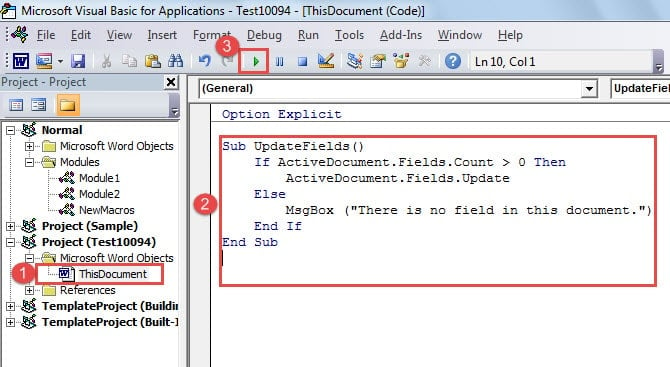
- Nhấp chuột Nhà phát triển và sau đó chọn Visual Basic từ Mã nhóm.

- Trong trình soạn thảo VBA, hãy định vị Tài liệu này trong Trình khám phá dự án ở phía bên trái và nhấp đúp vào đó để mở vùng chỉnh sửa mã.
- Sao chép và dán đoạn mã sau vào trình soạn thảo:

Sub UpdateFields()
    If ActiveDocument.Fields.Count > 0 Then
        ActiveDocument.Fields.Update
    Else
        MsgBox ("There is no field in this document.")
    End If
End Sub
- Nhấp chuột chạy để thực thi mã và cập nhật tất cả các trường trong tài liệu của bạn.

4. Phương pháp 3: Sử dụng lệnh Sum
Nếu bạn thường xuyên cần biết cách tính tổng một cột trong Word, việc thêm lệnh Sum vào Thanh công cụ truy cập nhanh sẽ giúp bạn tiết kiệm đáng kể thời gian.
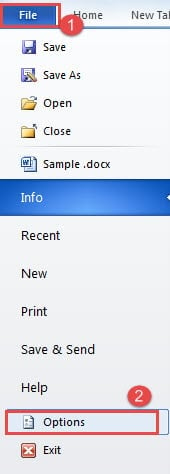
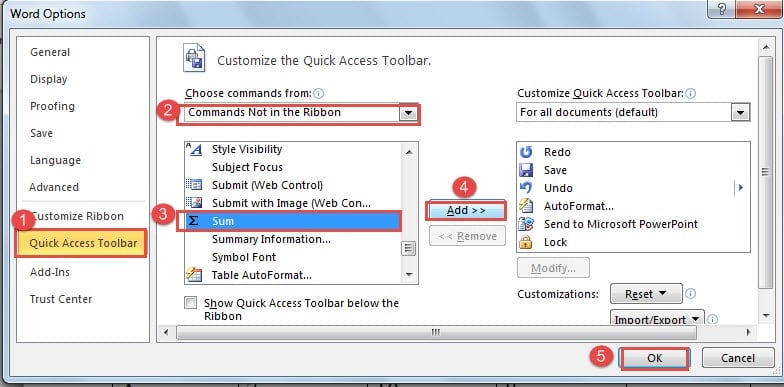
- Đầu tiên, bạn sẽ cần phải thêm Tổng lệnh cho bạn Thanh công cụ truy cập nhanhHãy bắt đầu bằng cách nhấp chuột. Tập tin.
- Chọn Tùy chọn từ trình đơn.

- Trong tạp chí Tùy chọn từ hộp thoại, chọn Thanh công cụ truy cập nhanh.
- Chọn Các lệnh không có trong ruy-băng từ Chọn lệnh từ trình đơn thả xuống.
- Xác định vị trí và nhấp vào Tổng chỉ huy.
- Nhấp chuột Thêm để đưa nó vào thanh công cụ của bạn.
- Nhớ nhấp OK để lưu các thay đổi của bạn.

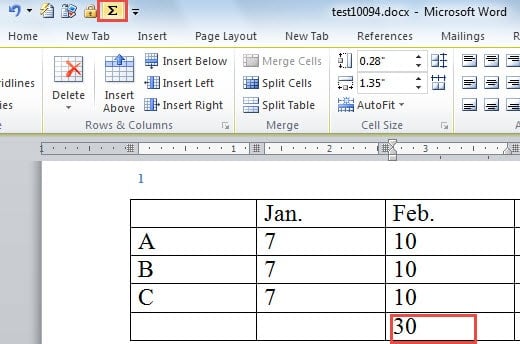
- Đặt con trỏ vào ô mong muốn.
- Nhấn vào Tổng lệnh trên của bạn Thanh công cụ truy cập nhanh để tự động tính tổng.

5. Phương pháp 4: Sử dụng phím tắt
- Đặt con trỏ vào ô mà bạn muốn tổng xuất hiện.
- Ấn Bản Alt + = trên bàn phím.
- Word sẽ cố gắng tự động phát hiện các số liền kề và chèn một TÓM TẮT công thức.
- Ấn Bản đăng ký hạng mục thi để thực hiện phép tính.
Lưu ý: Phương pháp này có thể không hoạt động nhất quán trên tất cả các phiên bản Word hoặc cấu hình bảng. Nó đáng tin cậy hơn trong các phiên bản Word mới hơn và hoạt động tốt nhất với bố cục cột đơn giản.
Cập nhật giá trị: Nhấn F9
Tương tự như các phương pháp dựa trên công thức khác, bạn có thể cập nhật giá trị bằng cách chọn bảng và nhấn F9.
6. Phương pháp 5: Sao chép vào Excel
Khi bạn cần các khả năng tính toán nâng cao trong quá trình học cách cộng tổng một cột trong Word, phương pháp tích hợp với Excel cung cấp giải pháp toàn diện nhất.
- Chọn toàn bộ bảng Word của bạn bằng cách nhấp vào biểu tượng chọn bảng (biểu tượng bốn mũi tên) ở góc trên bên trái.
- Sao chép bảng bằng cách sử dụng Ctrl + C.
- Mở Microsoft Excel và dán bảng bằng cách sử dụng Ctrl + V.
- Sử dụng các hàm tính tổng và công thức mạnh mẽ của Excel để tính tổng của bạn.
- Sao chép kết quả tính toán từ Excel.
- Quay lại Word và dán kết quả vào các ô mong muốn bằng cách sử dụng Ctrl + V.
Ưu điểm: Truy cập vào đầy đủ các hàm toán học và tùy chọn định dạng của Excel.
Nhược điểm: Cần có phần mềm Excel và phải chuyển đổi giữa các ứng dụng.
Cập nhật giá trị: Sao chép lại từ Excel
Khi dữ liệu gốc của bạn thay đổi, bạn sẽ cần phải lặp lại quy trình sao chép vào Excel để cập nhật các phép tính.
7. Phương pháp 6: Sử dụng tham chiếu dấu trang
- Đầu tiên, hãy tạo dấu trang cho các ô bạn muốn tham chiếu. Chọn một ô, đi đến Chèn → Bookmarkvà đặt tên cho nó (ví dụ, Bán hàng1, Bán hàng2).
- Lặp lại quy trình này cho tất cả các ô bạn muốn đưa vào tổng của mình.
- Đặt con trỏ vào ô kết quả.
- Đến phần Bố trí tab dưới Table Tools và nhấp vào Công thức.
- Trong trường công thức, nhập: =SUM(Doanh số 1, Doanh số 2, Doanh số 3) sử dụng tên dấu trang của bạn.
- Nhấp chuột OK để tính toán kết quả.
Phương pháp này đặc biệt hữu ích khi bạn cần tính tổng các ô không liền kề hoặc nằm trong các bảng khác nhau trong cùng một tài liệu. Hiểu cách tính tổng một cột trong Word bằng dấu trang sẽ giúp bạn linh hoạt hơn khi sử dụng các bố cục tài liệu phức tạp.
Cập nhật giá trị: Nhấn F9
Bạn có thể cập nhật các phép tính được tham chiếu bằng dấu trang bằng cách chọn ô kết quả và nhấn F9hoặc bằng cách chọn toàn bộ tài liệu với Ctrl + A và nhấn F9.
8. Phương pháp 7: Sử dụng các hàm công thức khác
Xây dựng trên Phương pháp 1 (Công thức Tính năng), Word hỗ trợ một số hàm toán học khác có thể hữu ích cho việc phân tích dữ liệu:
- Đặt con trỏ chuột vào ô mục tiêu và truy cập vào ô đó. Công thức hộp thoại như mô tả trong Phương pháp 1.
- Thay vì TÓM TẮT, bạn có thể sử dụng các chức năng sau:
- =TRUNG BÌNH(TRÊN) – Tính giá trị trung bình của các số trên ô hiện tại
- =COUNT(TRÊN) – Đếm số mục phía trên ô hiện tại
- =MAX(TRÊN) – Tìm giá trị lớn nhất phía trên ô hiện tại
- =MIN(TRÊN) – Tìm giá trị nhỏ nhất phía trên ô hiện tại
- =TÍCH(TRÊN) – Nhân tất cả các số trên ô hiện tại
Vous sử dụng pouvez aussi LEFT, QUYỀNhoặc các tham chiếu ô cụ thể (như R2C1) thay vì Ở TRÊN cho các phạm vi khác nhau.
Cập nhật giá trị: Nhấn F9
Tất cả các tính toán dựa trên công thức có thể được cập nhật bằng cách sử dụng F9 phương pháp được mô tả trong các phần trước.
9. Phương pháp 8: Sử dụng Quick Parts (AutoText)
Phương pháp này đặc biệt hữu ích khi bạn thường xuyên thực hiện cùng một loại phép tính trên nhiều tài liệu hoặc bảng.
- Đầu tiên, hãy làm theo các bước trong Phương pháp 1 để chèn công thức bằng cách sử dụng Công thức tính năng này.
- Sau khi tính tổng xong, hãy chọn toàn bộ ô chứa kết quả công thức.
- Điều hướng đến Chèn và trong bản văn nhóm, nhấp vào Phần nhanh.
- Từ menu thả xuống, hãy chọn Lưu lựa chọn vào Thư viện phần nhanh.
- Trong tạp chí Tạo Khối Xây dựng Mới hộp thoại, hãy đặt cho công thức của bạn một cái tên có ý nghĩa (ví dụ: Công thức tổng cột).
- Chọn Phần nhanh như thư viện ảnh và thiết lập danh mục theo ý muốn.
- Nhấp chuột OK để lưu công thức của bạn dưới dạng Quick Part có thể tái sử dụng.
Để sử dụng công thức đã lưu của bạn trong các bảng sau:
- Đặt con trỏ vào ô mong muốn.
- Đến phần Chèn → Phần nhanh và chọn công thức đã lưu của bạn từ thư viện.
- Công thức sẽ được chèn và tự động tính toán dựa trên bối cảnh bảng hiện tại.
Cập nhật giá trị: Nhấn F9
Công thức Quick Parts có thể được cập nhật bằng cách sử dụng tiêu chuẩn F9 phương pháp này giống như các phép tính dựa trên công thức khác.
10. Phương pháp 9: Sử dụng đối tượng bảng tính Excel
Khi bảng tính của bạn yêu cầu các phép tính phức tạp hoặc bạn cần các tính năng nâng cao của Excel, bạn có thể nhúng một bảng tính Excel thực tế trực tiếp vào tài liệu Word. Cách này lý tưởng khi việc thành thạo cách tính tổng một cột trong Word không đủ đáp ứng nhu cầu tính toán của bạn.
- Đặt con trỏ vào vị trí bạn muốn chèn đối tượng Excel vào tài liệu Word.
- Tới Chèn trong tab và trong Bàn nhóm, nhấp vào mũi tên thả xuống trên Bàn.
- Chọn Bảng tính Excel từ các tùy chọn.
- Một bảng tính Excel sẽ xuất hiện bên trong tài liệu Word của bạn, và thanh công cụ Excel sẽ tạm thời thay thế thanh công cụ Word.
- Nhập dữ liệu trực tiếp vào các ô bảng tính được nhúng.
- Sử dụng các công thức Excel chuẩn để tính tổng của bạn. Ví dụ: nếu các số của bạn nằm trong cột A (A1 thông qua A5), đi vào = SUM (A1: A5) trong tế bào đích của bạn.
- Bạn có thể định dạng các ô, sử dụng các hàm Excel nâng cao và áp dụng đầy đủ các tính năng tính toán của Excel.
- Nhấp vào bên ngoài vùng bảng tính để quay lại tài liệu Word. Bảng Excel, bao gồm tất cả các phép tính, sẽ được hiển thị như một phần của tài liệu.
Ưu điểm: Chức năng Excel đầy đủ, cập nhật tính toán tự động, tùy chọn định dạng nâng cao và hỗ trợ công thức phức tạp.
Nhược điểm: Yêu cầu phải cài đặt Excel, làm tăng kích thước tệp tài liệu và có thể ảnh hưởng đến khả năng di chuyển của tài liệu.
Cập nhật giá trị: Cập nhật tự động
Không giống như công thức gốc của Word, các đối tượng Excel sẽ tự động tính toán lại khi bạn thay đổi dữ liệu nguồn. Chỉ cần nhấp đúp vào đối tượng Excel để chỉnh sửa giá trị, và tổng sẽ được cập nhật theo thời gian thực.
11. Phương pháp 10: Dán Excel được liên kết (Cập nhật động)
Phương pháp này tạo ra một liên kết động giữa Excel và Word, cho phép tự động cập nhật bất cứ khi nào dữ liệu Excel nguồn thay đổi. Phương pháp này lý tưởng cho các báo cáo cần phản ánh dữ liệu mới nhất từ bảng tính Excel.
- Đầu tiên, hãy tạo và định dạng bảng tính của bạn trong Microsoft Excel.
- Chọn và sao chép bảng hoặc phạm vi Excel bao gồm dữ liệu của bạn và công thức tính tổng bằng cách sử dụng Ctrl + C.
- Chuyển sang tài liệu Word và đặt con trỏ vào vị trí bạn muốn bảng xuất hiện.
- Tới Trang chủ tab và nhấp vào mũi tên thả xuống bên dưới Dán.
- Chọn Dán đặc biệt từ trình đơn thả xuống.
- Trong tạp chí Dán đặc biệt hộp thoại, chọn Liên kết & Giữ nguyên Định dạng Nguồn or Liên kết và sử dụng kiểu đích.
- Nhấp chuột OK để chèn bảng được liên kết.
Bảng được liên kết sẽ hiển thị trong Word với tất cả định dạng và phép tính Excel được giữ nguyên. Khi bạn cập nhật tệp Excel gốc, tài liệu Word sẽ tự động phản ánh những thay đổi đó.
Ưu điểm:
– Tự động cập nhật khi nguồn Excel thay đổi
– Duy trì đầy đủ khả năng tính toán của Excel
– Giữ nguyên định dạng và công thức phức tạp
– Hoàn hảo cho các báo cáo cần dữ liệu thời gian thực
Nhược điểm:
– Yêu cầu tệp Excel gốc vẫn có thể truy cập được
– Có thể tạo ra các vấn đề phụ thuộc vào tệp
– Có thể làm chậm quá trình tải tài liệu Word
– Liên kết bị hỏng nếu tệp Excel bị di chuyển hoặc đổi tên
Cập nhật giá trị: Tự động hoặc thủ công
Cập nhật tự động: Theo mặc định, nội dung được liên kết sẽ tự động cập nhật khi bạn mở tài liệu Word, với điều kiện tệp nguồn Excel có thể truy cập được.
Cập nhật thủ công: Nhấp chuột phải vào bảng được liên kết và chọn Cập nhật liên kết để làm mới dữ liệu theo cách thủ công. Bạn cũng có thể nhấn Ctrl + A để chọn tất cả nội dung và F9 để cập nhật tất cả các trường được liên kết.
12. Phương pháp 11: Công cụ tính toán (Tính năng cũ)
Tính năng Word truyền thống này cho phép bạn tính tổng các số ở bất kỳ đâu trong tài liệu, ngay cả khi không nằm trong cấu trúc bảng chính thức. Tính năng này đặc biệt hữu ích cho các phép tính ngẫu nhiên trên các số nằm rải rác trong tài liệu. Khi khám phá cách tính tổng một cột trong Word ngoài các phương pháp bảng truyền thống, công cụ này mang đến sự linh hoạt độc đáo.
- Đầu tiên, bạn cần truy cập vào Tính toán lệnh. Trong các phiên bản Word mới hơn, bạn có thể cần thêm nó vào Thanh công cụ truy cập nhanh:
- Nhấp chuột Tập tin → Tùy chọn → Thanh công cụ truy cập nhanh
- Chọn Tất cả các lệnh từ danh sách thả xuống
- Tìm và chọn Tính toán từ danh sách
- Nhấp chuột Thêm và sau đó OK
- Chọn các số bạn muốn tính tổng bằng một trong các phương pháp sau:
- Đối với lựa chọn theo chiều dọc: Giư Khác và kéo chuột để chọn số theo định dạng cột
- Đối với lựa chọn theo chiều ngang: Chỉ cần kéo để chọn các số trong một hàng
- Đối với các số nằm rải rác: Giư Ctrl và nhấp vào từng số riêng lẻ
- Nhấn vào Tính toán nút trong của bạn Thanh công cụ truy cập nhanhhoặc sử dụng phím tắt nếu có.
- Tổng số tiền sẽ xuất hiện trên bảng tạm và cũng có thể hiển thị trên thanh trạng thái ở cuối Word.
- Dán kết quả (Ctrl + V) bất cứ nơi nào bạn cần trong tài liệu của mình.
Ưu điểm:
– Làm việc với các số ở bất kỳ đâu trong tài liệu (không chỉ bảng)
– Tuyệt vời cho các tính toán nhanh chóng, tùy ý
– Hữu ích để cộng các số trong các đoạn văn hoặc phần khác nhau
– Không cần tạo cấu trúc bảng chính thức
Nhược điểm:
– Tính năng cũ có thể không có trong tất cả các phiên bản Word
– Kết quả không được tự động cập nhật khi số nguồn thay đổi
– Không có tùy chọn định dạng cho kết quả
– Yêu cầu thiết lập thủ công trong các phiên bản Word mới hơn
Cập nhật giá trị: Tính toán lại thủ công
Vì công cụ này cung cấp kết quả tĩnh nên bạn sẽ cần phải lặp lại quá trình lựa chọn và tính toán bất cứ khi nào số nguồn thay đổi. Tính toán công cụ không duy trì liên kết động với các số gốc.
13. So sánh tất cả 11 phương pháp tính tổng trong Word
Bây giờ bạn đã biết cách tính tổng một cột trong Word bằng nhiều cách khác nhau, sau đây là bảng so sánh toàn diện để giúp bạn chọn phương pháp tốt nhất cho nhu cầu cụ thể của mình:
| Phương pháp | Ưu điểm | Nhược điểm |
| Phương pháp 1: Sử dụng Công thức Tính năng | 1. Cho phép tính tổng cả hàng và cột
2. Cung cấp các tùy chọn định dạng số 3. Cung cấp các công thức mặc định 4. Hỗ trợ tham chiếu ô rõ ràng |
Cần nhiều bước hơn so với các phương pháp khác |
| Phương pháp 2: Chèn một trường | 1. Làm việc với các hàng và cột
2. Yêu cầu ít bước hơn Phương pháp 1 |
1. Không có tùy chọn định dạng số
2. Yêu cầu nhập công thức thủ công |
| Phương pháp 3: Sử dụng Tổng Lệnh | 1. Phương pháp nhanh nhất với số bước tối thiểu
2. Không cần nhập công thức thủ công |
1. Chỉ giới hạn ở tổng cột
2. Không có tùy chọn định dạng số |
| Phương pháp 4: Phím tắt | 1. Rất nhanh khi nó hoạt động
2. Quen thuộc với người dùng Excel |
1. Không đáng tin cậy một cách nhất quán
2. Khả năng tương thích hạn chế giữa các phiên bản Word |
| Phương pháp 5: Sao chép vào Excel | 1. Truy cập vào đầy đủ chức năng của Excel
2. Tùy chọn định dạng và tính toán nâng cao |
1. Yêu cầu phần mềm Excel
2. Quá trình tốn thời gian |
| Phương pháp 6: Đánh dấu tài liệu tham khảo | 1. Làm việc với các ô không liền kề
2. Có thể tham chiếu giữa các bảng khác nhau |
1. Quá trình thiết lập phức tạp
2. Yêu cầu quản lý dấu trang |
| Phương pháp 7: Các hàm khác | 1. Cung cấp nhiều phép toán khác nhau
2. Mở rộng ra ngoài phép cộng đơn giản |
1. Giới hạn ở các hàm thống kê cơ bản
2. Yêu cầu biết tên hàm |
| Phương pháp 8: Phần nhanh | 1. Có thể tái sử dụng trên nhiều tài liệu
2. Tiết kiệm thời gian cho các phép tính lặp đi lặp lại |
1. Cần thiết lập ban đầu
2. Giới hạn ở các công thức được xác định trước |
| Phương pháp 9: Đối tượng Excel | 1. Tích hợp đầy đủ chức năng Excel
2. Cập nhật tự động 3. Khả năng tính toán nâng cao |
1. Yêu cầu cài đặt Excel
2. Tăng kích thước tệp tài liệu 3. Có thể ảnh hưởng đến tính di động |
| Phương pháp 10: Liên kết Excel | 1. Cập nhật tự động từ Excel nguồn
2. Duy trì các công thức Excel phức tạp 3. Hoàn hảo cho các báo cáo động |
1. Các vấn đề phụ thuộc vào tệp
2. Liên kết bị hỏng nếu nguồn di chuyển 3. Có thể làm chậm quá trình tải tài liệu |
| Phương pháp 11: Tính toán Công cụ | 1. Hoạt động ở bất kỳ đâu trong tài liệu (không chỉ bảng)
2. Tuyệt vời cho các tính toán tùy ý 3. Không cần cấu trúc bảng |
1. Tính năng cũ có sẵn hạn chế
2. Không có bản cập nhật tự động 3. Không có tùy chọn định dạng |
Lưu ý quan trọng về tính toàn vẹn của tài liệu
Mặc dù các phương pháp tính toán này rất hiệu quả khi làm việc với dữ liệu số trong bảng Word, nhưng điều quan trọng cần nhớ là các tài liệu phức tạp chứa công thức và phép tính đôi khi có thể bị hỏng do nhiều yếu tố như hệ thống tắt đột ngột, xung đột phần mềm hoặc sự cố thiết bị lưu trữ. Khi các tài liệu kinh doanh quan trọng không thể truy cập được hoặc hiển thị lỗi tính toán, chuyên gia phần mềm khôi phục tập tin Word thường có thể khôi phục cả cấu trúc tài liệu và các công thức nhúng, đảm bảo dữ liệu và phép tính có giá trị của bạn vẫn còn nguyên vẹn và có thể truy cập được.