
Nếu bạn đang tìm kiếm một phương pháp hữu ích để chia sẻ nhiều email cho người khác trong Outlook thì bài viết này sẽ là hướng dẫn tốt nhất cho bạn. Nó sẽ cung cấp 3 cách tiếp cận.
Trên thực tế, khi nói đến việc chia sẻ email, bạn có thể nghĩ đến việc chuyển tiếp chúng dưới dạng tệp đính kèm. Cách này quả thực là đơn giản nhất. Nhưng nếu bạn có nhiều email cần chia sẻ, việc chuyển tiếp từng email một cách thủ công sẽ là một công việc tốn nhiều công sức. Bây giờ tôi sẽ giới thiệu cho bạn 3 cách.
Phương pháp 1: Chia sẻ trong môi trường Exchange
Nếu bạn và người nhận đang làm việc trong cùng một môi trường Exchange, việc chia sẻ một lượng lớn email sẽ là một công việc khá dễ dàng. Dưới đây là hai cách giải quyết có sẵn.
- Bạn có thể tạo một thư mục mới trong hộp thư của mình, sau đó sao chép tất cả các email cần chia sẻ vào thư mục này. Tiếp theo, bạn cần cấp quyền truy cập cho người nhận vào thư mục đó. Cuối cùng, họ sẽ có thể xem và sao chép thư mục.
- Tương tự như lời khuyên đã đề cập ở trên, từ góc nhìn của người nhận, họ có thể cấp cho bạn quyền truy cập vào một thư mục trong hộp thư của họ trước tiên. Trong trường hợp này, bạn có thể sao chép các email trong hộp thư của mình vào thư mục đó.
Tuy nhiên, nếu bạn không ở trong môi trường trao đổi, các phương pháp trên sẽ không thể truy cập được. Hai phương pháp sau đây sẽ là sự lựa chọn tốt hơn cho bạn.
Phương pháp 2: Chia sẻ nhiều tệp MSG trong một thư mục nén
- Trước tiên, hãy mở chương trình Outlook.
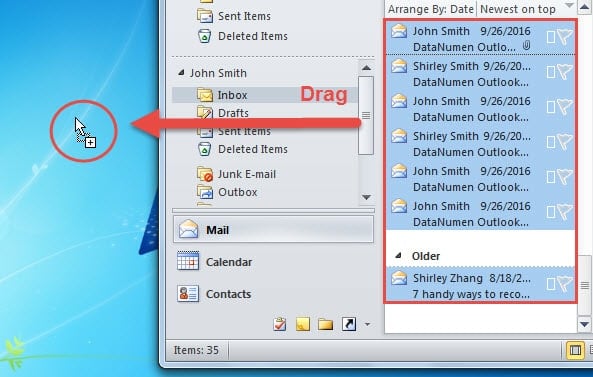
- Sau đó chọn tất cả các email mà bạn muốn chia sẻ với người khác.
- Sau khi chọn xong hãy kéo và thả chúng vào Desktop trên PC của bạn.

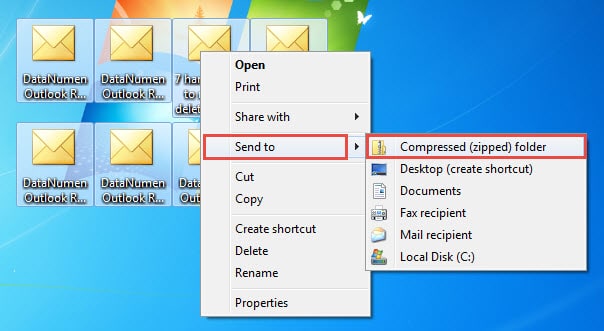
- Tiếp theo, bạn sẽ thấy nhiều tệp MSG nằm trên màn hình Desktop. Chọn tất cả các tệp đó, nhấp chuột phải vào chúng và chọn “Gửi đến” > “Thư mục nén (zipped)”.

- Bây giờ bạn sẽ nhận được một thư mục đã được nén. Việc tiếp theo bạn cần làm là gửi nó dưới dạng tệp đính kèm email. Tạo một email mới trong Outlook và đính kèm tệp đã nén. Soạn thảo nội dung email như bình thường và cuối cùng gửi đi.
Phương pháp 3: Chia sẻ tệp PST
- Trước tiên, hãy tạo một tệp PST mới bằng cách nhấp vào “Mục mới” > “Thêm mục” > “Tệp dữ liệu Outlook”.
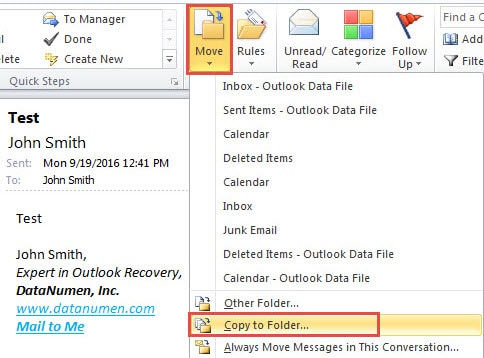
- Chọn các email cần sao chép. Sau đó nhấp vào nút “Di chuyển” trong tab “Trang chủ” và chọn “Sao chép vào thư mục khác”.

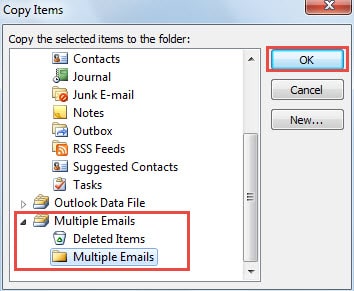
- Sau đó, trong hộp thoại mới của “Sao chép các mục”, hãy chọn một thư mục trong tệp PST mới. Và nhấp vào “OK”.

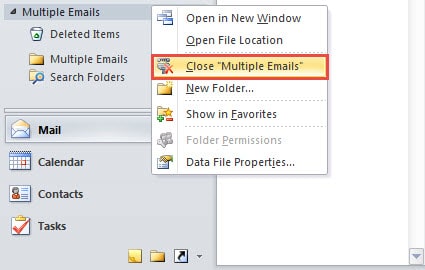
- Sau đó, nhấp chuột phải vào tệp PST mới và chọn đóng nó.

- Tiếp theo tìm file trong Windows Explorer. Nhấp chuột phải vào nó và chọn nén tập tin.
- Cuối cùng, bạn có thể gửi thư mục đã nén như bình thường.
Theo dõi bảo mật Outlook
Ngày nay, những mối nguy hiểm đang rình rập xung quanh. Nhiều loại vi-rút và phần mềm độc hại khác nhau đang có ý định tấn công dữ liệu của chúng tôi, bao gồm cả dữ liệu Outlook. Vì vậy, điều cần thiết là phải ngăn chặn tất cả các rủi ro tiềm ẩn để bảo vệ Outlook hiệu quả hơn. Ngoài ra, việc giữ vững phong độ phục hồi PST công cụ gần đó, như DataNumen Outlook Repair là một biện pháp cứu trợ quan trọng trong trường hợp Outlook bị hỏng.
Giới thiệu tác giả:
Shirley Zhang là một chuyên gia phục hồi dữ liệu trong DataNumen, Inc., công ty hàng đầu thế giới về công nghệ khôi phục dữ liệu, bao gồm phục hồi sql và các sản phẩm phần mềm sửa chữa triển vọng. Để biết thêm thông tin, hãy truy cập www.datanumennăm