
Có nhiều cách để loại bỏ đầu trang và chân trang khi in tài liệu. Trong bài viết hôm nay chúng tôi sẽ giới thiệu tới các bạn 3 phương pháp in tài liệu Word không cần header và footer.
Rất nhiều tài liệu Word đã chèn đầu trang và chân trang. Đó không phải là vấn đề lớn khi họ xuất hiện trên màn ảnh. Tuy nhiên, nếu bạn chỉ muốn in văn bản tài liệu thay vì tất cả nội dung bao gồm đầu trang và chân trang, bạn phải tìm cách loại bỏ chúng.
Và có 3 phương pháp chúng tôi có thể cung cấp.
Cách 1: Xóa Header và Footer
Tất nhiên, cách dễ nhất là xóa chúng một lần mãi mãi. Tuy nhiên, chúng tôi khuyên bạn nên sao lưu hoặc lưu giữ một bản sao của tài liệu có đầu trang và chân trang trong trường hợp bạn cần chúng sau này.
- Đầu tiên, nhấp đúp chuột để vào khu vực đầu trang hoặc chân trang.
- Sau đó nhấp vào “Tiêu đề” hoặc “Chân trang” trong tab “Thiết kế”.
- Tiếp theo trên menu thả xuống, chọn “Xóa tiêu đề” hoặc “Xóa chân trang” tương ứng.
- Cuối cùng click đúp chuột vào khoảng trống bên ngoài khu vực header hoặc footer để thoát.
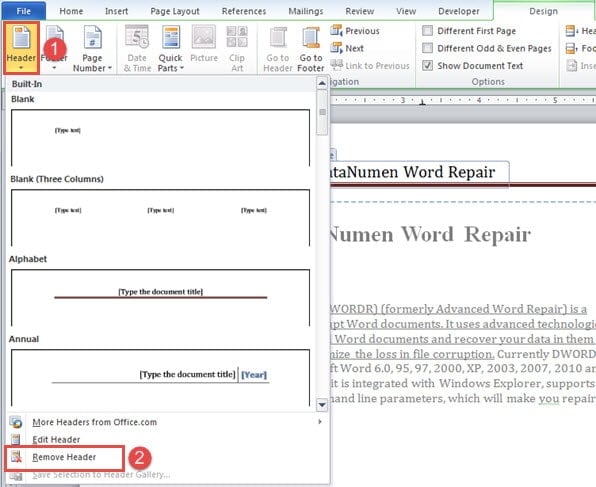
Nhân tiện, phương pháp này hoạt động tốt nhất khi tất cả đầu trang hoặc chân trang đều giống nhau trong toàn bộ tài liệu. Điều này có nghĩa là khi có nhiều phần mà đầu trang và chân trang không liên kết với phần trước, bạn sẽ phải xóa đầu trang và chân trang nhiều lần.
Cách 2: Định dạng Header và Footer dưới dạng văn bản ẩn
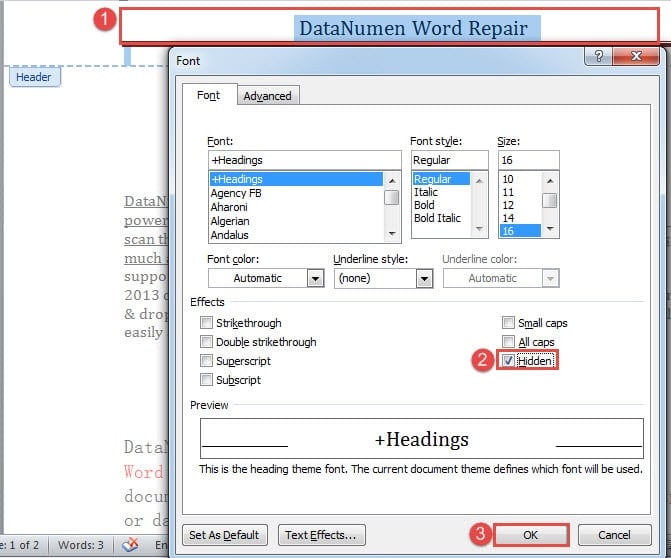
- Điều đầu tiên, nhập đầu trang hoặc chân trang bằng cách nhấp đúp.
- Sau đó nhấn “Ctrl + A” để chọn tất cả nội dung trong đó.
- Tiếp theo nhấn “Ctrl + D” để mở hộp thoại “Phông chữ”.
- Trong hộp, chọn hộp “Ẩn” bên dưới “Hiệu ứng”.
- Cuối cùng, nhấp vào “OK”.

- Sử dụng cách tương tự để ẩn chân trang.
Cách 3: Chạy Macro trong Word
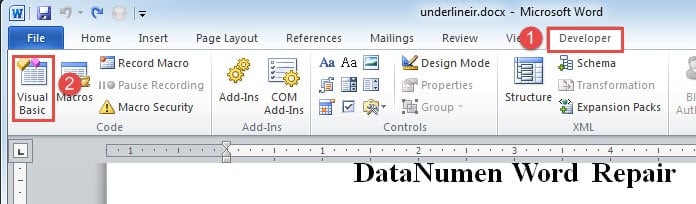
- Trước tiên, hãy nhấp vào tab “Developer” rồi chọn “Visual Basic”. Hoặc nhấn tổ hợp phím “Alt + F11” để mở trình chỉnh sửa VBA.

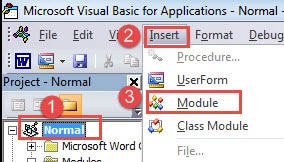
- Tiếp theo ở cột bên trái trong trình chỉnh sửa, nhấp vào “Bình thường”.
- Sau đó nhấp vào tab “Chèn” và chọn “Mô-đun”.

- Và nhấp đúp chuột vào mô-đun mới trong dự án “Bình thường” để hiển thị vùng chỉnh sửa.
- Dán các mã sau:
Sub HideHeadersAndFooters()
  Dim objDoc As Document
  Dim nSection As Long

  Set objDoc = ActiveDocument

  With objDoc
    For nSection = .Sections.Count To 1 Step -1
      .Sections(nSection).Headers(wdHeaderFooterPrimary).Range.Font.Hidden = True
      .Sections(nSection).Headers(wdHeaderFooterEvenPages).Range.Font.Hidden = True
      .Sections(nSection).Headers(wdHeaderFooterFirstPage).Range.Font.Hidden = True

      .Sections(nSection).Footers(wdHeaderFooterPrimary).Range.Font.Hidden = True
      .Sections(nSection).Footers(wdHeaderFooterEvenPages).Range.Font.Hidden = True
      .Sections(nSection).Footers(wdHeaderFooterFirstPage).Range.Font.Hidden = True
    Next
  End With
  Word.Application.Options.PrintHiddenText = False
End Sub
- Cuối cùng, nhấp vào nút "Chạy".

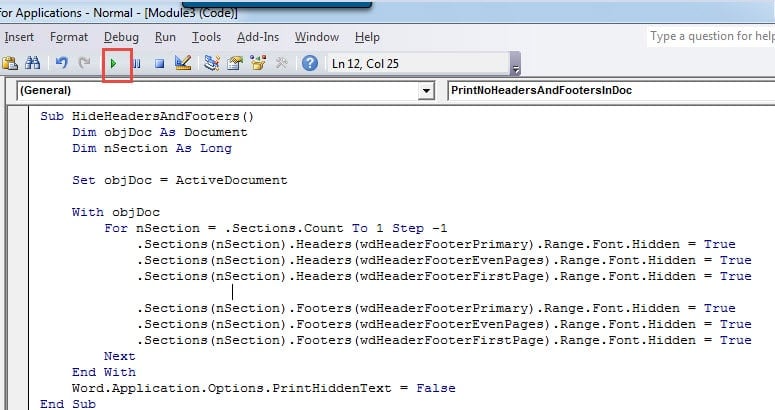
Sau khi chạy macro, tất cả đầu trang và chân trang sẽ biến mất, bạn có thể in chúng ra. Macro sắp tới có thể được chạy để hiển thị lại đầu trang và chân trang:
Sub ShowHiddenHeadersAndFooters()
  Dim objDoc As Document
  Dim nSection As Long

  Set objDoc = ActiveDocument

  With objDoc
    For nSection = .Sections.Count To 1 Step -1
      .Sections(nSection).Headers(wdHeaderFooterPrimary).Range.Font.Hidden = False
      .Sections(nSection).Headers(wdHeaderFooterEvenPages).Range.Font.Hidden = False
      .Sections(nSection).Headers(wdHeaderFooterFirstPage).Range.Font.Hidden = False

      .Sections(nSection).Footers(wdHeaderFooterPrimary).Range.Font.Hidden = False
      .Sections(nSection).Footers(wdHeaderFooterEvenPages).Range.Font.Hidden = False
      .Sections(nSection).Footers(wdHeaderFooterFirstPage).Range.Font.Hidden = False
    Next
  End With
End Sub
Khắc phục sự cố Word
Lời nói không thể đánh lừa được. Vì vậy nó dễ dàng bị tắt hoặc sụp đổ. Điều này hoàn toàn gây nguy hiểm lớn cho việc bảo mật tệp của chúng tôi. Tệ hơn nữa, khi điều bất ngờ xảy ra, sẽ thật đau đớn nếu bạn không thể lấy lại được thông tin. Nói tóm lại, bạn sẽ cần một sửa từ chương trình giúp bạn khôi phục các tập tin bị hỏng một cách hiệu quả.
Giới thiệu tác giả:
Vera Chen là một chuyên gia phục hồi dữ liệu trong DataNumen, Inc., công ty hàng đầu thế giới về công nghệ khôi phục dữ liệu, bao gồm sửa xlsx và pdf sửa chữa các sản phẩm phần mềm. Để biết thêm thông tin, hãy truy cập www.datanumennăm