
Trong bài viết này, chúng tôi có sẵn 3 cách hiệu quả không chỉ cho phép bạn căn chỉnh mà còn neo văn bản ở một vị trí nhất định trong tài liệu Word của bạn.
Mỗi khi tạo tài liệu Word, chúng ta không chỉ chồng chất từ ngữ mà còn phải quan tâm đến định dạng file. Và một điều là căn chỉnh văn bản, có thể sang trái, giữa hoặc phải. Bạn có thể sử dụng nó khi tạo mục lục, sơ yếu lý lịch hoặc bảng câu hỏi. Sau đây là câu hỏi: làm cách nào bạn có thể căn chỉnh văn bản và giữ chúng ở một vị trí?
Một số bạn có thể nảy ra ý tưởng nhấn phím “Trống”. Thật không may, nếu bạn căn chỉnh văn bản theo cách này, khi bạn thêm một số văn bản khác, định dạng sẽ thay đổi.
Bạn có thể xem trong video dưới đây:
Vì vậy, để giải quyết vấn đề thủ thuật này, bạn có thể thử 3 phương pháp trong các văn bản sau. Và chúng ta sẽ lấy việc căn chỉnh văn bản bên trái làm ví dụ.
Cách 1: Sử dụng bảng
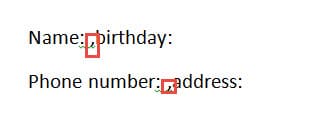
- Đầu tiên, thêm dấu phẩy giữa 2 cột. Dưới đây là một ví dụ:

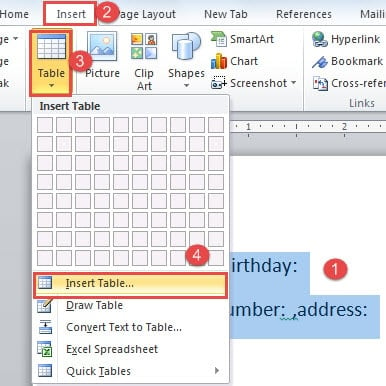
- Sau đó chọn các văn bản.
- Tiếp theo, nhấp vào tab Chèn Chèn.
- Và nhấp vào “Bảng”.
- Tiếp tục nhấp vào tùy chọn “Chèn bảng” trên menu danh sách.

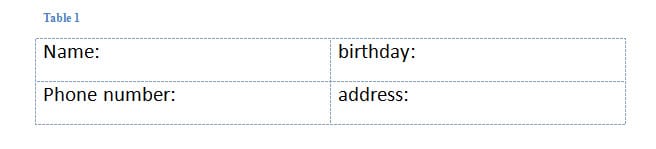
- Bây giờ bạn đã chuyển đổi văn bản thành một bảng.

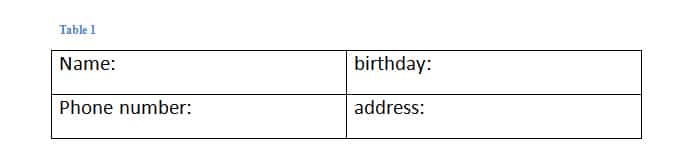
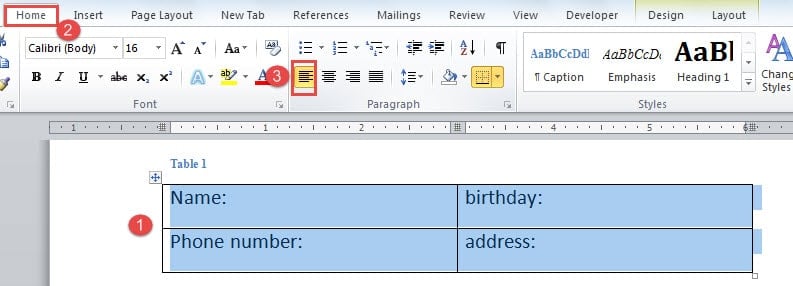
Bấm vào dấu cộng ở góc trái của bảng để chọn.
- Nhấp vào tab “Trang chủ” một lần nữa.
- Sau đó nhấp vào tùy chọn “Căn chỉnh văn bản còn lại” trong nhóm “Đoạn văn”.

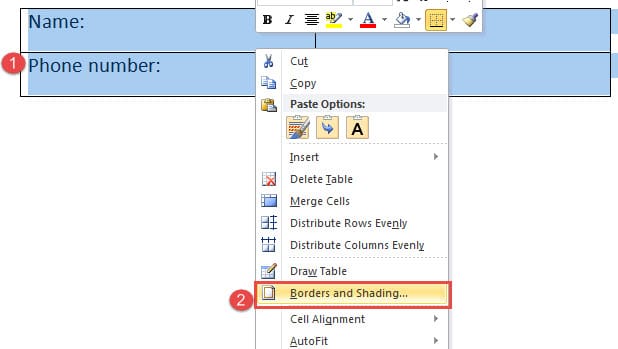
- Việc tiếp theo là loại bỏ các đường viền của bảng. Vì vậy hãy chắc chắn rằng bảng được chọn và nhấp chuột phải.
- Sau đó chọn “Borders and Shading” để mở hộp thoại cùng tên.

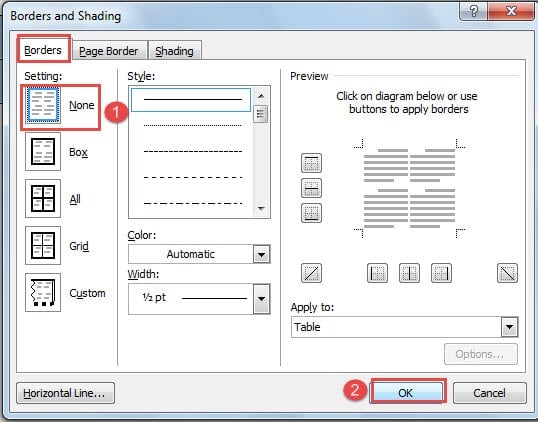
- Nhấp vào “Không” trong “Cài đặt”.
- Sau đó nhấp vào “OK” để lưu thay đổi.


Bạn có thể kiểm tra video này để xem toàn bộ hoạt động:
Cách 2: Sử dụng Tab Stop
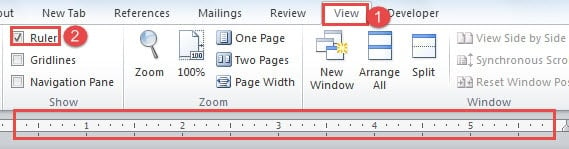
- Trước tiên, bạn cần hiển thị thước kẻ ở đầu tài liệu của mình. Vì vậy hãy nhấp vào tab “Xem”.
- Sau đó đánh dấu vào ô “Ruler” trong nhóm “Show”.

- Tiếp theo chọn văn bản.
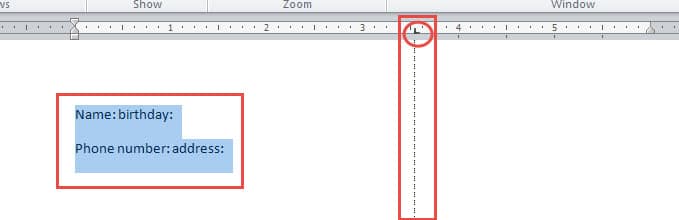
- Sau đó bấm vào thước để thêm điểm dừng tab. Điểm dừng tab là dấu hiệu của hình chữ “L”. Khi nhấp vào điểm dừng tab, bạn có thể thấy một đường chấm dọc, đó là nơi văn bản của bạn sẽ căn chỉnh.

- Bây giờ đặt con trỏ của bạn trước văn bản cột thứ hai ở hàng đầu tiên. Trong ví dụ của chúng tôi, chúng tôi đặt con trỏ trước từ “sinh nhật”.
- Sau đó nhấn phím “Tab”. Văn bản sẽ tự động chuyển đến vị trí nằm trên cùng một đường thẳng đứng với điểm dừng tab trước đó.
- Lặp lại bước 5 và bước 6 để đặt các hàng văn bản khác.
- Trong trường hợp muốn có kiểu căn chỉnh khác, bạn có thể nhấp đúp vào điểm dừng tab để mở hộp thoại “Tab”. Ở đó bạn có thể chọn căn chỉnh và các cài đặt khác.
Bạn có thể kiểm tra video này:
Cách 3: Xếp văn bản thành nhiều cột
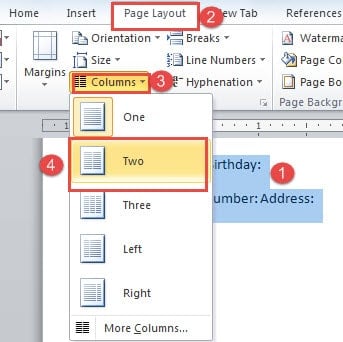
- Điều đầu tiên, chọn văn bản bạn cần căn chỉnh.
- Sau đó, nhấp vào tab “Bố cục trang”.
- Tiếp theo, nhấp vào “Cột” trong nhóm “Thiết lập trang”.
- Và trên menu danh sách, chọn số cột bạn muốn chia, chẳng hạn như “Hai”

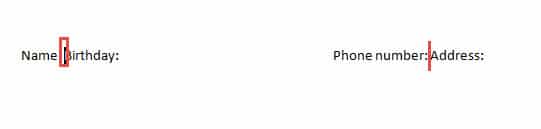
- Bây giờ bạn đã đặt văn bản thành 2 cột. Sau đó đặt con trỏ của bạn đúng cách và nhấn phím “Enter” để đặt văn bản của bạn thành hàng trong mỗi cột.

Đây là những gì bạn sẽ đạt được: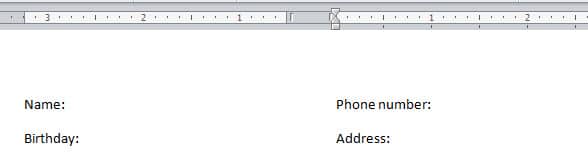
sự so sánh
| Phương pháp | Ưu điểm | Nhược điểm |
| Sử dụng bảng | 1. Bạn không cần phải nhấn “Enter” để điều chỉnh thứ tự văn bản như cách 3.
2. Bạn có thể căn chỉnh nhiều hàng văn bản cùng một lúc. |
1. Trước tiên, bạn phải chuyển văn bản thành bảng.
2. Bạn phải loại bỏ đường viền bảng. |
| Sử dụng Dừng tab | 1. Đó là cách nhanh nhất để căn chỉnh văn bản.
2. Bạn không cần phải nhấn “Enter” để điều chỉnh thứ tự văn bản như cách 3. |
1. Trước tiên, bạn phải hiển thị “Ruler”.
2. Bạn phải nhấn “Tab” nhiều lần để căn chỉnh tất cả văn bản. |
| Đặt văn bản vào nhiều cột | 1. Nhanh chóng căn chỉnh và neo nhiều văn bản. | 1. Bạn phải nhấn “Enter” để điều chỉnh vị trí văn bản.
2. Nếu kích thước văn bản đã nhập <= một dòng thì văn bản được neo sẽ không di chuyển. Nếu không, văn bản sẽ di chuyển. |
Đối phó với thiệt hại tập tin
Mặc dù Word sở hữu rất nhiều tùy chọn, cho phép chúng ta hoàn thành nhiều nhiệm vụ khác nhau nhưng nó vẫn có nhiều sai sót. Và khi Word tắt, tập tin của bạn sẽ bị ảnh hưởng. Sau đó, bạn cần một công cụ nâng cao để sửa file Word.
Giới thiệu tác giả:
Vera Chen là một chuyên gia phục hồi dữ liệu trong DataNumen, Inc., công ty hàng đầu thế giới về công nghệ khôi phục dữ liệu, bao gồm sửa lỗi file xls và pdf sửa chữa các sản phẩm phần mềm. Để biết thêm thông tin, hãy truy cập www.datanumennăm