
Trong bài viết này, chúng tôi sẽ giới thiệu 2 cách để nhanh chóng lấy văn bản thay thế cho hình ảnh, hình dạng, bảng, biểu đồ, đồ họa SmartArt hoặc các đối tượng khác trong tài liệu Word.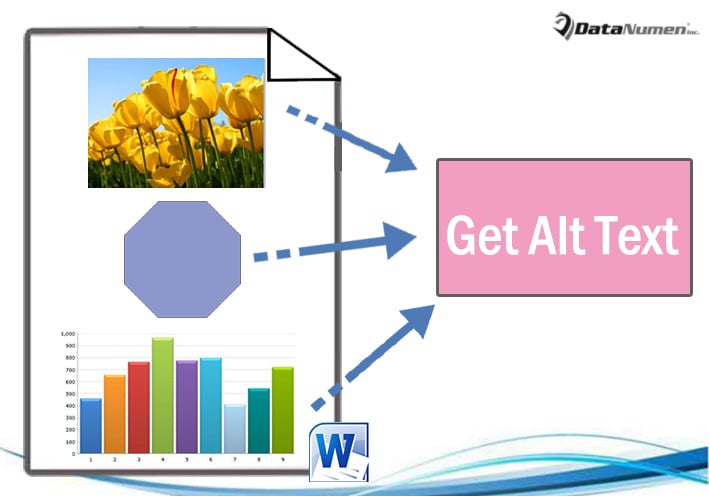
Đôi khi, các đối tượng như hình dạng, ảnh được chèn vào tài liệu của bạn có chứa các văn bản thay thế. Chúng giúp giải thích các chi tiết của một đối tượng. Tuy nhiên, những văn bản này không hiển thị trực tiếp. Thay vào đó, bạn phải nhấp chuột phải vào một đối tượng. Và chọn “Định dạng đối tượng” để mở hộp “Định dạng hình dạng”. Tiếp theo, nhấp vào “Văn bản thay thế” để xem thông tin như “Tiêu đề” và “Mô tả”.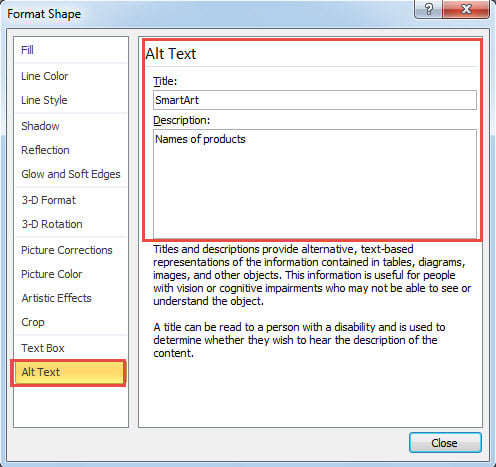
Điều này là cồng kềnh và không đủ trực giác. Do đó, chúng tôi muốn cung cấp cho bạn 2 phương pháp nhanh hơn để xem hoặc chèn văn bản thay thế của các đối tượng trong tài liệu.
Phương pháp 1: Xem Văn bản thay thế của tất cả các đối tượng
Để bạn tham khảo, chúng tôi có xu hướng làm điều đó theo cách vĩ mô.
- Trước tiên, nếu tất cả, hãy nhấn “Alt + F11” trong Word để kích hoạt trình chỉnh sửa VBA.
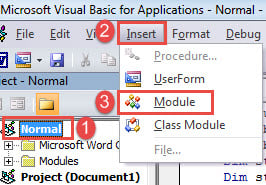
- Tiếp theo, tạo một mô-đun mới trong dự án “Bình thường”. Để làm như vậy, hãy nhấp vào “Bình thường”.
- Sau đó nhấp vào tab “Chèn” và chọn “Mô-đun” trên menu thả xuống của nó.

- Nhấp đúp chuột vào mô-đun mới để mở không gian chỉnh sửa ở bên phải.
- Dán các mã sau vào đó:
Sub ShowAltText()
  Dim objDoc As Document
  Dim objShape As Object

  Set objDoc = ActiveDocument

  With objDoc
    For Each objShape In .Shapes
      If objShape.AlternativeText <> "" Then
        MsgBox ("Title: " & objShape.Title & vbNewLine & "Description:" & vbNewLine & objShape.AlternativeText)
      Else
        MsgBox ("There is no Alt Text.")
      End If
    Next

    For Each objShape In .InlineShapes
      If objShape.AlternativeText <> "" Then
        MsgBox ("Title: " & objShape.Title & vbNewLine & "Description:" & vbNewLine & objShape.AlternativeText)
      Else
        MsgBox ("There is no Alt Text.")
      End If
    Next

    For Each objShape In .Tables
      If objShape.Descr <> "" Then
        MsgBox ("Title: " & objShape.Title & vbNewLine & "Description:" & vbNewLine & objShape.Descr)
      Else
        MsgBox ("There is no Alt Text.")
      End If
    Next
  End With
End Sub
- Cuối cùng nhưng không kém phần quan trọng, nhấp vào nút "Chạy".

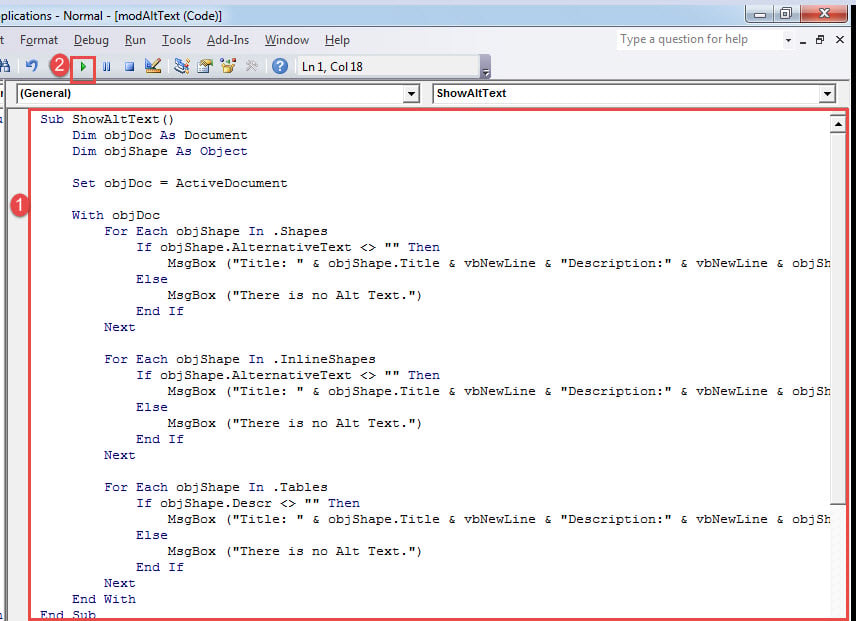
Bạn sẽ thấy hộp thông báo bật lên lần lượt. Bạn sẽ nhận được văn bản thay thế của từng đối tượng trong tài liệu của mình.
Đây là một ví dụ: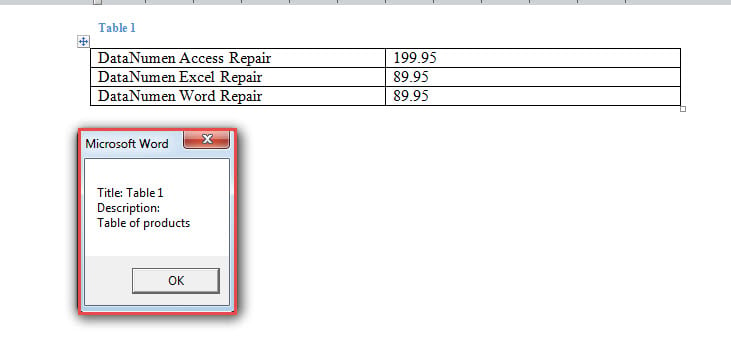
Phương pháp 2: Chèn văn bản thay thế vào tài liệu
Bây giờ có một trường hợp khác là trích xuất và chèn văn bản thay thế của một đối tượng vào tài liệu thông qua VBA. Bằng cách này, các văn bản thay thế hoạt động rất giống với “Chú thích” cho các hình và bảng.
Đây là cách chúng tôi làm điều đó:
- Đầu tiên, hãy làm theo các bước chính xác trong phương pháp 1 để cài đặt và chạy macro.
- Thứ hai, dán macro này:
Sub ShowAltTextBelowPic()
  Dim objDoc As Document
  Dim objShape As Object

  Set objDoc = ActiveDocument

  With objDoc
    For Each objShape In .Shapes
      objShape.ConvertToInlineShape
    Next

    For Each objShape In .InlineShapes
      objShape.Range.InsertAfter vbNewLine & objShape.Title & vbNewLine & objShape.AlternativeText
    Next

    For Each objShape In .Tables
      objShape.Select
      Selection.Collapse wdCollapseEnd
      Selection.InsertAfter vbNewLine & objShape.Title & vbNewLine & objShape.Descr
    Next

  End With
End Sub
Kiểm tra kết quả: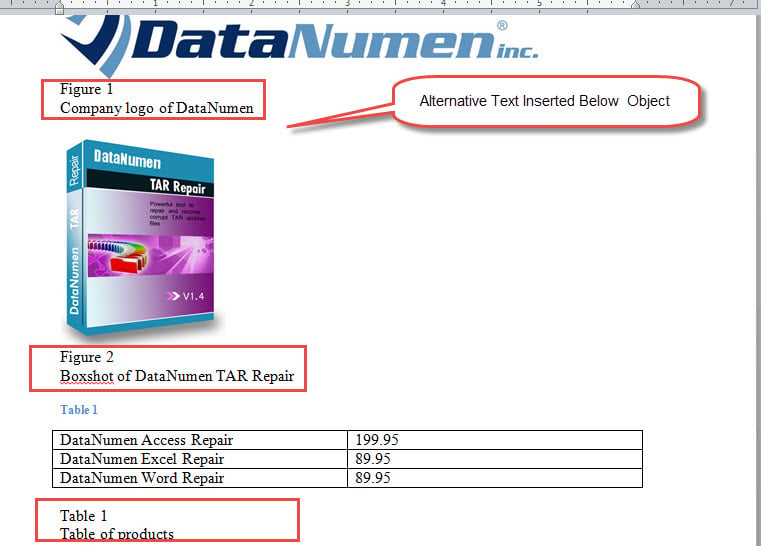
Xử lý các trường hợp tài liệu bị hỏng
Bạn đã bao giờ chạy qua một docx bị hỏngNếu đúng vậy, chắc hẳn bạn hiểu cảm giác bực bội, muốn tìm mọi cách để truy cập lại các tài liệu đã mất. Để giúp bạn tránh khỏi tình huống khó chịu đó, chúng tôi khuyên bạn nên sử dụng một công cụ phục hồi dữ liệu chuyên nghiệp.
Giới thiệu tác giả:
Vera Chen là một chuyên gia phục hồi dữ liệu trong DataNumen, Inc., công ty hàng đầu thế giới về công nghệ khôi phục dữ liệu, bao gồm sửa excel và pdf sửa chữa các sản phẩm phần mềm. Để biết thêm thông tin, hãy truy cập www.datanumennăm