
Trong bài viết này, mục tiêu của chúng tôi là cung cấp cho bạn 2 cách để hiển thị ngăn điều hướng trong cùng một tài liệu Word cụ thể.
Đối với những người sử dụng nhiều ngăn điều hướng, bạn hẳn đã nhận thấy rằng nó vẫn tồn tại cho tất cả các tài liệu được mở trong tương lai sau khi nó được kích hoạt. Do đó, để đóng nó, bạn sẽ phải nhấp vào nút “Đóng” theo cách thủ công. Tính năng toàn cầu này đôi khi có thể gây khó chịu, đặc biệt là khi chúng tôi chỉ muốn nó mở cho một tài liệu cụ thể.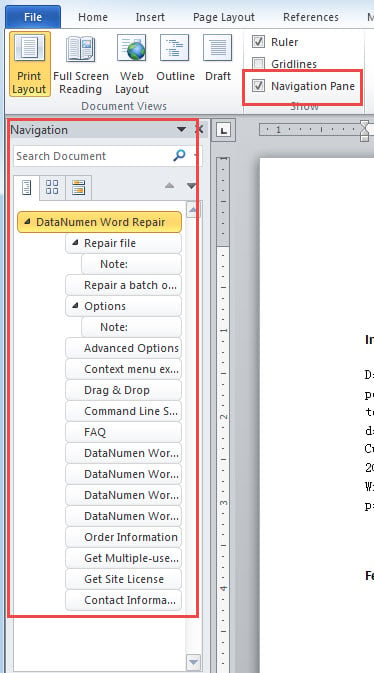
Để giải quyết vấn đề này, chúng tôi cần sự trợ giúp của macro Word.
Phương pháp 1: Macro cho tài liệu yêu cầu thay đổi tên và đường dẫn thường xuyên
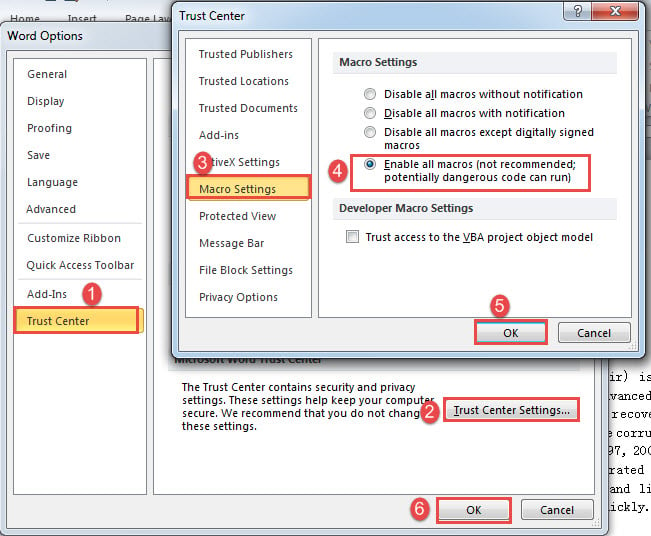
- Đầu tiên, vì chúng ta cần có thể chạy macro trong một tài liệu cụ thể, trước tiên chúng ta phải thay đổi cài đặt macro. Nhấp vào “Tệp” rồi nhấp vào “Tùy chọn” để mở hộp thoại “Tùy chọn Word”. Sau đó nhấp vào nút “Trung tâm tin cậy” và “Cài đặt trung tâm tin cậy”. Tiếp theo, nhấp vào “Cài đặt macro” và chọn “Bật tất cả các macro”. Nhấp vào “OK” trong cả hai hộp.

- Bây giờ hãy nhấn “Alt + F11” để mở trình chỉnh sửa VBA.
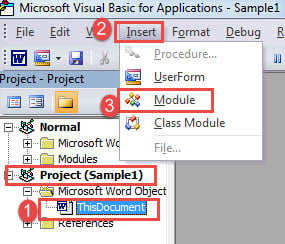
- Tiếp theo, nhấp vào “ThisDocument” trong dự án của tài liệu cụ thể này.
- Nhấp vào tab “Chèn” và chọn “Mô-đun”.

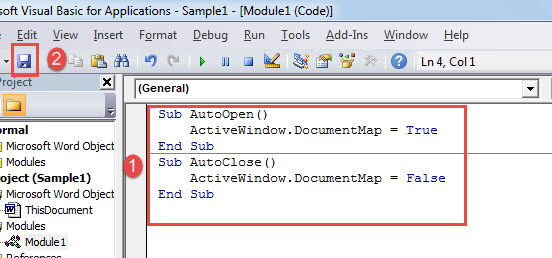
- Sau đó nhấp đúp chuột vào mô-đun và dán các mã sau vào khoảng trống bên phải:
Sub AutoOpen()
  ActiveWindow.DocumentMap = True
End Sub
Sub AutoClose()
  ActiveWindow.DocumentMap = False
End Sub
- Nhấp vào nút "Lưu".

- Bây giờ sẽ có một hộp tin nhắn. Nhấp vào “Không”.

- Trong cửa sổ “Save As”, chọn “Word Macro-Enabled Macro” để lưu loại.
- Nhấp vào để lưu".

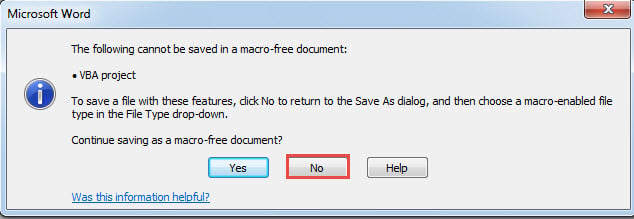
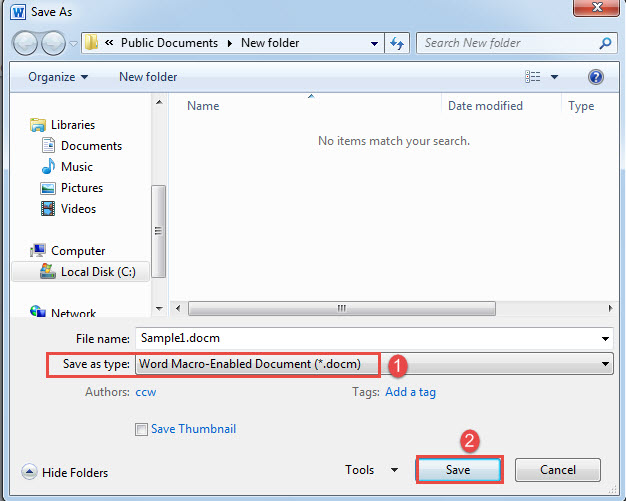
Bây giờ bạn sẽ mở ngăn điều hướng chỉ cho tài liệu cụ thể.
Phương pháp 2: Word Macro cho tài liệu có tên và đường dẫn cố định
- Đầu tiên, hãy mở Word và nhấn tổ hợp phím “Alt + F11” để mở trình soạn thảo VBA.
- Trong dự án “Bình thường”, nhấp vào “Chèn” và chọn “Mô-đun”.
- Vẫn nhấp đúp chuột vào mô-đun để mở vùng mã hóa và dán macro dưới đây:
Sub AutoOpen()
  Dim strDocName As String
  Dim strDocpath As String
  Dim nDocName As Integer
  Dim nDocpath As Integer

  strDocName = "Sample.docx"
  strDocpath = "E:\Temp"
  '  If the two strings sort equally, Returns 0.
  nDocName = StrComp(ActiveDocument.Name, strDocName, vbTextCompare)
  nDocpath = StrComp(ActiveDocument.Path, strDocpath, vbTextCompare)

  If nDocName = 0 Then
    If nDocpath = 0 Then
      ActiveWindow.DocumentMap = True
    End If
  Else
    ActiveWindow.DocumentMap = False
  End If
End Sub
- Tiếp theo nhấp vào “Lưu”.

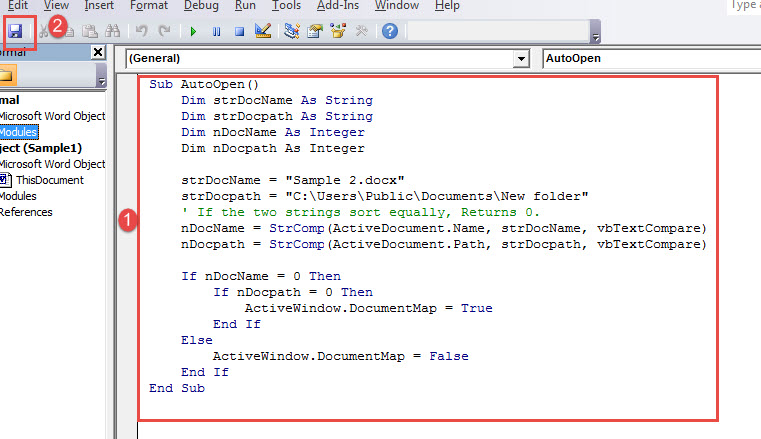
Ghi Chú:
- Trong dòng mã “strDocName = “Sample 2.docx””, hãy thay thế “Sample 2.docx” bằng tên tệp của bạn.
- Trong dòng mã “strDocpath = “C:\Users\Public\Documents\New folder””, hãy thay thế “C:\Users\Public\Documents\New folder” bằng đường dẫn của thư mục chứa tệp. Hãy nhớ rằng không có “\” ở cuối.
So sánh 2 phương pháp
| Phương pháp | Ưu điểm | Nhược điểm |
| Phương pháp 1: Macro cho tài liệu yêu cầu thay đổi tên và đường dẫn thường xuyên | Việc thay đổi tên tài liệu hoặc đường dẫn sẽ không ảnh hưởng đến hiệu ứng. | 1. Bạn phải lưu tài liệu dưới dạng .docm cần thêm vài bước nữa.
2. Bạn phải thay đổi cài đặt macro trước khi lưu tệp dưới dạng .docm. 3. Đôi khi, chức năng không ổn định lắm. |
| Phương pháp 2: Word Macro cho tài liệu có tên và đường dẫn cố định | 1. Bạn không phải lưu tài liệu ở dạng khác.
2. Nó phù hợp với những tài liệu có tên và đường dẫn cố định. |
Nếu bạn muốn di chuyển tài liệu hoặc thay đổi tên của nó, bạn sẽ phải sửa đổi macro. |
Địa chỉ các vấn đề từ
Chúng ta đã ít nhiều gặp phải lỗi Word trong quá trình sử dụng hàng ngày. Và điều bất ngờ đến không có dấu hiệu gì cả. Vì lý do này, để giảm tác động của thiệt hại docx, chúng tôi khuyến khích bạn giữ trước một công cụ khôi phục nổi bật.
Giới thiệu tác giả:
Vera Chen là một chuyên gia phục hồi dữ liệu trong DataNumen, Inc., công ty hàng đầu thế giới về công nghệ khôi phục dữ liệu, bao gồm Excel bị hỏng và pdf sửa chữa các sản phẩm phần mềm. Để biết thêm thông tin, hãy truy cập www.datanumennăm