
Trong bài viết này, chúng tôi rất vui được chia sẻ với bạn 2 cách để nhanh chóng hợp nhất nhiều tài liệu Word thành một thông qua VBA.
Trong Word mặc định có sẵn tính năng giúp người dùng kết hợp hoặc hợp nhất nhiều văn bản thành một. Chi tiết được giải thích trong bài viết này: Cách kết hợp và hợp nhất nhiều tài liệu Word thành một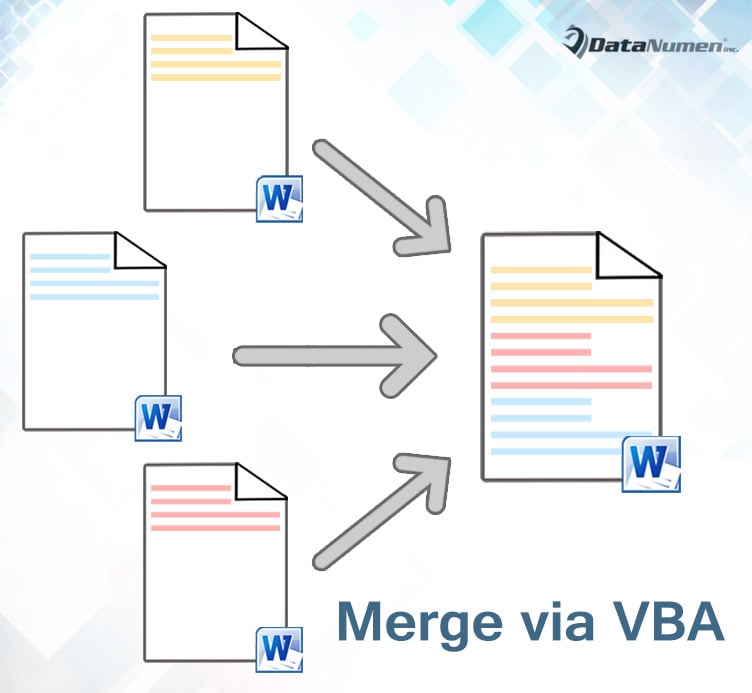
Với phương pháp đó, bạn phải thực hiện một vài cú nhấp chuột và nội dung của tài liệu tiếp theo luôn xuất hiện ngay sau nội dung của tài liệu trước đó. Vì vậy, chúng tôi muốn cung cấp cho bạn những cách nhanh hơn để làm như vậy.
Phương pháp 1: Hợp nhất các tài liệu đã chọn thành một
- Trước hết, hãy tạo một tài liệu trống mới.
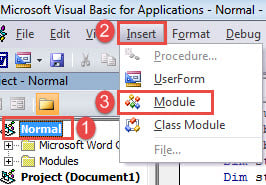
- Kích hoạt trình soạn thảo VBA trong Word bằng cách nhấn “Alt + F11”.
- Tiếp theo nhấp vào “Bình thường”.
- Sau đó nhấp vào “Chèn”.
- Và chọn “Mô-đun”.

- Nhấp đúp chuột vào mô-đun mới để mở không gian chỉnh sửa.
- Dán macro sau vào đó:
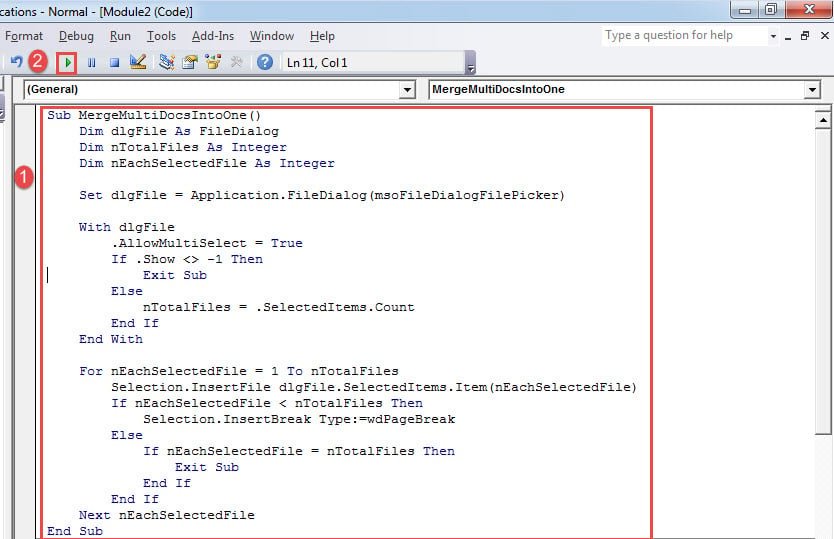
Sub MergeMultiDocsIntoOne()
  Dim dlgFile As FileDialog
  Dim nTotalFiles As Integer
  Dim nEachSelectedFile As Integer

  Set dlgFile = Application.FileDialog(msoFileDialogFilePicker)

  With dlgFile
    .AllowMultiSelect = True
    If .Show <> -1 Then
      Exit Sub
    Else
      nTotalFiles = .SelectedItems.Count
    End If
  End With

  For nEachSelectedFile = 1 To nTotalFiles
    Selection.InsertFile dlgFile.SelectedItems.Item(nEachSelectedFile)
    If nEachSelectedFile < nTotalFiles Then
      Selection.InsertBreak Type:=wdPageBreak
    Else
      If nEachSelectedFile = nTotalFiles Then
        Exit Sub
      End If
    End If
  Next nEachSelectedFile
End Sub
- Tiếp theo, nhấp vào “Chạy” hoặc nhấn “F5”.

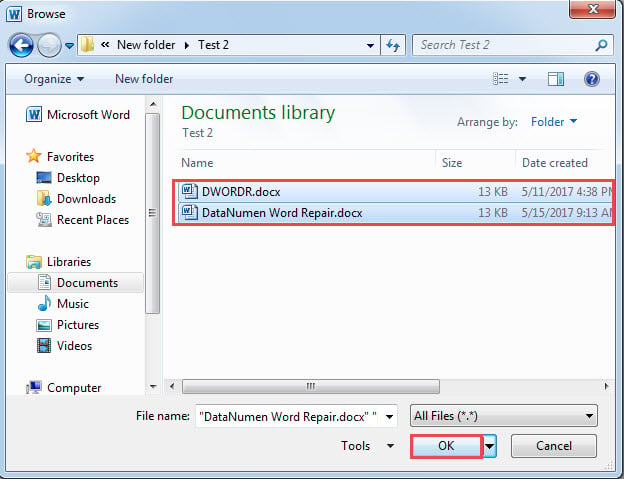
- Bây giờ trong cửa sổ “Duyệt”, chọn nhiều tệp bằng cách nhấn “Ctrl” và nhấp vào “OK”.

- Sau đó, toàn bộ nội dung trong các tệp đã chọn sẽ được ghép lại với nhau trong tài liệu mới, với văn bản của mỗi tài liệu bắt đầu trên một trang mới.
Lưu ý:
Như chúng tôi đã đề cập, macro này đặt văn bản của từng tài liệu trên một trang mới. Nhưng nếu bạn cần chúng nối tiếp nhau, bạn có thể thay đổi một số dòng mã trong macro. Chỉ cần tìm dòng “If nEachSelectedFile < nTotalFiles Then”, xóa nó và sáu dòng tiếp theo.
Phương pháp 2: Hợp nhất tất cả tài liệu trong một thư mục thành một
Trong trường hợp bạn có một thư mục tệp được kết hợp, thì macro này sẽ hoạt động rất tốt.
- Trước tiên, hãy cài đặt và chạy macro như mô tả trong phương pháp 1.
- Sau đó thay thế macro bằng cái này:
Sub MergeFilesInAFolderIntoOneDoc()
  Dim dlgFile As FileDialog
  Dim objDoc As Document, objNewDoc As Document
  Dim StrFolder As String, strFile As String

  Set dlgFile = Application.FileDialog(msoFileDialogFolderPicker)

  With dlgFile
    If .Show = -1 Then
      StrFolder = .SelectedItems(1) & "\"
    Else
      MsgBox ("No folder is selected!")
      Exit Sub
    End If
  End With

  strFile = Dir(StrFolder & "*.docx", vbNormal)
  Set objNewDoc = Documents.Add

  While strFile <> ""
    Set objDoc = Documents.Open(FileName:=StrFolder & strFile)
    objDoc.Range.Copy
    objNewDoc.Activate
    With Selection
      .Paste
      .InsertBreak Type:=wdPageBreak
      .Collapse wdCollapseEnd
    End With

    objDoc.Close SaveChanges:=wdDoNotSaveChanges

    strFile = Dir()
  Wend

  objNewDoc.Activate
  Selection.EndKey Unit:=wdStory
  Selection.Delete
End Sub
- Chạy macro bằng cách nhấp vào "Chạy".
- Tiếp theo, bạn thấy cửa sổ “Browse” mở ra. Chọn thư mục nơi bạn lưu trữ tất cả các tài liệu. Và nhấp vào “OK”.
Tương tự, văn bản của mỗi tài liệu bắt đầu trên một trang mới. Để chúng liền mạch với nhau, hãy tìm và xóa dòng mã “.InsertBreak Type:=wdPageBreak”.
Bảo vệ tài liệu Word của bạn đúng cách
Một trong những cách tốt nhất để bảo vệ tài liệu Word của bạn là sao lưu chúng thường xuyên. Với các bản sao lưu trong tay, bạn sẽ không bao giờ phải lo sợ mất dữ liệu. Bên cạnh đó, bạn cũng nên có một công cụ để sửa chữa docx nếu bất kỳ trong số họ sẽ bị hư hỏng.
Giới thiệu tác giả:
Vera Chen là một chuyên gia phục hồi dữ liệu trong DataNumen, Inc., công ty hàng đầu thế giới về công nghệ khôi phục dữ liệu, bao gồm Excel bị hỏng và pdf sửa chữa các sản phẩm phần mềm. Để biết thêm thông tin, hãy truy cập www.datanumennăm