
Việc xóa và sửa đổi các cuộc hẹn định kỳ có thể gây rắc rối và khó khăn. Vậy tại sao không chuyển đổi tất cả chúng thành những cái riêng biệt? Bài viết này sẽ xem xét vấn đề này và cung cấp các bước chi tiết cho bạn.
Outlook cho phép chúng tôi tạo một loạt các cuộc hẹn với tính năng “Lặp lại”. Nhưng khi chúng tôi nhận thấy các cuộc hẹn định kỳ đã làm xáo trộn lịch của chúng tôi, chúng tôi sẽ hy vọng biến chuỗi thành từng cá nhân và sau đó xóa những cuộc hẹn không mong muốn. Trên thực tế, 2 bước đơn giản có thể thực hiện được. Xin vui lòng đọc để có được chúng hơn nữa.
Bước 1: Xuất tất cả các lần lặp lại cuộc hẹn sang tệp CVS
- Ngay khi khởi động, hãy mở Outlook và vào mục "Lịch".
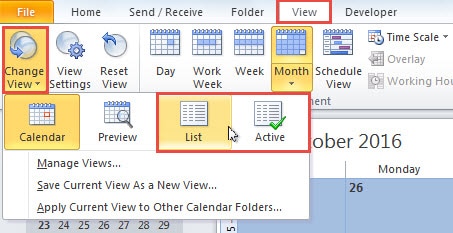
- Trong khung Lịch, bạn nên chuyển sang tab “Chế độ xem” và nhấp vào nút “Thay đổi chế độ xem”. Từ danh sách bật lên, chọn “Danh sách” hoặc “Hoạt động”.
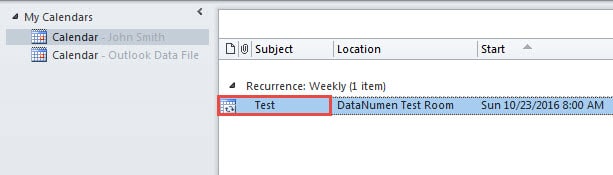
- Trong danh sách nhiệm vụ, bạn sẽ thấy, chỉ có một cuộc hẹn hiển thị, trong đó thực sự có một loạt.
- Sau đó, chuyển đến menu “Tệp” và chuyển sang tab “Mở” lúc đầu.
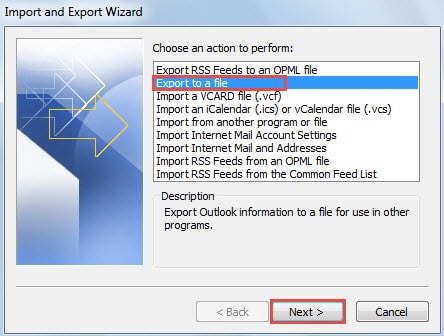
- Nhấn nút “Nhập”, sẽ xuất hiện hộp thoại mới của “Trình hướng dẫn Nhập và Xuất”. Trong đó, chọn “Xuất ra tệp” và nhấp vào “Tiếp theo”.

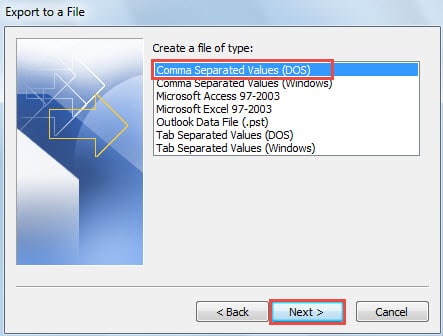
- Trong màn hình tiếp theo, hãy chọn “Các giá trị được phân tách bằng dấu phẩy (DOS)” và nhấp vào “Tiếp theo”.

- Trong giao diện thứ hai, hãy chọn đúng lịch bao gồm chuỗi cuộc hẹn nguồn. Và nhấp vào nút “Tiếp theo”.
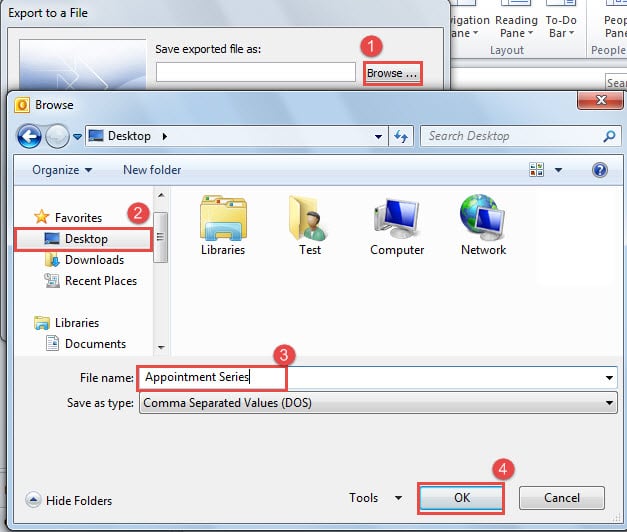
- Tiếp theo, bạn nên chỉ định "lưu tệp đã xuất dưới dạng", hãy làm theo các bước bên dưới:
- Đầu tiên, nhấp vào nút "Duyệt".
- Và sau đó chọn thư mục lưu đích, chẳng hạn như “Máy tính để bàn”.
- Tiếp theo chỉ định tên cho tệp đã xuất, chẳng hạn như “Chuỗi cuộc hẹn”.
- Cuối cùng, nhấp vào “OK”.

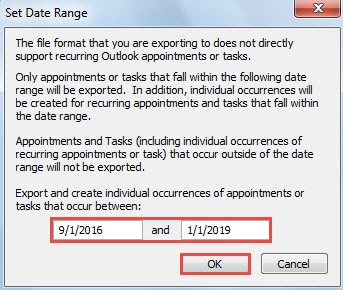
- Sau đó, nhấp vào “tiếp theo” rồi “Hoàn tất”. Thiết lập phạm vi ngày dựa trên ngày bắt đầu và ngày kết thúc của chuỗi cuộc hẹn.

- Cuối cùng, nhấp vào nút “OK” để bắt đầu quá trình xuất dữ liệu.
Bước 2: Nhập tệp CVS vào Lịch Outlook của bạn
- Lúc đầu, hãy chọn một thư mục lịch khác trong Outlook. Nếu không, hãy tạo một cái mới.
- Chuyển đến “Tệp” > “Mở” > “Nhập”.
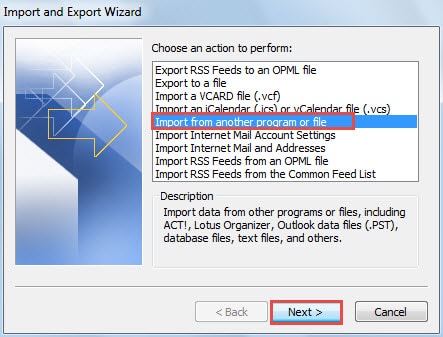
- Sau đó, trong hộp thoại “Trình hướng dẫn nhập và xuất”, hãy chọn “Nhập từ chương trình hoặc tệp khác” và nhấn nút “Tiếp theo”.

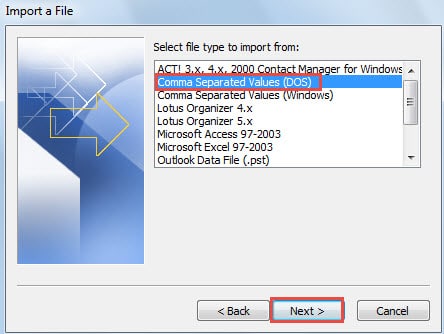
- Trong màn hình “Nhập tệp”, chọn “Giá trị phân tách bằng dấu phẩy (DOS)” và nhấn “Tiếp theo”.

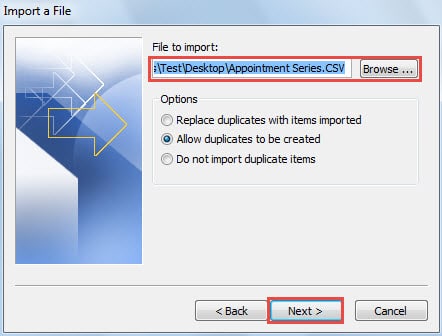
- Tiếp theo, bạn nên chọn tệp để nhập. Theo quy định, Outlook sẽ tự động chọn tệp đã xuất trước đó. Nếu không, hãy nhấp vào nút “Duyệt” để tìm và quảng cáo chiêu hàng trên đó.

- Sau khi nhấp vào “Tiếp theo”, hãy chọn thư mục lịch đích và nhấp vào “Tiếp theo”.
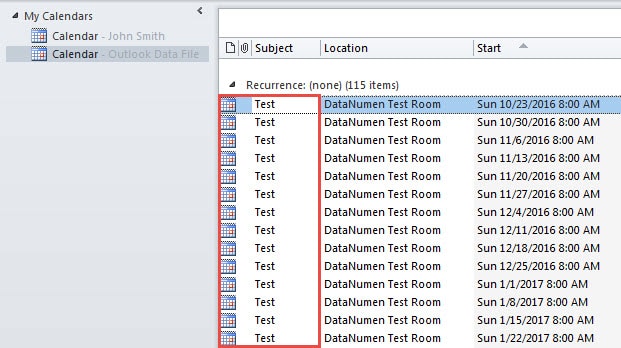
- Nhấp vào nút "Kết thúc". Outlook sẽ bắt đầu nhập nó. Cuối cùng, bạn sẽ nhận được các cuộc hẹn riêng lẻ, được hiển thị như ảnh chụp màn hình sau.

Ngăn ngừa Tham nhũng Outlook
Như bạn đã biết, Outlook dễ bị tấn công. Vì vậy, sẽ rất khó để ngăn chặn sự tham nhũng của nó. Tuy nhiên, các biện pháp phòng ngừa đầy đủ và hiệu quả có thể làm giảm khả năng xảy ra, chẳng hạn như tạo bản sao lưu thường xuyên, theo dõi tất cả các rủi ro tiềm ẩn và giữ một PST sửa chữa công cụ gần đó, như DataNumen Outlook Repair.
Giới thiệu tác giả:
Shirley Zhang là một chuyên gia phục hồi dữ liệu trong DataNumen, Inc., công ty hàng đầu thế giới về công nghệ khôi phục dữ liệu, bao gồm phục hồi sql và các sản phẩm phần mềm sửa chữa triển vọng. Để biết thêm thông tin, hãy truy cập www.datanumennăm