
Trong bài viết này, chúng tôi sẽ tập trung giới thiệu cho bạn 2 cách thông minh để đổi tên tài liệu trong Word một cách nhanh chóng.
Thỉnh thoảng, trong khi soạn thảo trong Word, chúng tôi sẽ liên tục thay đổi tên tệp. Tuy nhiên, mỗi lần, chúng tôi phải đóng tài liệu trước khi có thể đổi tên nó. Điều này hoàn toàn không thuận tiện. Theo mặc định, chúng tôi không thể đổi tên tệp đang mở. Nhưng với sự trợ giúp của macro, điều đó có thể thực hiện được.
Sau đây là 2 macro có thể giải quyết vấn đề như vậy.
Phương pháp 1: Đổi tên tài liệu trong Word
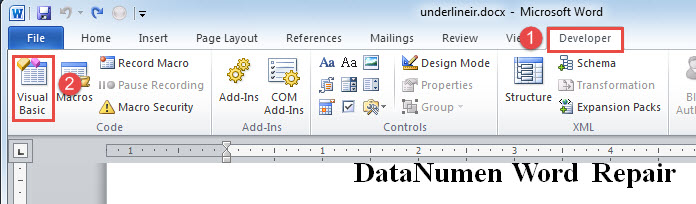
- Trước tiên, hãy nhấn vào tab “Developer” rồi nhấn “Visual Basic” để mở trình soạn thảo VBA của Word.
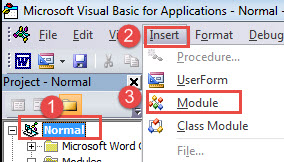
- Tiếp theo nhấp vào dự án "Bình thường".
- Sau đó nhấp vào “Chèn” và chọn “Mô-đun”.
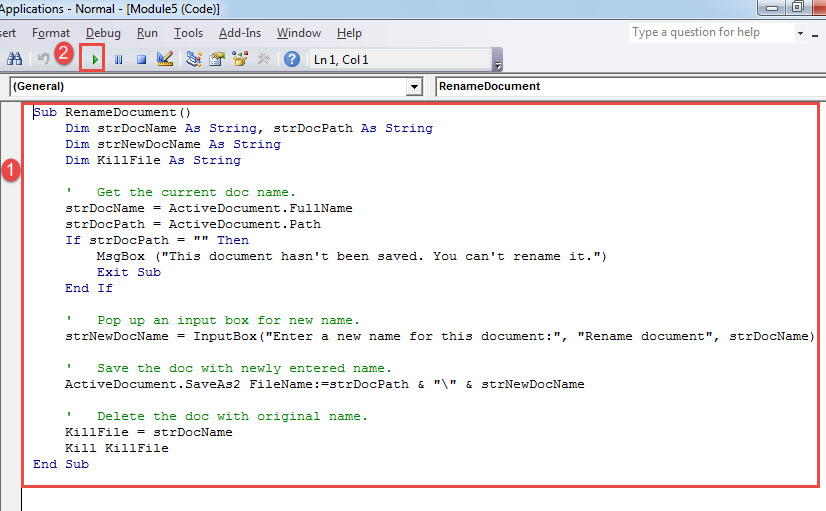
- Nhấp đúp chuột vào mô-đun mới để mở vùng mã hóa và dán mã dưới đây vào đó:
Sub RenameDocument()
  Dim strDocName As String, strDocPath As String
  Dim strNewDocName As String
  Dim KillFile As String

  '  Get the current doc name.
  strDocName = ActiveDocument.FullName
  strDocPath = ActiveDocument.Path
  If strDocPath = "" Then
    MsgBox ("This document hasn't been saved. You can't rename it.")
    Exit Sub
  End If

  '  Pop up an input box for new name.
  strNewDocName = InputBox("Enter a new name for this document:", "Rename document", strDocName)

  '  Save the doc with newly entered name.
  ActiveDocument.SaveAs2 FileName:=strDocPath & "\" & strNewDocName

  '  Delete the doc with original name.
  KillFile = strDocName
  Kill KillFile
End Sub
- Bây giờ hãy nhấp vào “Chạy” hoặc nhấn “F5”.

- Sẽ có một hộp đầu vào bật lên. Chỉ cần nhập tên mới vào hộp văn bản và nhấp vào “OK”.

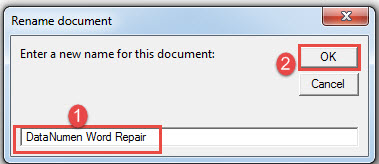
Bây giờ tài liệu sẽ được lưu trữ ở cùng một nơi với một tên mới. Và chạy macro sẽ xóa tệp gốc.
Phương pháp 2: Đổi tên tài liệu và thêm thông tin ngày
Trong nhiều trường hợp, một tài liệu sẽ được đổi tên theo ngày sửa đổi được thực hiện. Trong những trường hợp như vậy, phần chính của tên tệp vẫn giữ nguyên chỉ với một chuỗi ngày theo sau. Ví dụ, đây là một tài liệu không có chuỗi ngày tháng.
Để thêm nó, chúng ta có thể chạy macro này:
Sub RenameDocumentWithDate()
  Dim strDocName, strDocNameNoExten, strDocFullName, strDocPath As String
  Dim strNewDocName As String
  Dim KillFile As String
  Dim strDate As String

  '  Get the current doc name.
  strDocName = ActiveDocument.Name
  strDocFullName = ActiveDocument.FullName
  strDocNameNoExten = Left(strDocName.Name, Len(strDocName.Name) - 5)
  strDocPath = ActiveDocument.Path
  strDate = Format(Date, "mm - dd - yyyy")

  If strDocPath = "" Then
    MsgBox ("This document hasn't been saved. You can't rename it.")
    Exit Sub
  End If

  '  Save the doc in new name with date.
  ActiveDocument.SaveAs2 FileName:=strDocPath & "\" & strDocNameNoExten & " " & strDate
  KillFile = strDocFullName
  Kill KillFile
End Sub
Bạn có thể làm theo các bước chính xác trong phương pháp 1 để cài đặt và chạy macro ở trên. Nó sẽ hoạt động tốt. Bạn sẽ thấy chuỗi ngày hiện tại theo sau tên gốc, chẳng hạn như dưới đây: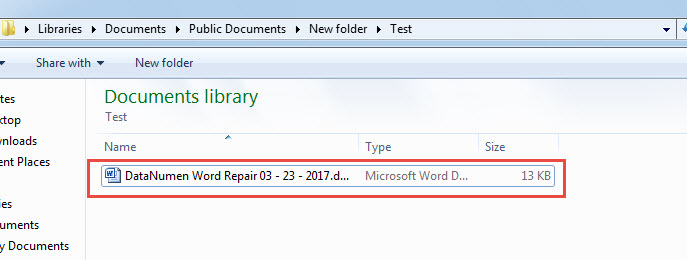
Giải pháp cho tham nhũng tài liệu Word
Chúng ta không thể ngăn chặn việc tài liệu bị hỏng chỉ bằng một phương pháp duy nhất. Điều chúng ta có thể làm là sao lưu dữ liệu và tránh lỗi người dùng càng nhiều càng tốt. Một trong những điểm quan trọng nhất là phải làm quen với những việc cần làm sau khi tài liệu bị hỏng. Câu trả lời đúng là cần phải sao lưu dữ liệu. phục hồi tài liệu công cụ càng sớm càng tốt.
Giới thiệu tác giả:
Vera Chen là một chuyên gia phục hồi dữ liệu trong DataNumen, Inc., công ty hàng đầu thế giới về công nghệ khôi phục dữ liệu, bao gồm Excel thiệt hại và pdf sửa chữa các sản phẩm phần mềm. Để biết thêm thông tin, hãy truy cập www.datanumennăm