
Trong bài viết này, chúng tôi muốn cung cấp cho bạn hai cách nhanh chóng để xóa hàng loạt nhiều dấu trang trong tài liệu Word của bạn.
Thông thường, bạn có thể thêm hoặc xóa một dấu trang trong tài liệu Word mà không gặp bất kỳ trở ngại nào. Tuy nhiên, khi nói đến nhiều dấu trang, bạn có thể cảm thấy bị trói tay.
May mắn thay, có một công cụ mạnh mẽ trong Word đó là trình soạn thảo VBA. Do đó, chúng tôi sẽ sử dụng macro để giúp bạn xóa hàng loạt dấu trang trong một tài liệu.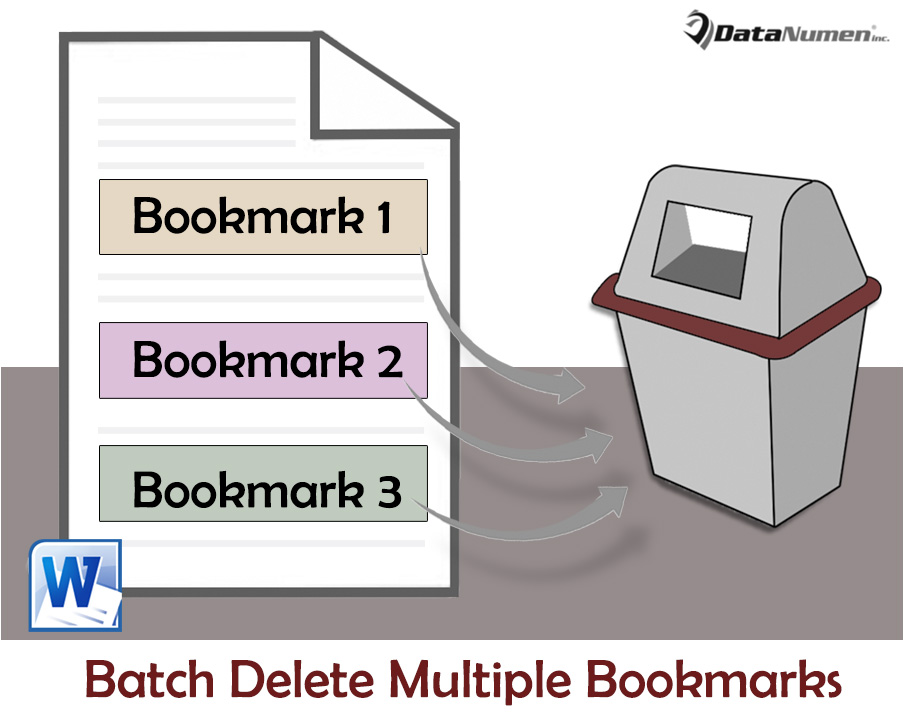
Phương pháp 1: Xóa hàng loạt tất cả dấu trang trong tài liệu
- Trước hết, hãy mở trình soạn thảo VBA trong Word bằng cách nhấn tổ hợp phím “Alt + F11”.
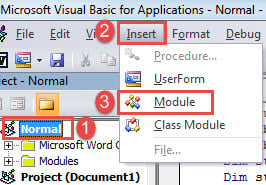
- Tiếp theo trên bảng “Dự án” bên trái, nhấp vào “Bình thường”.
- Sau đó nhấp vào tab “Chèn” và chọn “Mô-đun” trên menu của nó.

- Nhấp đúp chuột để mở mô-đun.
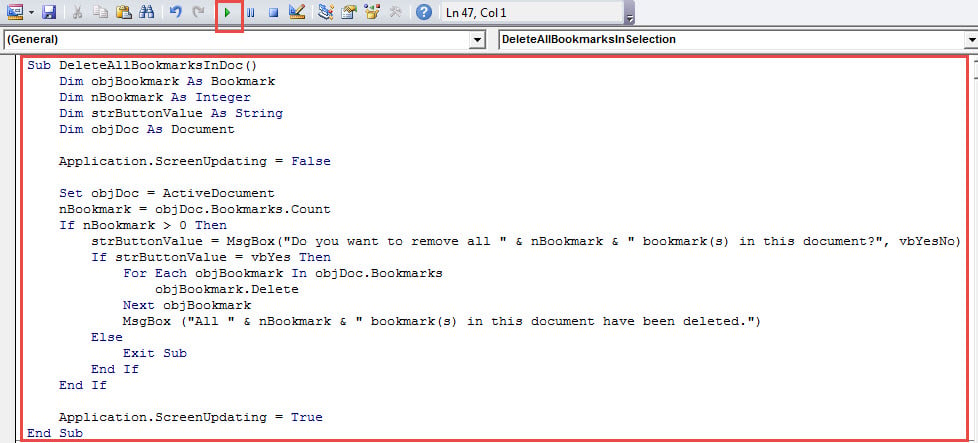
- Bây giờ dán các mã sau vào đó:
Sub DeleteAllBookmarksInDoc()
  Dim objBookmark As Bookmark
  Dim nBookmark As Integer
  Dim strButtonValue As String
  Dim objDoc As Document

  Application.ScreenUpdating = False

  Set objDoc = ActiveDocument
  nBookmark = objDoc.Bookmarks.Count
  If nBookmark > 0 Then
    strButtonValue = MsgBox("Do you want to remove all " & nBookmark & " bookmark(s) in this document?", vbYesNo)
    If strButtonValue = vbYes Then
      For Each objBookmark In objDoc.Bookmarks
        objBookmark.Delete
      Next objBookmark
      MsgBox ("All bookmarks in this document have been deleted.")
    Else
      Exit Sub
    End If
  End If

  Application.ScreenUpdating = True
End Sub
- Sau đó nhấp vào nút "Chạy".

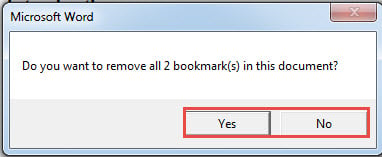
- Tiếp theo, bạn sẽ nhận được một hộp hỏi. Và bạn có thể xem tổng số dấu trang trong tài liệu hiện tại. Nhấp vào “Có” để xóa tất cả hoặc “Không” để thoát khỏi macro.

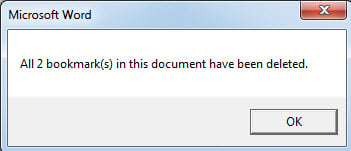
- Nếu bạn chọn “Có”, bạn sẽ nhận được thông báo như sau:

Phương pháp 2: Xóa hàng loạt tất cả dấu trang trong vùng chọn
Phải thừa nhận rằng cũng có những lúc bạn phải xóa một số dấu trang nhưng vẫn giữ nguyên một số dấu trang. Tương tự như vậy, chúng ta sẽ chạy một macro trên vùng chọn để hoàn thành công việc.
- Trước tiên, hãy lặp lại các bước trên để cài đặt và chạy macro.
- Hãy nhớ thay thế macro bằng cái này:
Sub DeleteAllBookmarksInSelection()
  Dim objBookmark As Bookmark
  Dim nBookmark As Integer
  Dim strButtonValue As String

  Application.ScreenUpdating = False

  nBookmark = Selection.Bookmarks.Count
  If nBookmark > 0 Then
    strButtonValue = MsgBox("Do you want to remove all " & nBookmark & " bookmark(s) in this selection?", vbYesNo)
    If strButtonValue = vbYes Then
      For Each objBookmark In Selection.Bookmarks
        objBookmark.Delete
      Next objBookmark
      MsgBox ("All " & nBookmark & " bookmark(s) in this selection have been deleted.")
    Else
      Exit Sub
    End If
  End If

  Application.ScreenUpdating = True
End Sub
- Trước khi chạy macro, bạn sẽ thực hiện lựa chọn trên một loạt nội dung.
- Và trong quá trình thực thi mã bạn sẽ nhận được 2 hộp thông báo giống như cách 1.
Kết quả là bạn sẽ chỉ xóa dấu trang trong vùng chọn.
Sẵn sàng cho tham nhũng tài liệu
Mất dữ liệu có thể xảy ra với bất cứ ai bất cứ lúc nào. Và tính không thể đoán trước của nó khiến chúng ta nắm lấy cơ hội để không gặp phải điều xui xẻo. Nói về chủ đề để sửa chữa docx, bạn không bao giờ có thể bỏ lỡ việc chọn trước một công cụ sửa chữa hiệu quả.
Giới thiệu tác giả:
Vera Chen là một chuyên gia phục hồi dữ liệu trong DataNumen, Inc., công ty hàng đầu thế giới về công nghệ khôi phục dữ liệu, bao gồm xls sửa chữa và pdf sửa chữa các sản phẩm phần mềm. Để biết thêm thông tin, hãy truy cập www.datanumennăm