
Trong bài viết hôm nay, chúng tôi sẽ cung cấp cho bạn 2 cách nhanh chóng để trích xuất tất cả các tệp MS office được nhúng trong tài liệu Word của bạn.
Thỉnh thoảng, chúng ta có thể kế thừa một tài liệu Word chứa nhiều tệp được nhúng, chẳng hạn như bên dưới: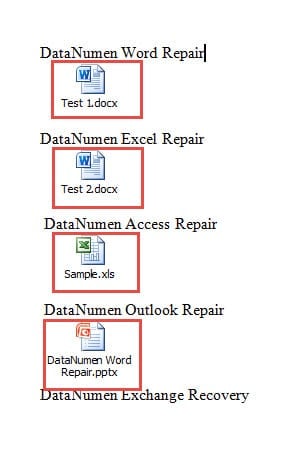
Thông thường, để xuất chúng, chúng ta sẽ phải mở file rồi lưu lại. Tuy nhiên, cách này có thể chấp nhận được khi có ít tệp. Khi có một số lượng lớn các đối tượng tham gia, chúng ta sẽ tìm kiếm một số phím tắt nhanh hơn và tiết kiệm năng lượng hơn. Vì lý do này, chúng tôi có sẵn 2 phương pháp sau đây dành cho bạn.
Phương pháp 1: Thay đổi phần mở rộng tệp
- Trước hết, chúng tôi khuyên bạn nên sao lưu tập tin mục tiêu, phòng trường hợp có sự cố nào đó gây hư hại cho nó.
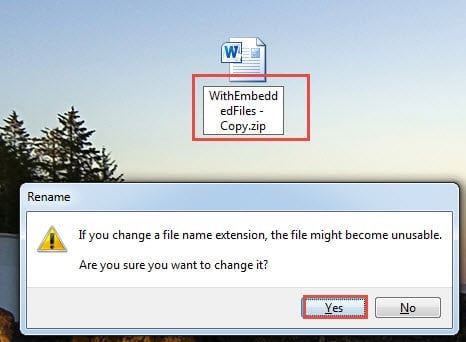
- Thứ hai, nhấp chuột phải vào biểu tượng tài liệu và chọn “Đổi tên” trên menu.
- Thứ ba, hãy đổi phần mở rộng “.docx” thành “.zip".
- Bạn sẽ gặp thông báo cảnh báo và chỉ cần nhấp vào “Có”.

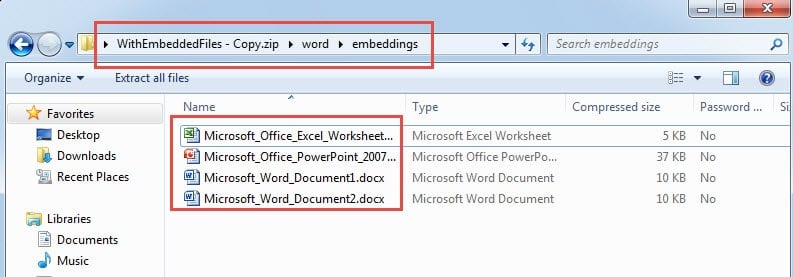
- Sau khi tài liệu chuyển đổi thành một zip tập tin, nhấp đúp chuột để mở nó.
- Bây giờ hãy nhấp đúp chuột để mở thư mục “word”.
- Sau đó nhấp đúp chuột để mở thư mục “nhúng”. Bạn có thể tìm thấy tất cả các tập tin ở đó nhưng không thể nhận dạng được. Điều rắc rối là bạn phải đổi tên chúng.

Cách 2: Chạy Macro trong Word
- Trước tiên, hãy nhấp vào tab “Nhà phát triển” rồi chọn “Visual Basic”. Hoặc nếu tab “Nhà phát triển” không có sẵn, hãy nhấn tổ hợp phím “Alt + F11”.

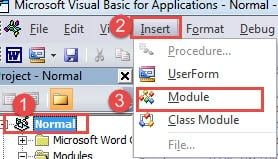
- Tiếp theo nhấp vào dự án "Bình thường".
- Sau đó nhấp vào tab "Chèn".
- Chọn “Mô-đun” trên menu thả xuống.

- Bây giờ, nhấp đúp chuột vào mô-đun mới để có không gian mã hóa.
- Và dán các mã dưới đây vào đó:

Sub ExtractAndSaveEmbeddedFiles()
  Dim objEmbeddedShape As InlineShape
  Dim strShapeType As String, strEmbeddedDocName As String
  Dim objEmbeddedDoc As Object

  With ActiveDocument
  For Each objEmbeddedShape In .InlineShapes

  '  Find and open the embedded doc.
  strShapeType = objEmbeddedShape.OLEFormat.ClassType
  objEmbeddedShape.OLEFormat.Open

  '  Initialization
  Set objEmbeddedDoc = objEmbeddedShape.OLEFormat.Object

  '  Save embedded files with names as same as those of icon label.
  strEmbeddedDocName = objEmbeddedShape.OLEFormat.IconLabel
  objEmbeddedDoc.SaveAs "C:\Users\Public\Documents\New folder\" & strEmbeddedDocName
  objEmbeddedDoc.Close

  Set objEmbeddedDoc = Nothing

  Next objEmbeddedShape
  End With
End Sub
- Cuối cùng, nhấp vào nút “Run” hoặc nhấn “F5”.

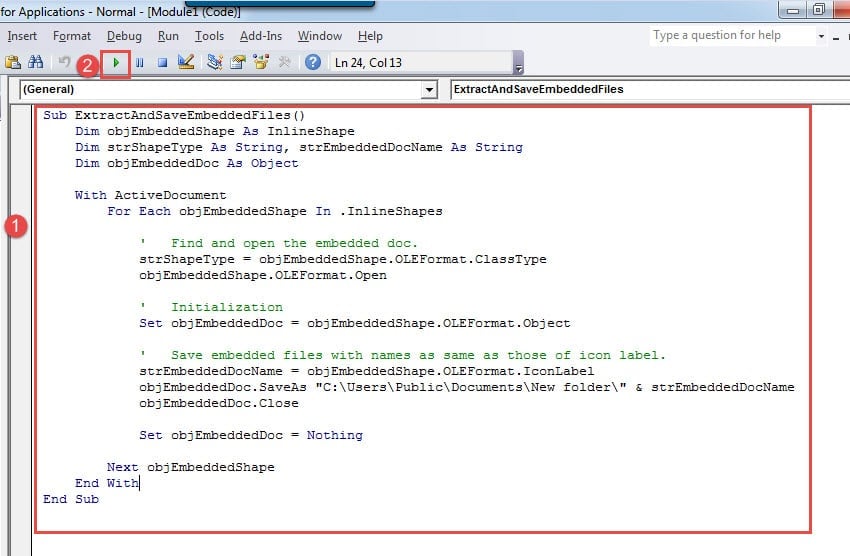
Tất cả các tệp được nhúng sẽ được lưu trữ trong một thư mục cụ thể với tên gốc của chúng.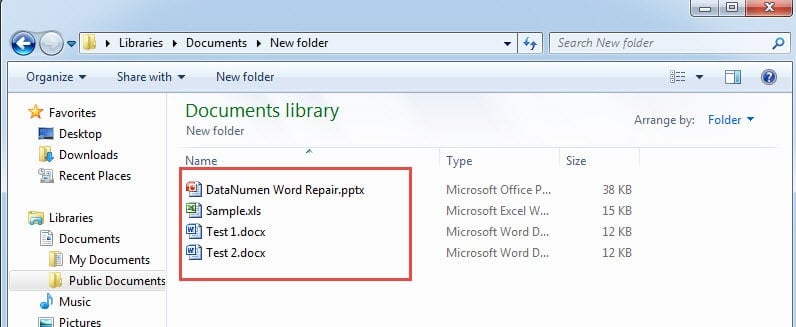
Lưu ý:
Trong dòng mã “objEmbeddedDoc.SaveAs “C:\Users\Public\Documents\Thư mục mới\” & strEmbeddedDocName", các "C:\Users\Public\Documents\Thư mục mới\” là nơi lưu trữ tập tin. Hãy nhớ thay thế nó bằng một cái thực tế.
Chăm sóc tệp Word
Vì một số bạn làm việc với Word rất thường xuyên nên gặp phải một Word bị hỏng có thể là chuyện bình thường Vì vậy, đó là lý do tại sao chúng tôi chú trọng nhiều đến việc xử lý tốt các tệp. Suy cho cùng, một khi tập tin bị hỏng, bạn sẽ phải mất cả thời gian và tiền bạc để khôi phục nó.
Giới thiệu tác giả:
Vera Chen là một chuyên gia phục hồi dữ liệu trong DataNumen, Inc., công ty hàng đầu thế giới về công nghệ phục hồi dữ liệu, bao gồm sửa lỗi Excel bị hỏng và pdf sửa chữa các sản phẩm phần mềm. Để biết thêm thông tin, hãy truy cập www.datanumennăm