
Trong bài viết này sẽ có 2 cách nhanh chóng để bạn thay đổi kiểu ngắt phần trong tài liệu Word của mình.
Các kiểu ngắt đoạn được sử dụng phổ biến nhất trong Word là “Trang tiếp theo” và “Liên tục”. Chèn kiểu ngắt đoạn đầu tiên có nghĩa là bắt đầu một trang mới cho đoạn mới. Điều này giúp phân chia các phần một cách rõ ràng. Nhưng khi in ấn, sẽ cần giấy rời. Chắc chắn, đây không phải là cách thân thiện với môi trường. Khi đó, bạn có thể cân nhắc sử dụng kiểu ngắt đoạn “Liên tục”, kiểu này có thể tiết kiệm giấy nhưng có thể không đáp ứng tốt yêu cầu phân tách trang.
Do đó, chúng tôi muốn giới thiệu những cách mà bạn chọn theo yêu cầu cụ thể.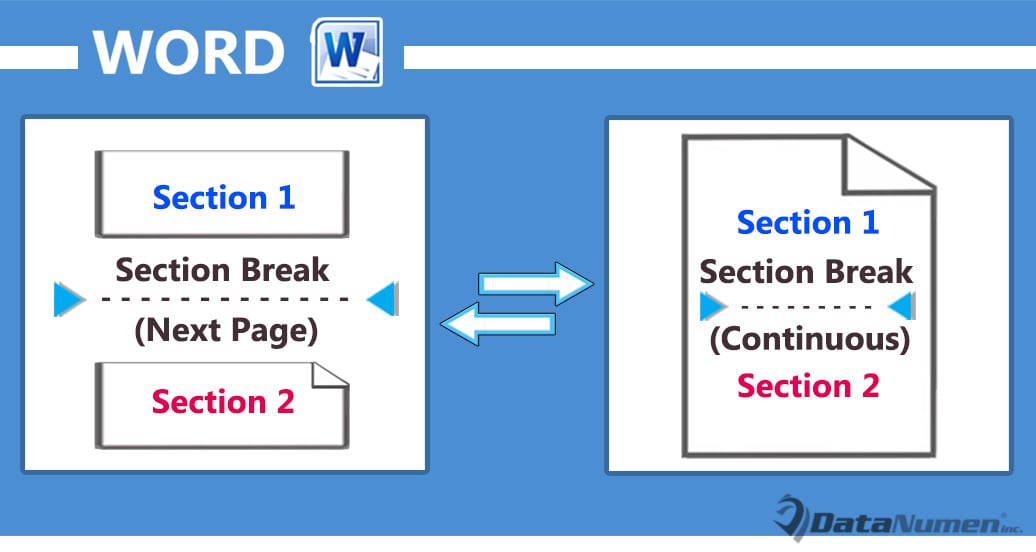
Phương pháp 1: Thay đổi thiết lập trang
- Trước tiên, hãy đặt con trỏ vào vùng cần chỉnh sửa và nhấp vào tab “Bố cục trang” trên thanh Ribbon.
- Tiếp theo bấm vào nút mũi tên trong nhóm “Page Setup” để mở hộp thoại cùng tên.
- Sau đó nhấp vào tab "Bố cục" trong hộp.
- Và chọn kiểu ngắt đoạn mong muốn từ hộp chọn “Bắt đầu đoạn”.
- Tiếp theo trong hộp tổ hợp “Áp dụng cho”, hãy chọn một phạm vi áp dụng. Bạn cũng có thể chọn thay đổi loại ngắt một phần hoặc nhiều phần.


Đây là kết quả: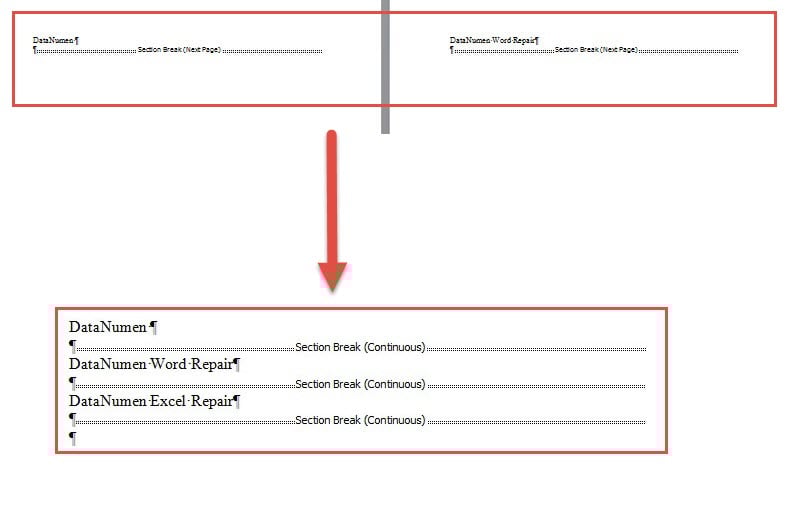
Phương pháp 2: Chạy Word Macro để thay đổi loại của tất cả các phần ngắt trong tài liệu
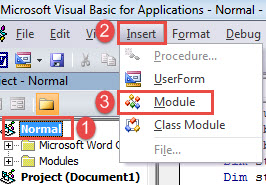
- Trước tiên, hãy nhấn tổ hợp phím “Alt + F11” để mở trình soạn thảo VBA trong Word.
- Tiếp theo, nhấp vào dự án “Bình thường” và nhấp vào tab “Chèn” trên thanh menu.
- Sau đó chọn “Mô-đun” trên menu thả xuống.

- Tiếp theo nhấp đúp chuột vào mô-đun mới để mở nó.
- Bây giờ trong không gian chỉnh sửa, chỉ cần dán các mã sau:
Sub ChangeNextPageBreakToContinuous()
  Dim nSectionNum As Integer
  Dim objDoc As Document

  Application.ScreenUpdating = False

  Set objDoc = ActiveDocument
  nSectionNum = objDoc.Sections.Count

  For nSectionNum = nSectionNum To 1 Step -1
    With objDoc.Sections(nSectionNum).Range.PageSetup
      If .SectionStart = wdSectionNewPage Then
        .SectionStart = wdSectionContinuous
      End If
    End With
  Next nSectionNum

  Application.ScreenUpdating = True
End Sub
- Nhấn “F5” để chạy macro.

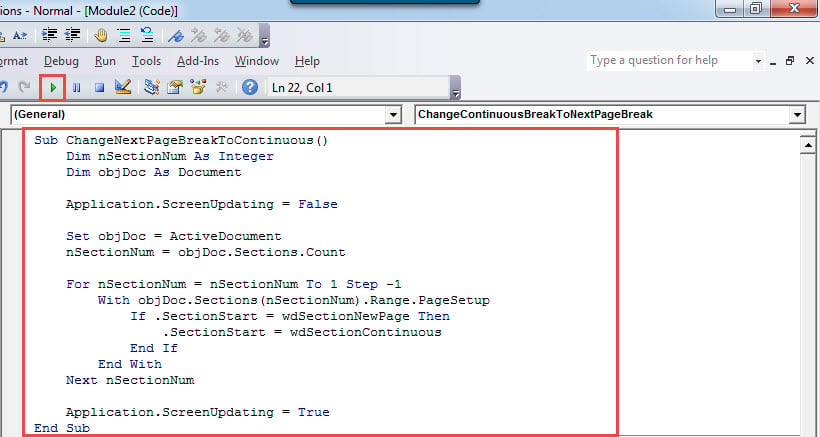
Macro này sẽ thay đổi tất cả các ngắt phần trong loại “Trang tiếp theo” thành “Liên tục”. Kết quả giống như ở phương pháp 1.
Bây giờ nếu bạn cần thay đổi tất cả các ngắt phần liên tục thành loại “Trang tiếp theo”, hãy sử dụng macro sau:
Sub ChangeContinuousBreakToNextPageBreak()
  Dim nSectionNum As Integer
  Dim objDoc As Document

  Application.ScreenUpdating = False

  Set objDoc = ActiveDocument
  nSectionNum = objDoc.Sections.Count

  For nSectionNum = nSectionNum To 1 Step -1
    With objDoc.Sections(nSectionNum).Range.PageSetup
      If .SectionStart = wdSectionContinuous Then
        .SectionStart = wdSectionNewPage
      End If
    End With
  Next nSectionNum

  Application.ScreenUpdating = True
End Sub
Công cụ sửa chữa tài liệu
Không có khả năng gặp phải các vấn đề về Word và kết thúc bằng docx bị hỏng. Vì vậy, bạn phải hành động ngay lập tức. Và cách nhanh nhất để khôi phục dữ liệu của bạn là chọn một công cụ sửa chữa đủ tiêu chuẩn.
Giới thiệu tác giả:
Vera Chen là một chuyên gia phục hồi dữ liệu trong DataNumen, Inc., công ty hàng đầu thế giới về công nghệ khôi phục dữ liệu, bao gồm sửa chữa xls và pdf sửa chữa các sản phẩm phần mềm. Để biết thêm thông tin, hãy truy cập www.datanumennăm