
Không giống như chuyển tiếp, chuyển hướng email sẽ không bao gồm tiêu đề thư gốc và không thêm tiền tố “FW” vào chủ đề email, do đó người nhận không thể biết nguồn thực sự của email gốc. Bài viết này sẽ chỉ cho bạn 2 phương pháp nhanh chóng để chuyển hướng email.
Khi chuyển tiếp một email, bạn sẽ thấy rằng email chuyển tiếp sẽ tự động bao gồm tiêu đề thư gốc, cụ thể là các nguồn thực tế của nó. Và tiền tố “FW” sẽ được tự động thêm vào chủ đề, giống như ảnh chụp màn hình sau:
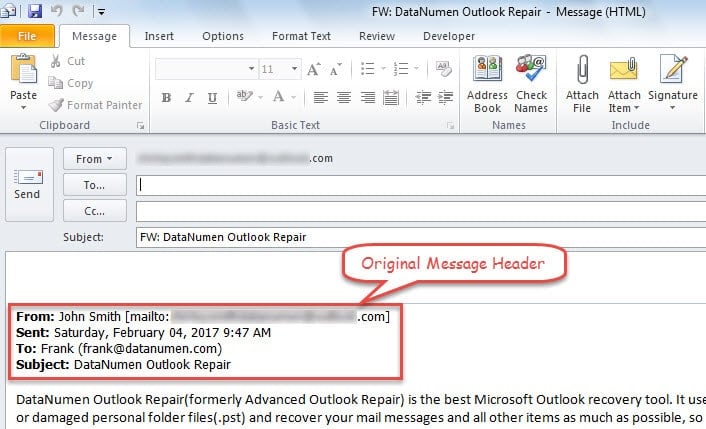
Tuy nhiên, đôi khi, vì một số lý do, bạn không muốn cho người nhận biết nguồn gốc thực sự của thư gốc. Do đó, nếu bạn vẫn sử dụng “Chuyển tiếp”, bạn phải xóa tiêu đề email và “FW” theo cách thủ công mỗi lần. Nó sẽ rắc rối. Trong trường hợp này, tại sao không thử “Chuyển hướng Email”? Nó sẽ tạo một email giống như thư gốc và không bao gồm tiêu đề của nó. Ngoài ra, bạn sẽ không thấy bất kỳ tiền tố nào như “FW” trong chủ đề của nó. Dưới đây là 2 mẹo thông minh để chuyển hướng email.
Mẹo 1: Gửi lại Email này
- Ngay từ đầu, hãy mở ứng dụng Outlook như bình thường.
- Sau đó đề xuất một email mà bạn muốn chuyển tiếp.
- Tiếp theo nhấp đúp vào thư để mở nó trong cửa sổ riêng.
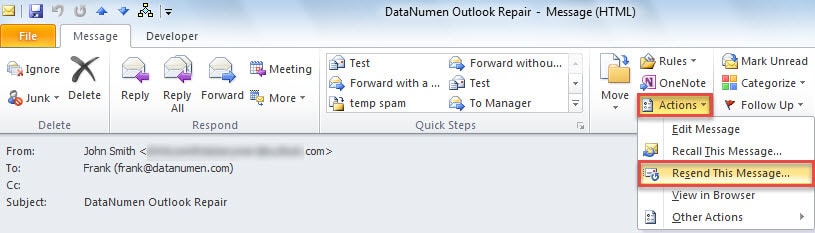
- Trong cửa sổ thông báo bật lên, nhấn nút “Hành động” trong nhóm “Di chuyển”.
- Từ danh sách thả xuống của nó, bạn nên chọn “Gửi lại tin nhắn này”.

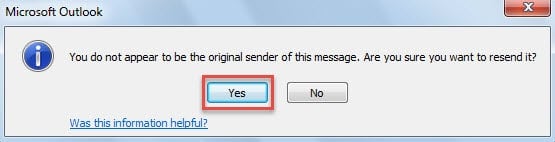
- Sau đó, bạn có thể nhận được một tin nhắn, giống như ảnh chụp màn hình sau. Bây giờ bạn nên chọn “Có”.

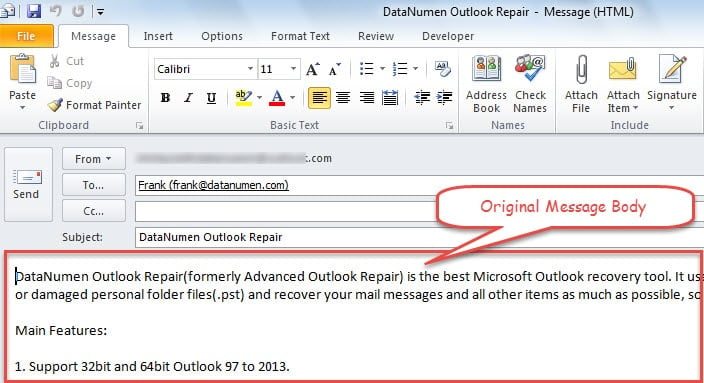
- Cuối cùng, một tin nhắn mới sẽ xuất hiện, trong đó chỉ còn lại nội dung tin nhắn ban đầu. Tại thời điểm này, bạn có thể soạn tin nhắn và gửi đi lần cuối.

Mẹo 2: Chuyển hướng email bằng Outlook VBA
- Đầu tiên, hãy chuyển sang tab “Nhà phát triển” và nhấp vào nút “Visual Basic”.
- Sau đó, trong cửa sổ mới, bạn có thể mở một mô-đun mới bằng cách “Chèn” > “Mô-đun”.
- Sau đó, bạn nên sao chép và dán các mã VBA sau vào đó.
Sub RedirectEmail()
    Dim olItem As MailItem
    Dim olNewMail As MailItem

    Set olItem = Application.ActiveExplorer.Selection.Item(1)

    If olItem.Class = olMail Then
       Set olNewMail = olItem.Forward
       With olNewMail
            'Remove "FW" prefix in subject
            .Subject = olItem.Subject
            .HTMLBody = olItem.HTMLBody
            .Display
       End With
    End If
End Sub
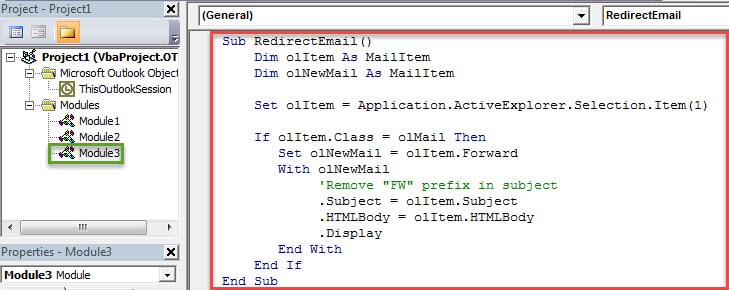
- Sau đó, bạn có thể thoát khỏi cửa sổ hiện tại và thay đổi mức độ bảo mật macro của mình xuống mức thấp.
- Sau này, bạn cần thêm dự án VBA mới vào Thanh công cụ truy cập nhanh hoặc dải băng. Ở đây chúng tôi lấy “Ribbon” làm ví dụ.
- Đầu tiên, hãy vào “Tệp” > “Tùy chọn” > “Tùy chỉnh dải băng”.
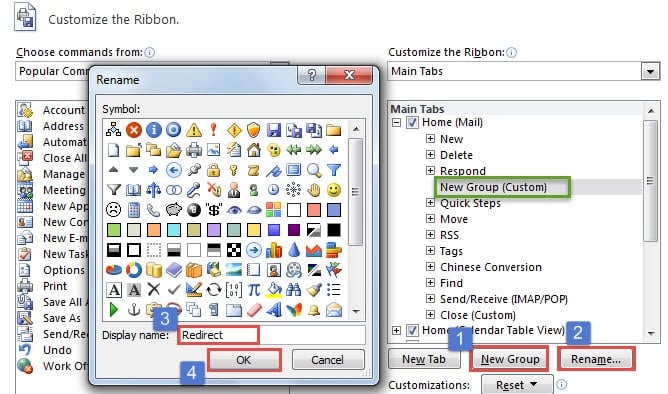
- Sau đó tạo một nhóm mới trong tab “Trang chủ”.

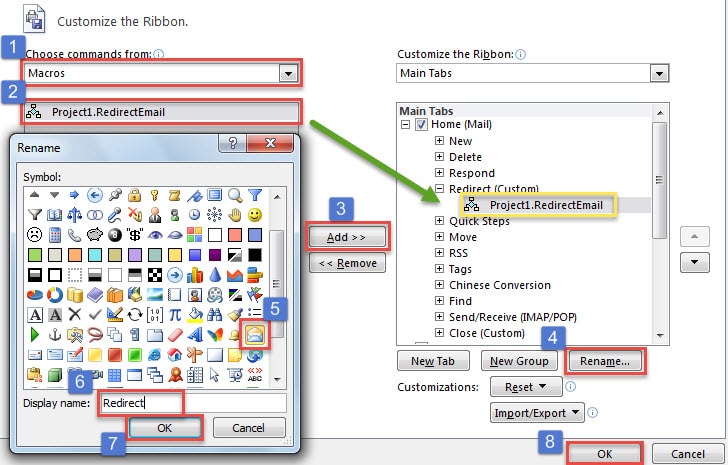
- Tiếp theo, bạn cần thêm macro mới vào nhóm tùy chỉnh mới và chọn biểu tượng ưa thích cho nhóm đó, như hình ảnh sau đây.

- Cuối cùng, bạn có thể quay lại cửa sổ Outlook chính. Bạn sẽ tìm thấy nút mới, hiển thị như hình ảnh bên dưới.
 Từ giờ trở đi, mỗi khi muốn chuyển hướng một email, trước tiên bạn có thể chọn email đó rồi nhấp vào nút.
 Từ giờ trở đi, mỗi khi muốn chuyển hướng một email, trước tiên bạn có thể chọn email đó rồi nhấp vào nút.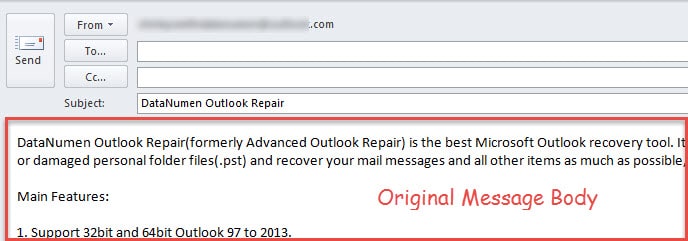
Đừng bao giờ coi thường việc bảo vệ dữ liệu Outlook
Một số người dùng đã lâu không gặp lỗi Outlook nên họ cảm thấy sẽ không bao giờ gặp phải lỗi này Dữ liệu Outlook PST bị hỏng. Thực ra nghĩ như vậy là thiếu thận trọng. Sự cố Outlook có thể xảy ra mà không có bất kỳ cảnh báo nào. Do đó, bạn nên tiếp tục thực hiện các biện pháp phòng ngừa đầy đủ, bao gồm tạo bản sao lưu thường xuyên và sở hữu một công cụ sửa chữa mạnh mẽ.
Giới thiệu tác giả:
Shirley Zhang là một chuyên gia phục hồi dữ liệu trong DataNumen, Inc., công ty hàng đầu thế giới về công nghệ khôi phục dữ liệu, bao gồm sửa chữa hư hỏng SQL Server dữ liệu mdf và các sản phẩm phần mềm sửa chữa triển vọng. Để biết thêm thông tin, hãy truy cập www.datanumennăm