
Một số người dùng muốn xóa email gốc sau khi trả lời vì thư trả lời chứa thông tin của email gốc. Bài viết này sẽ chia sẻ 2 phương tiện nhanh chóng để nhận ra nó một cách tự động.
Theo mặc định, Outlook được đặt thành tự động đưa thư gốc vào thư trả lời. Trong trường hợp này, nhiều người dùng muốn xóa tin nhắn gốc, chỉ để lại tin nhắn trả lời trong hộp thư của họ. Điều này không chỉ có thể giữ cho hộp thư của họ ở kích thước nhỏ mà còn có thể sắp xếp email của họ theo thứ tự. Nếu ngại xóa các email ban đầu theo cách thủ công, bạn có thể sử dụng 2 thủ thuật sau để tự động hóa việc đó.
Mẹo 1: Sử dụng bước nhanh
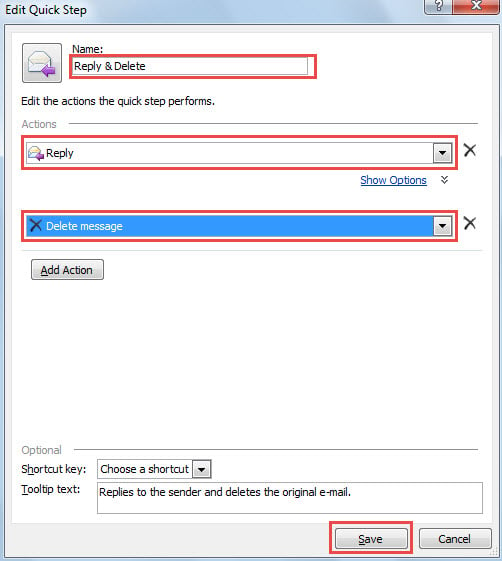
Outlook đi kèm với một bước nhanh riêng “Trả lời & Xóa”, giống như hình ảnh sau đây. Bước nhanh này có thể tự động xóa tin nhắn gốc và hiển thị trả lời khi bạn nhấp vào nó.

Nếu bạn không thể tìm thấy bước nhanh này, rất có thể bạn đã vô tình xóa nó trước đó. Bạn cũng có thể tạo lại nó bằng cách làm theo các bước dưới đây.
- Đầu tiên, nhấp vào nút “Tạo mới” trong nhóm “Các bước nhanh”.
- Sau đó, trong hộp thoại bật lên, hãy đặt tên cho nó, chẳng hạn như “Trả lời & Xóa”.
- Tiếp theo, trong phần “Hành động”, chọn “Trả lời”.
- Sau đó, nhấp vào nút "Thêm hành động".
- Và sau đó thêm hành động "Xóa tin nhắn".
- Cuối cùng nhấn nút “Save”.

Bằng cách này, bạn phải luôn sử dụng bước nhanh này để trả lời email. Nếu bạn vẫn muốn sử dụng nút “Trả lời” tiêu chuẩn trong nhóm “Trả lời” để đạt được “Trả lời và Xóa”, bạn có thể tham khảo các cách sau.
Mẹo 2: Sử dụng Outlook VBA
- Trước tiên, hãy nhấn các nút phím “Alt + F11” trong Outlook.
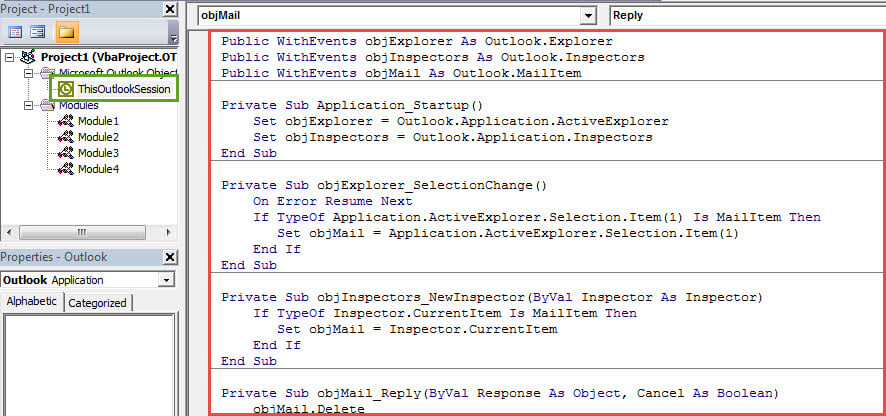
- Sau đó, trong cửa sổ trình soạn thảo VBA tiếp theo, hãy mở dự án “ThisOutlookSession”.
- Tiếp theo sao chép và dán các mã VBA sau vào đó.
Public WithEvents objExplorer As Outlook.Explorer
Public WithEvents objInspectors As Outlook.Inspectors
Public WithEvents objMail As Outlook.MailItem

Private Sub Application_Startup()
    Set objExplorer = Outlook.Application.ActiveExplorer
    Set objInspectors = Outlook.Application.Inspectors
End Sub

Private Sub objExplorer_SelectionChange()
    On Error Resume Next
    If TypeOf Application.ActiveExplorer.Selection.Item(1) Is MailItem Then
       Set objMail = Application.ActiveExplorer.Selection.Item(1)
    End If
End Sub

Private Sub objInspectors_NewInspector(ByVal Inspector As Inspector)
    If TypeOf Inspector.CurrentItem Is MailItem Then
       Set objMail = Inspector.CurrentItem
    End If
End Sub

Private Sub objMail_Reply(ByVal Response As Object, Cancel As Boolean)
    objMail.Delete
    'If you want to only delete the specific email when replying it
    'You can specify the condition of the email as per your needs
    'like the following lines
    'If (InStr(LCase(objMail.Subject), "test") > 0) Then
    ' objMail.Delete
    'End If
End Sub
- Sau đó, ký mã này bằng kỹ thuật số.
- Ngoài ra, hãy nhớ thay đổi cài đặt macro Outlook của bạn để cho phép các macro được ký điện tử.
- Cuối cùng, hãy khởi động lại Outlook để kích hoạt dự án VBA mới. Từ giờ trở đi, khi bạn trả lời email bằng cách nhấn nút "Trả lời" thông thường, email gốc sẽ tự động bị xóa.
Khôi phục dữ liệu Outlook bị xâm phạm của bạn
Nếu bạn gặp bất ngờ Thiệt hại về triển vọng Nếu không may xảy ra sự cố, bạn cần cố gắng hết sức để khôi phục dữ liệu Outlook của mình. Như thường lệ, cách tốt nhất và đơn giản nhất là khôi phục từ bản sao lưu. Nhưng nếu bạn không có bản sao lưu dữ liệu hiện tại, bạn cũng có thể sử dụng một công cụ sửa chữa chuyên nghiệp, chẳng hạn như... DataNumen Outlook Repair.
Giới thiệu tác giả:
Shirley Zhang là một chuyên gia phục hồi dữ liệu trong DataNumen, Inc., công ty hàng đầu thế giới về công nghệ khôi phục dữ liệu, bao gồm phục hồi mdf và các sản phẩm phần mềm sửa chữa triển vọng. Để biết thêm thông tin, hãy truy cập www.datanumennăm