
Bạn có muốn xuất lịch Outlook sang một PDF Bạn muốn chỉnh sửa tập tin? Outlook không có chức năng này tích hợp sẵn, nhưng bạn vẫn có thể thực hiện bằng một số cách giải quyết khác. Bài viết này sẽ giới thiệu cho bạn 2 phương pháp nhanh chóng.
Nhiều người dùng đang mong chờ giải pháp có thể hỗ trợ họ xuất lịch Outlook dưới dạng PDF tài liệu. Tất nhiên, có nhiều công cụ của bên thứ ba có thể nhận được điều này. Tuy nhiên, nhiều trong số chúng không miễn phí. Do đó, ở đây chúng tôi sẽ chia sẻ cho bạn 2 phương pháp dễ dàng và hoàn toàn miễn phí cho bạn.
Phương pháp 1: Xuất ảnh chụp màn hình lịch sang định dạng PDF
- Đầu tiên, trong Outlook, hãy truy cập ngăn “Lịch” bằng cách nhấp vào biểu tượng “Lịch” ở cuối ngăn điều hướng.
- Sau đó, mở lịch mà bạn muốn xuất.
- Tiếp theo, cuộn đến tháng cụ thể trong lịch.
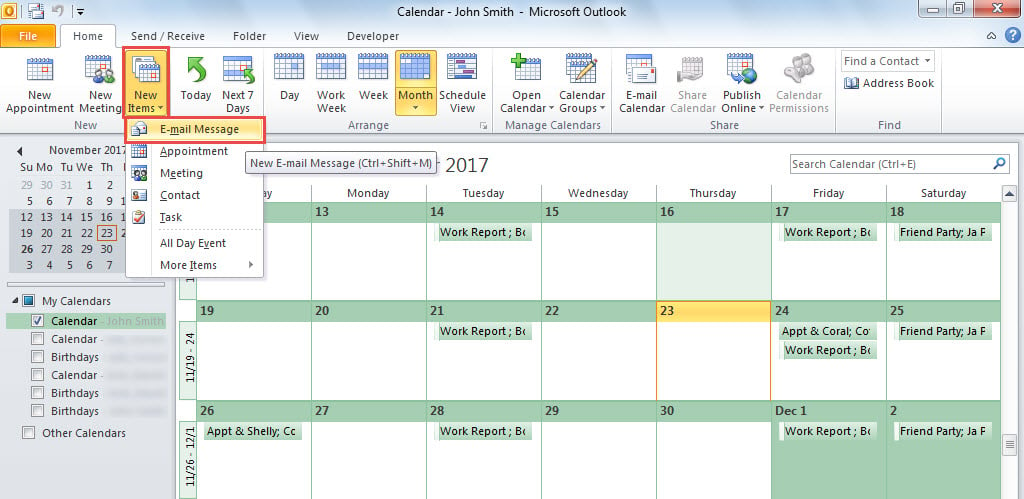
- Sau đó, nhấp vào “Mục mới” > “Thông điệp email” trong nhóm “Mới” dưới tab “Trang chủ”.

- Trong email mới, hãy chuyển sang tab “Chèn” và đặt con trỏ vào nội dung.
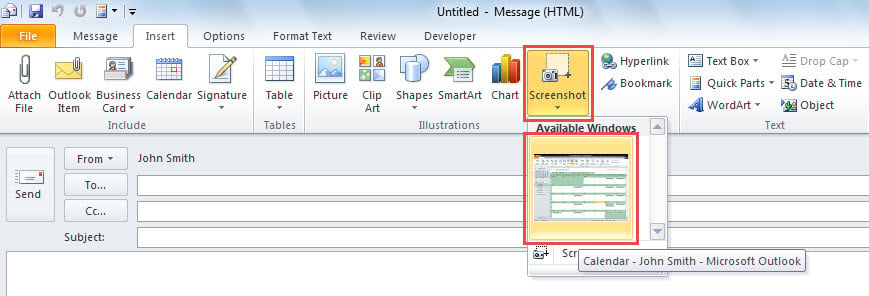
- Sau đó, chuyển sang tab “Chèn” và nhấn “Ảnh chụp màn hình”.
- Sau đó, từ danh sách “Windows khả dụng”, quảng cáo trên cửa sổ “Lịch”.

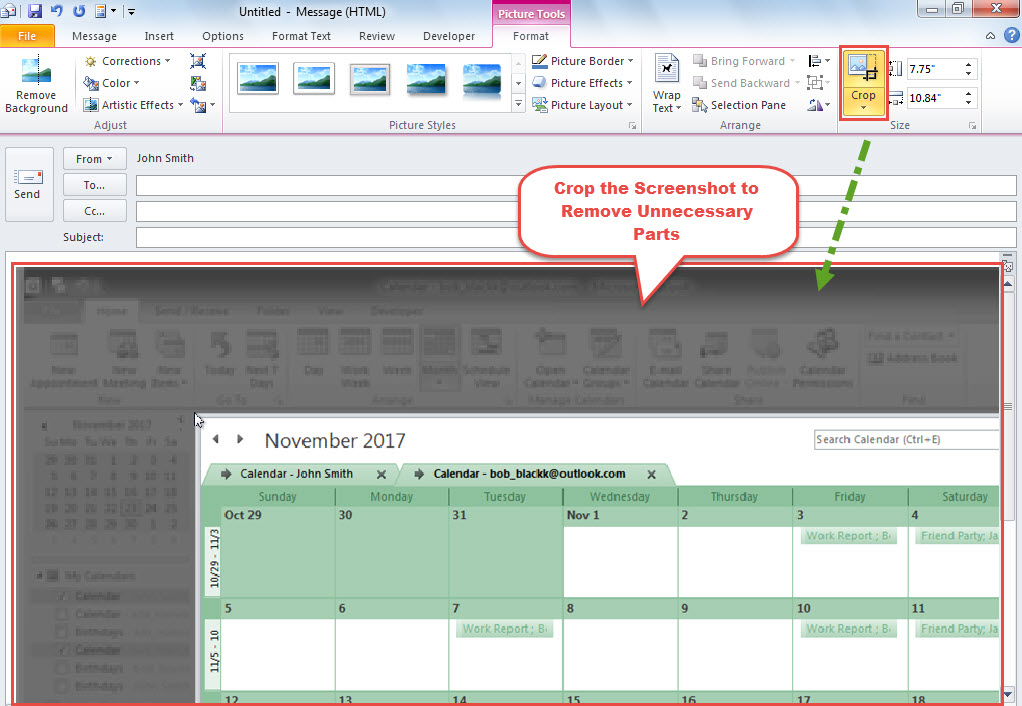
- Sau khi ảnh chụp màn hình của lịch được nhúng, bạn có thể sử dụng công cụ “Cắt” để xóa các phần không cần thiết của ảnh chụp màn hình.

- Sau đó, nhấn các nút phím “Alt + F11” để mở trình chỉnh sửa VBA.
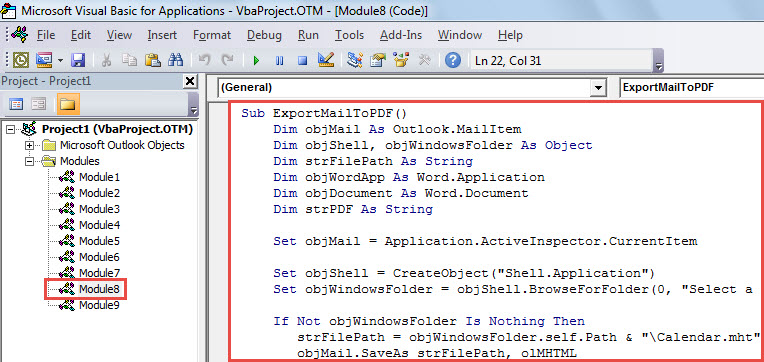
- Trong cửa sổ mới, sao chép mã VBA bên dưới vào một mô-đun.
Sub ExportMailToPDF()
    Dim objMail As Outlook.MailItem
    Dim objShell, objWindowsFolder As Object
    Dim strFilePath As String
    Dim objWordApp As Word.Application
    Dim objDocument As Word.Document
    Dim strPDF As String

    Set objMail = Application.ActiveInspector.CurrentItem

    Set objShell = CreateObject("Shell.Application")
    Set objWindowsFolder = objShell.BrowseForFolder(0, "Select a folder:", 0, "")

    If Not objWindowsFolder Is Nothing Then
       strFilePath = objWindowsFolder.self.Path & "\Calendar.mht"
       objMail.SaveAs strFilePath, olMHTML

       Set objWordApp = CreateObject("Word.Application")
       Set objDocument = objWordApp.Documents.Open(strFilePath, False)

       strPDF = "E:\Calendar.pdf"
       objWordApp.ActiveDocument.ExportAsFixedFormat strPDF, wdExportFormatPDF

       objDocument.Close
       objWordApp.Quit

       Kill strFilePath
    End If
End Sub
- Sau đó, nhấn “F5” để kích hoạt macro này.
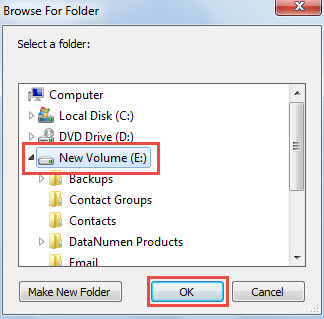
- Tiếp theo, bạn cần chọn thư mục Windows để lưu tệp đã xuất PDF tập tin.

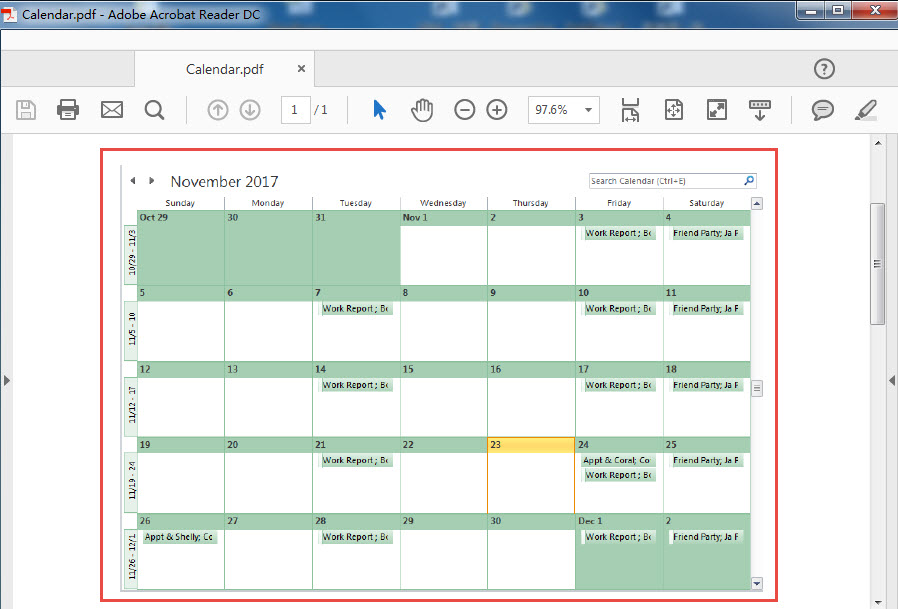
- Khi macro hoàn tất, bạn có thể truy cập vào thư mục Windows đã chọn, nơi bạn sẽ thấy một thư mục mới PDF tập tin, nó sẽ trông giống như ảnh chụp màn hình sau đây.

Thành thật mà nói, phương pháp này hơi rắc rối và tẻ nhạt. Bây giờ, sau đây, chúng tôi sẽ giới thiệu cho bạn một cách khác dễ dàng hơn nhiều.
Phương pháp 2: Xuất lịch bằng Microsoft OneNote
- Để bắt đầu, hãy truy cập thư mục lịch nguồn theo nhu cầu của bạn.
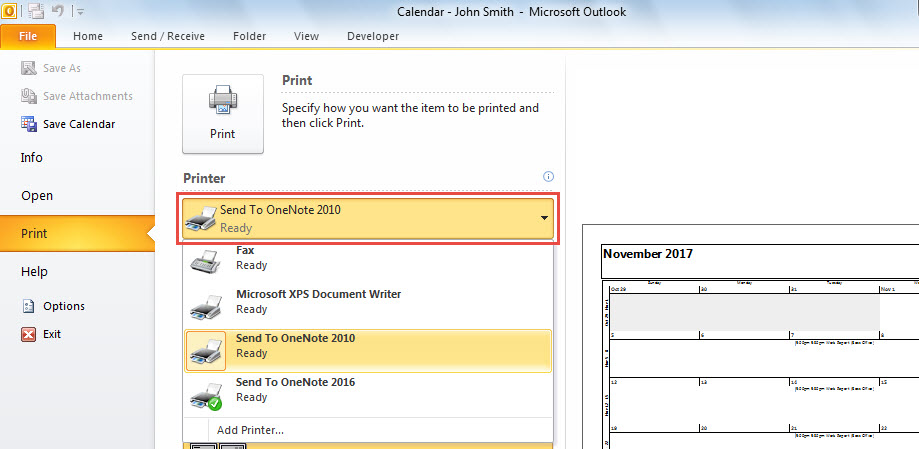
- Sau đó, vào menu “File” và chuyển sang tab “Print”.
- Tiếp theo, chọn máy in “Gửi tới OneNote”.

- Sau đó, nhấp vào nút “In”.
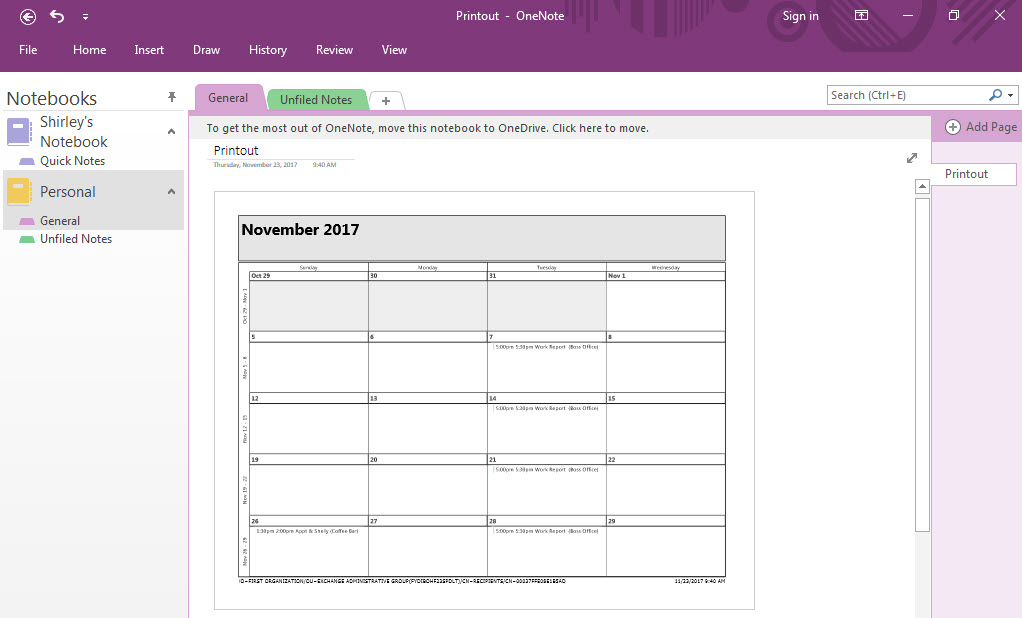
- Sau đó, MS OneNote sẽ mở ra với một trang in mới.

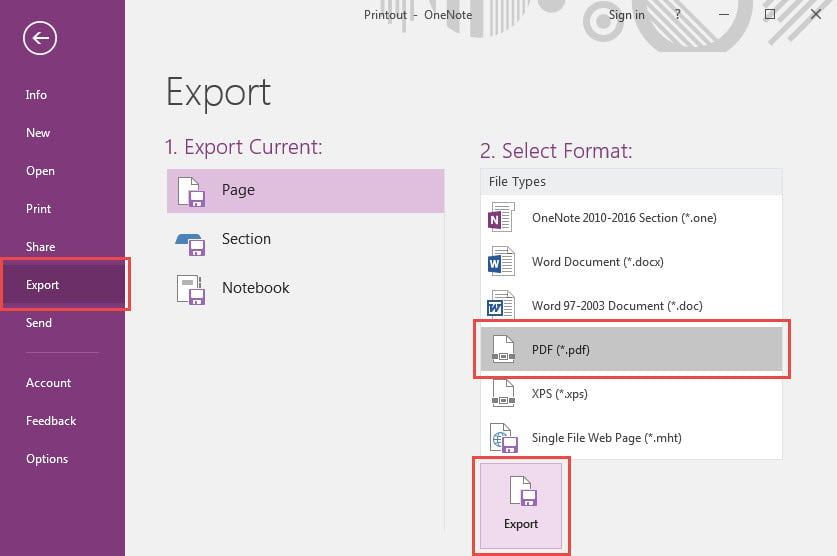
- Sau đó, nhấp vào “Tệp” ở góc trên bên phải.
- Trong menu "Tệp" xuất hiện, hãy chuyển sang tab "Xuất".
- Tiếp theo, chọn “PDF” trong danh sách “Chọn định dạng”.
- Cuối cùng, nhấp vào nút “Xuất”.

- Sau đó, trong cửa sổ bật lên mới, chọn thư mục Windows và nhập tên cho thư mục này PDF tập tin.
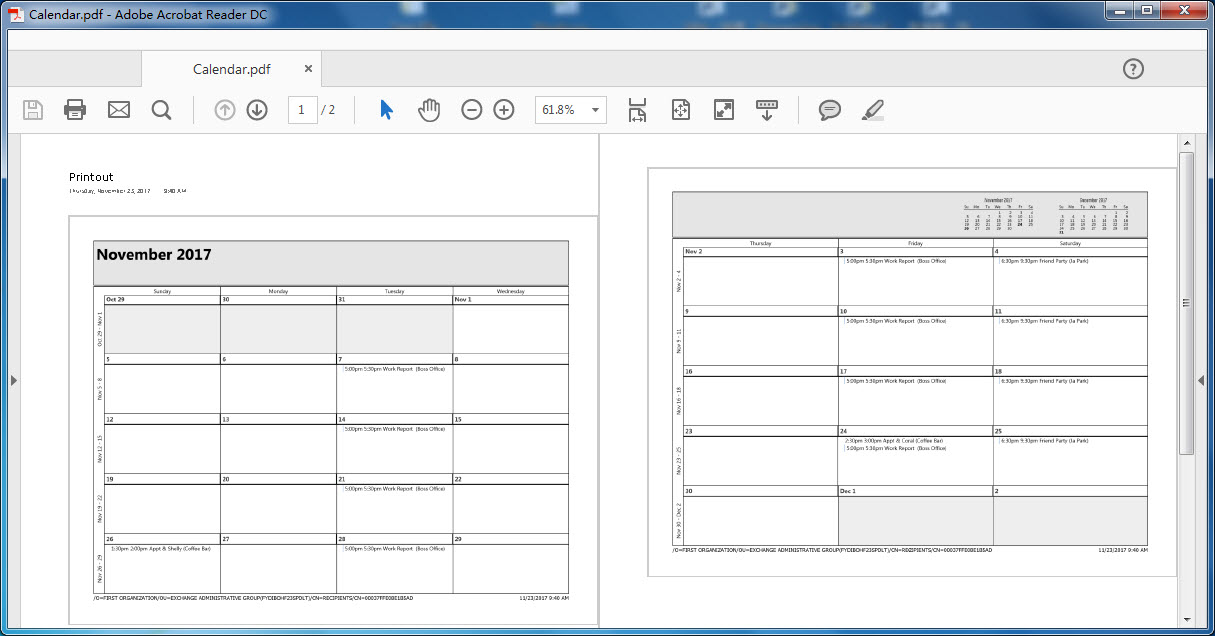
- Sau khi nhấp vào “OK”, bạn sẽ nhận được một PDF lịch thành công.

Giữ dữ liệu Outlook của bạn được bảo vệ tốt
Do Outlook có thể dễ dàng bị hỏng, nếu bạn là người dùng thường xuyên của Outlook, bạn phải thực hiện sao lưu dữ liệu Outlook định kỳ. Ngoài ra, để cứu hộ ngay lập tức và hiệu quả trong trường hợp Outlook bị hỏng, bạn phải chuẩn bị một công cụ sửa chữa PST hàng đầu, chẳng hạn như DataNumen Outlook Repair, sao cho bạn có thể sửa PST các vấn đề càng sớm càng tốt.
Giới thiệu tác giả:
Shirley Zhang là một chuyên gia phục hồi dữ liệu trong DataNumen, Inc., công ty hàng đầu thế giới về công nghệ khôi phục dữ liệu, bao gồm mdf bị hư hỏng và các sản phẩm phần mềm sửa chữa triển vọng. Để biết thêm thông tin, hãy truy cập www.datanumennăm