
Trong bài viết này, chúng tôi sẽ chỉ cho bạn cách thay đổi kích thước nhanh chóng nhiều ảnh trong tài liệu Word của bạn để đáp ứng các yêu cầu nhất định.
Ngày nay, không có gì lạ khi có nhiều hình ảnh được chèn vào tài liệu Word. Tuy nhiên, đôi khi những hình ảnh này nên được đặt ở cùng một kích thước. Và thông thường, ảnh được chèn theo kiểu ngắt dòng “In line with text”, nghĩa là chúng ta không thể chọn tất cả chúng cùng một lúc. Vì vậy, để điều chỉnh kích thước hình ảnh có thể tốn thời gian ngay cả khi chỉ có một số hình ảnh.
Sau đây là 2 cách nhanh chóng mà bạn có thể thấy hữu ích.
Cách 1: Sử dụng “F4”
- Trước hết, hãy nhấp đúp vào ảnh để vào chế độ chỉnh sửa.
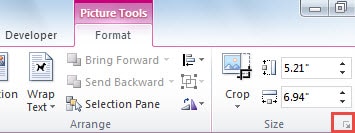
- Thứ hai, nhấp vào nút mũi tên xuống trong nhóm “Kích thước” trong tab “Định dạng” để mở hộp thoại “bố cục”.
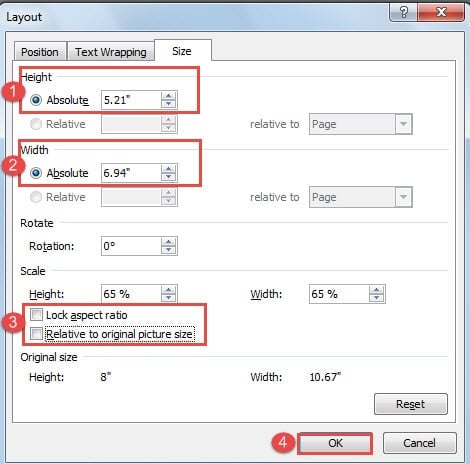
- Trong hộp thoại mở ra, trước tiên hãy thay đổi chiều cao và chiều rộng theo nhu cầu của bạn.
- Sau đó bỏ chọn hộp “Khóa tỷ lệ khung hình” và “Tương đối với kích thước ảnh gốc” trong phần “Tỷ lệ”.
- Cuối cùng, nhấp vào “OK”.
- Tiếp theo, nhấp vào một hình ảnh khác và nhấn “F4”. Bạn sẽ thấy hình ảnh thứ hai bây giờ có cùng kích thước với hình ảnh trước đó. “F4” ở đây có thể lặp lại hành động cuối cùng.
Cách 2: Sử dụng mã VBA
Nói chung, phương pháp 1 có thể giúp bạn tiết kiệm rất nhiều thời gian rồi. Tuy nhiên, trong trường hợp bạn cảm thấy buồn tẻ và nhàm chán khi nhấp vào hình ảnh và nhấn phím “F4”, bạn có thể nhờ đến sự trợ giúp của các mã VBA để hoàn thành tác vụ một lần cho xong.
- Trước tiên, hãy nhấp vào tab “Nhà phát triển”.
- Sau đó nhấp vào “Visual Basic” trong nhóm “Mã” hoặc nhấn “Alt + F11” để mở trình chỉnh sửa VBA.

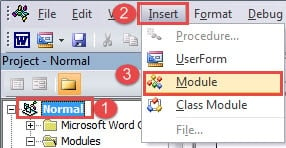
- Tiếp theo, nhấp vào “Bình thường”.
- Nhấp vào “Chèn”.
- Và chọn “Mô-đun”.

- Sau đó nhấp đúp chuột vào mô-đun mới để mở khu vực chỉnh sửa.
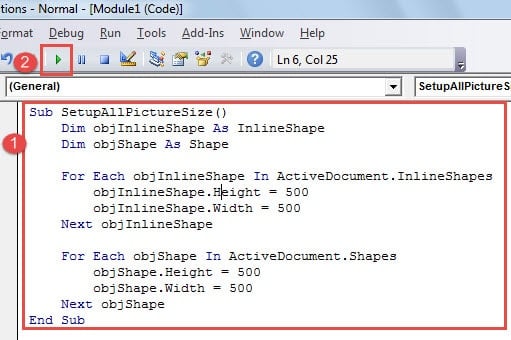
- Dán các mã dưới đây vào đó:

Sub SetupAllPictureSize()
  Dim objInlineShape As InlineShape
  Dim objShape As Shape

  For Each objInlineShape In ActiveDocument.InlineShapes
    objInlineShape.Height = 500
    objInlineShape.Width = 500
  Next objInlineShape

  For Each objShape In ActiveDocument.Shapes
    objShape.Height = 500
    objShape.Width = 500
  Next objShape
End Sub
- Cuối cùng, nhấn nút "Chạy".

Ghi chú:
- Bạn có thể thay đổi các giá trị trong mã “objInlineShape.Height = 500” và “objInlineShape.Width = 500” khi bạn cần thay đổi chiều cao và chiều rộng của ảnh theo kiểu ngắt dòng “Cùng dòng với văn bản”.
- Bạn có thể thay đổi các giá trị trong mã “objShape.Height = 500” và “objShape.Width = 500” để thay đổi chiều cao và chiều rộng của ảnh không ở kiểu bao bọc “Phù hợp với văn bản”.
Xử lý các vấn đề về tài liệu
Một tài liệu Word chứa quá nhiều hình ảnh không chỉ làm chậm tốc độ xử lý mà còn gây ra lỗi tài liệu. Một cách là tránh chèn quá nhiều ảnh vào một tệp Word để bạn không gặp phải sự cố như vậy. Tuy nhiên, cách khác là để có được một công cụ sửa lỗi docx trước, vì vậy bạn sẽ không phải lo lắng về việc mất tập tin quan trọng.
Giới thiệu tác giả:
Vera Chen là một chuyên gia phục hồi dữ liệu trong DataNumen, Inc., công ty hàng đầu thế giới về công nghệ khôi phục dữ liệu, bao gồm công cụ sửa lỗi dữ liệu xlsx và pdf sửa chữa các sản phẩm phần mềm. Để biết thêm thông tin, hãy truy cập www.datanumennăm