
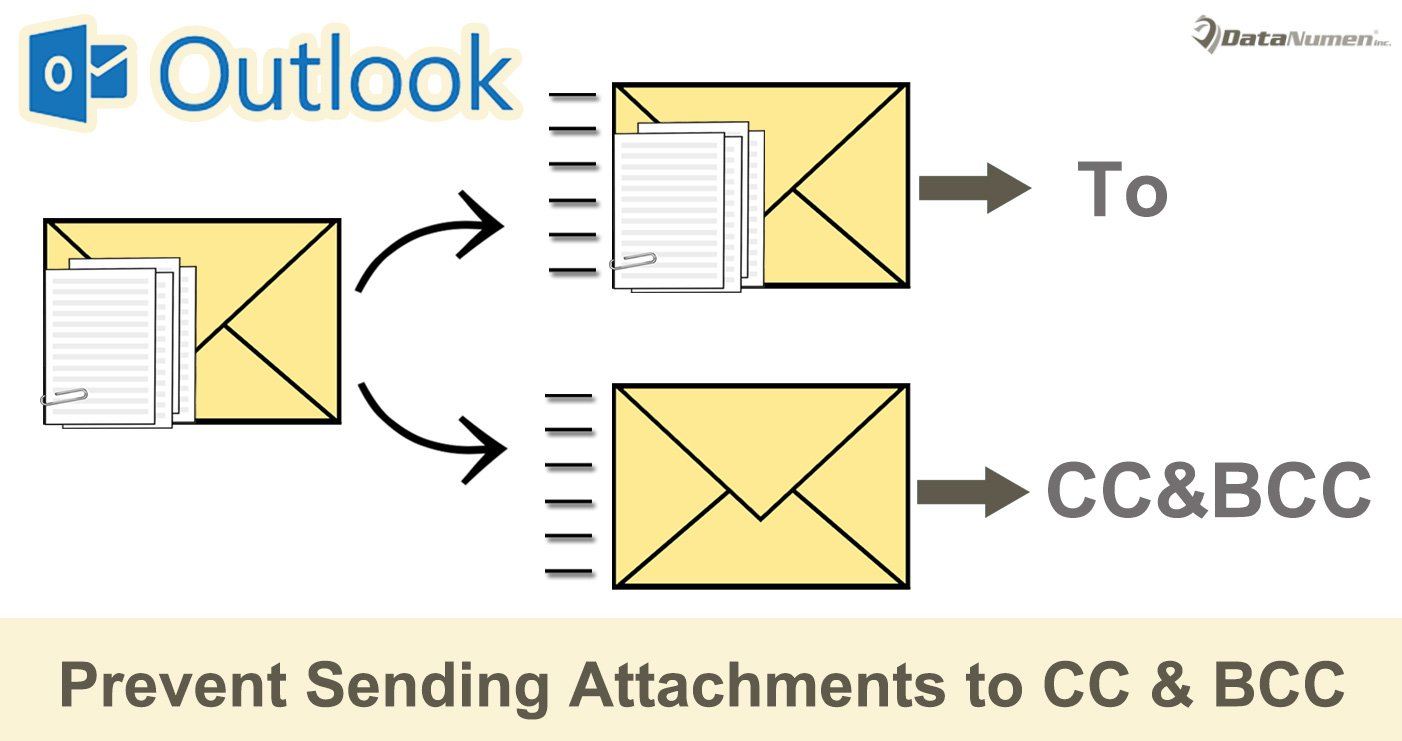
Nhiều người dùng hy vọng tránh gửi tệp đính kèm cho người nhận CC và BCC. Tuy nhiên, Outlook không có tùy chọn này. Vì vậy, trong bài viết này, chúng tôi sẽ giới thiệu 2 phương pháp để hiện thực hóa nó.
Như chúng ta đã biết, khi gửi email có tệp đính kèm, tất cả người nhận, bất kể “Tới”, “CC” hay “BCC” đều chắc chắn sẽ nhận được tệp đính kèm. Tuy nhiên, nhiều người dùng muốn có tùy chọn chỉ gửi tệp đính kèm cho người nhận “Tới”, với người nhận “CC” và “BCC” chỉ nhận email mà không có tệp đính kèm. Trong trường hợp này, ở đây chúng tôi sẽ đề xuất 2 cách.
Phương pháp 1: Gửi lại tin nhắn & xóa tệp đính kèm theo cách thủ công
- Ngay từ đầu, hãy soạn một email và thêm các tệp đính kèm như bình thường. Nhưng bạn chỉ nên điền vào người nhận “To”.
- Sau khi soạn email, bấm nút “Send” để gửi đi như bình thường.
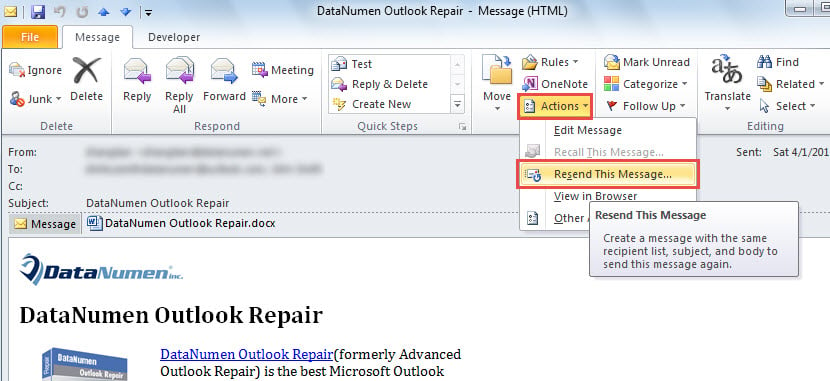
- Sau khi email được gửi đi thành công, bạn có thể nhấp đúp vào nó để mở nó trong cửa sổ Tin nhắn.
- Sau đó nhấp vào nút “Hành động” và chọn “Gửi lại tin nhắn này” từ danh sách thả xuống của nó.

- Tiếp theo một thông báo mới sẽ hiển thị, hoàn toàn giống như thông báo trước đó.
- Sau đó, bạn có thể xóa tệp đính kèm và xóa người nhận "Tới".
- Sau đó, thêm người nhận CC và BCC theo nhu cầu của bạn.
- Cuối cùng, bạn có thể nhấp vào nút “Gửi”.
Phương pháp 2: Không gửi tệp đính kèm cho người nhận CC & BCC qua VBA
- Trong cửa sổ Outlook chính, nhấn phím tắt “Alt + F11”.
- Sau đó, bạn sẽ vào trình soạn thảo Outlook VBA.
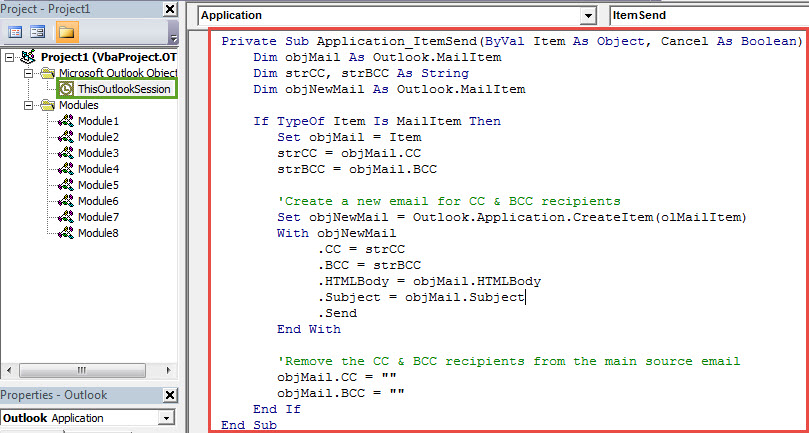
- Tiếp theo, bạn nên tìm và mở dự án “ThisOutlookSession”.
- Sau đó, bạn nên sao chép và dán mã VBA bên dưới vào cửa sổ dự án này.
Private Sub Application_ItemSend(ByVal Item As Object, Cancel As Boolean)
    Dim objMail As Outlook.MailItem
    Dim strCC, strBCC As String
    Dim objNewMail As Outlook.MailItem

    If TypeOf Item Is MailItem Then
       Set objMail = Item
       strCC = objMail.CC
       strBCC = objMail.BCC

       'Create a new email for CC & BCC recipients
       Set objNewMail = Outlook.Application.CreateItem(olMailItem)
       With objNewMail
            .CC = strCC
            .BCC = strBCC
            .HTMLBody = objMail.HTMLBody
            .Subject = objMail.Subject
            .Send
       End With

       'Remove the CC & BCC recipients from the main source email
       objMail.CC = ""
       objMail.BCC = ""
    End If
End Sub
- Sau đó, bạn nên ký mã này.
- Sau đó, hãy thay đổi cài đặt macro Outlook của bạn để cho phép các macro đã ký.
- Cuối cùng, bạn có thể có một thử.
- Đầu tiên, soạn email và thêm tệp đính kèm như bình thường.
- Sau đó thêm người nhận “To”, “CC” và “BCC” theo ý muốn.
- Tiếp theo nhấn nút “Gửi”.
- Bây giờ bạn có thể kiểm tra thư mục Hộp thư đi, trong đó bạn sẽ thấy 2 email.
- Sau khi chúng được gửi đi, hãy mở chúng ra và bạn sẽ thấy rằng email ban đầu có tệp đính kèm chỉ được gửi đến những người nhận "Tới". Và một email khác không có tệp đính kèm và được gửi đến người nhận “CC” và “BCC”.
Đối phó với các vấn đề PST khác nhau một cách linh hoạt
Vì Outlook dễ bị tấn công, bạn nên dành nhiều nỗ lực để bảo vệ các tệp Outlook của mình. Ví dụ: bạn nên sao lưu thường xuyên các tệp PST của mình. Hơn nữa, nên giữ một công cụ sửa lỗi mạnh, như DataNumen Outlook Repair. Nó có thể sửa chữa PST các vấn đề như một làn gió.
Giới thiệu tác giả:
Shirley Zhang là một chuyên gia phục hồi dữ liệu trong DataNumen, Inc., công ty hàng đầu thế giới về công nghệ khôi phục dữ liệu, bao gồm tham nhũng sql và các sản phẩm phần mềm sửa chữa triển vọng. Để biết thêm thông tin, hãy truy cập www.datanumennăm