
Biểu đồ cột được sử dụng thường xuyên trong Excel. Và để trực quan hơn, bây giờ bạn có thể sử dụng 2 cách để đổi màu cột.
Biểu đồ cột là loại biểu đồ phổ biến nhất trong Excel. Nó luôn được sử dụng để hiển thị và phân tích dữ liệu và thông tin. Trong hình ảnh bên dưới, bạn có thể thấy một biểu đồ cột thông thường trong bảng tính.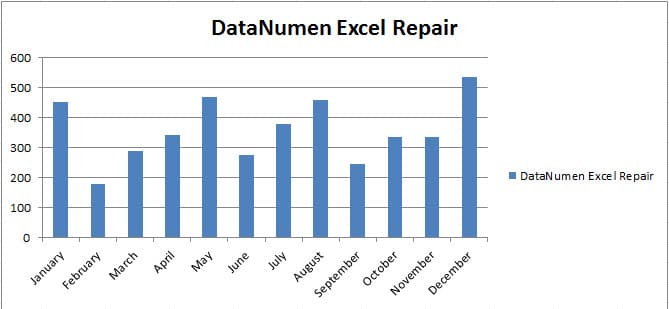
Tất cả các màu của các cột đó đều giống nhau. Đây là cài đặt mặc định trong Excel. Và bây giờ bạn cũng có thể thay đổi màu cột để làm cho Excel của bạn có nhiều màu sắc hơn.
Phương pháp 1: Thay đổi màu thủ công
Thay đổi màu sắc thủ công là phương pháp thông thường nhất trong Excel. Bây giờ hãy làm theo các bước và xem cách thực hiện.
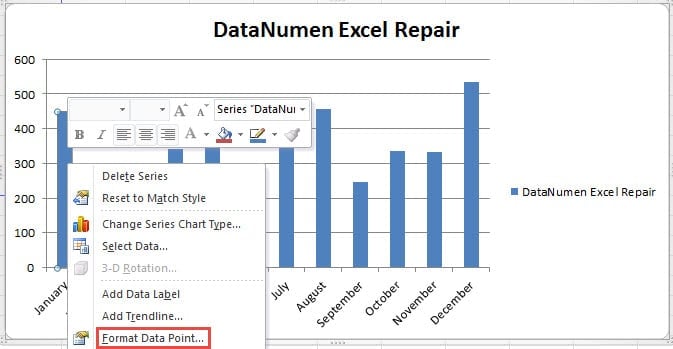
- Nhấp vào cột mà bạn cần thay đổi màu sắc. Khi bạn nhấp vào nó, bạn sẽ thấy tất cả các cột thực sự được chọn.
- Và sau đó nhấp vào cột này một lần nữa. Vì vậy, bây giờ bạn chỉ chọn một cột.
- Trong menu mới, chọn tùy chọn “Định dạng điểm dữ liệu”.

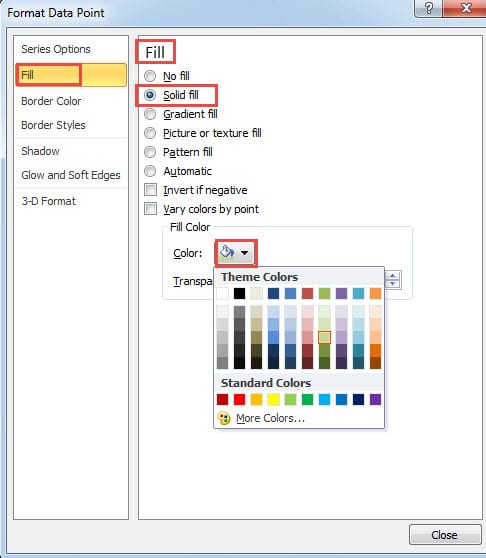
- Sau đó, bạn sẽ thấy cửa sổ “Định dạng điểm dữ liệu”. Trong cửa sổ này, nhấp vào tùy chọn “Điền” ở bên trái.
- Tiếp theo, bạn sẽ thấy nhiều tùy chọn cho phần điền. Bạn chắc chắn có thể chọn sử dụng các hiệu ứng khác theo sở thích của mình. Và ở đây chúng tôi sẽ thay đổi màu sắc, do đó chúng tôi chọn tùy chọn “Solid Fill”.
- Tiếp theo bấm vào nút “Color”.
- Trong danh sách thả xuống, chọn một màu mà bạn cần. Nếu không hài lòng với màu chủ đề, bạn cũng có thể nhấp vào nút “More Color” và đặt một màu đặc biệt.
- Tiếp theo thay đổi “Độ trong suốt” nếu bạn cần.

- Khi bạn đã hoàn thành tất cả các cài đặt, hãy đóng cửa sổ này. Và bạn có thể thấy rằng trong biểu đồ, màu của cột này đã thay đổi.

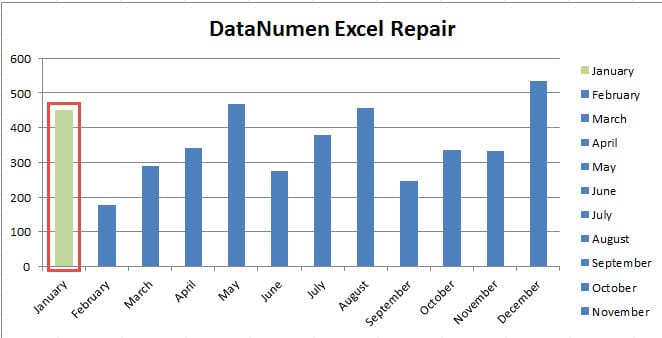
Mặt khác, chú thích trong biểu đồ này cũng thay đổi tương ứng.
Bây giờ bạn có thể lặp lại các bước trên và thay đổi các màu cột khác trong biểu đồ này.
Cách 2: Sử dụng Macro VBA
Bạn sẽ thấy rằng việc thay đổi màu sắc thủ công sẽ tốn rất nhiều thời gian và công sức. Thay vì thay đổi thủ công, giờ đây bạn cũng có thể sử dụng các macro VBA trong Excel để hoàn thành công việc này một cách nhanh chóng. Và bên dưới chúng tôi cũng đã cung cấp hai macro khác nhau để thay đổi màu cột.
Đầu tiên là thay đổi màu sắc của mỗi cột khác. Bây giờ hãy làm theo các bước và xem cách sử dụng phương pháp này.
- Nhấp vào tab “Nhà phát triển” trong dải băng.
- Và sau đó nhấp vào nút “Visual Basic”. Do đó, bạn đã mở trình soạn thảo Visual Basic. Mặt khác, bạn cũng có thể nhấn tổ hợp phím tắt “Alt + F11” trên bàn phím để mở trình soạn thảo Visual Basic.

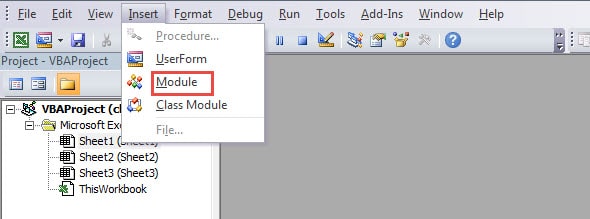
- Trong trình soạn thảo Visual Basic này, nhấp vào tab “Chèn” trên thanh công cụ.
- Và sau đó chọn tùy chọn “Mô-đun” trong danh sách thả xuống. Do đó, bạn sẽ chèn một mô-đun mới vào trình soạn thảo này.

- Trong bước này, sao chép các mã VBA sau vào mô-đun mới này.

Sub OneColor()

    Dim i As Integer

    Sheets(1).ChartObjects("Chart 1").Activate

    For i = 2 To 13

        If i Mod 2 = 0 Then

            ActiveChart.SeriesCollection(1).Points(i).Format.Fill.ForeColor.RGB = RGB(176, 229, 242)

        End If

    Next i

End Sub
Trong mô-đun này, chúng tôi sẽ thay đổi màu sắc của mọi cột khác. Trong trang tính thực tế của bạn, bạn cần thay đổi một số thành phần trong macro này, chẳng hạn như chỉ mục trang tính, chỉ mục biểu đồ. Bên cạnh đó, bạn cũng có thể thay đổi các thông số RGB tùy theo sở thích của mình.
- Bây giờ hãy nhấp vào nút “Run Sub” trên thanh công cụ hoặc nhấn nút “F5” trên bàn phím để chạy macro này.
- Bây giờ trở lại bảng tính. Bạn có thể thấy rằng màu sắc trong biểu đồ này cũng thay đổi.

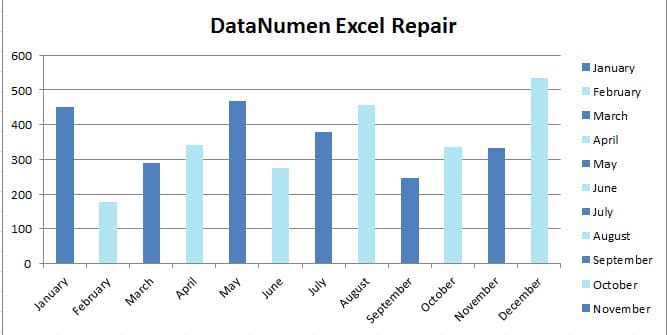
Do đó, bạn sẽ dễ dàng tìm thấy cột nhất định theo màu khác nhau.
Và đây là macro thứ hai. Thay vì thay đổi màu ở mỗi hàng khác, bạn cũng có thể thay đổi tất cả các màu. Và dưới đây là các bước sử dụng macro thứ hai.
- Mở trình soạn thảo Visual Basic.
- Chèn một mô-đun mới vào trình chỉnh sửa. Và nếu bạn muốn nhập macro này trong cùng một mô-đun, bạn có thể bỏ qua bước này.
- Bây giờ sao chép và dán các mã sau vào mô-đun:
Sub ChangeAllColors()

    Dim i As Integer

    Sheets(1).ChartObjects("Chart 1").Activate

    For i = 1 To 12

        ActiveChart.SeriesCollection(1).Points(i).Format.Fill.ForeColor.RGB  = RGB(Int(Rnd() * 255), Int(Rnd() * 255), Int(Rnd() * 255))

    Next i

End Sub
Trong macro này, chúng tôi sẽ thay đổi tất cả các màu trong chare. Và ở đây chúng tôi sử dụng hàm INT và RND để tạo các tham số RGB ngẫu nhiên. Do đó, màu sắc trong biểu đồ sẽ thay đổi ngẫu nhiên. Trong trang tính thực tế của bạn, bạn cần thay đổi một số thành phần nhất định theo nhu cầu thực tế.
- Bây giờ hãy chạy macro này. Và sau đó trong trang tính, bạn có thể kiểm tra kết quả mới.

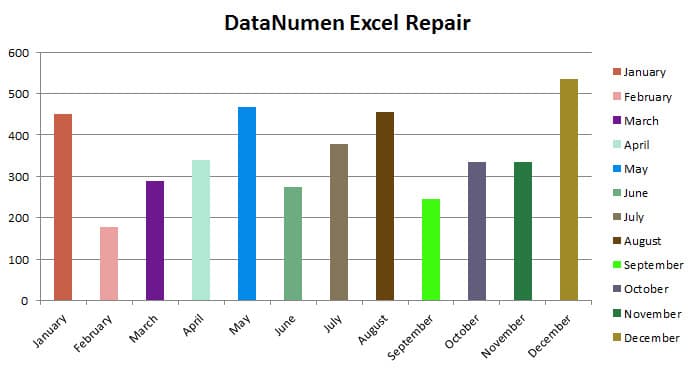
Bất cứ khi nào bạn chạy macro này, màu sắc trong các cột đó của biểu đồ này cũng sẽ thay đổi. Bạn có thể thấy rằng bây giờ trang tính của bạn có nhiều màu sắc hơn.
Chọn chiến lược sao lưu thích hợp
Nhiều bạn đã sao lưu các tệp Excel cần thiết của mình trong một thiết bị lưu trữ khác. Nhưng các bản sao lưu cũng sẽ bị hỏng do nhiều lý do. Vì vậy, bạn cần phải có một chiến lược sao lưu hợp lý. Sao lưu gia tăng hoặc sao lưu toàn bộ là hai cách khác nhau. Và bạn có thể chọn một phương pháp theo nhu cầu của bạn. Bên cạnh đó, việc kiểm tra các tập tin sao lưu định kỳ cũng rất cần thiết. Tuy nhiên, vẫn có khả năng bạn sẽ bị hỏng Excel. Bạn có thể mất tất cả dữ liệu và thông tin của mình. Để sửa chữa excel xls và sửa các lỗi khác trong Excel, giờ đây bạn có thể áp dụng công cụ mạnh mẽ của bên thứ ba này. Với sự trợ giúp của công cụ này, bạn có thể sửa chữa một tệp Excel thậm chí bị hỏng nặng trong máy tính của mình.
Giới thiệu tác giả:
Anna Ma là một chuyên gia phục hồi dữ liệu trong DataNumen, Inc., công ty hàng đầu thế giới về công nghệ khôi phục dữ liệu, bao gồm sửa file Word và các sản phẩm phần mềm sửa chữa triển vọng. Để biết thêm thông tin, hãy truy cập www.datanumennăm