
Khi bạn cần gửi một liên hệ, bạn có thể gửi nó dưới dạng tệp đính kèm email. Nhưng đôi khi, người nhận không thể mở liên hệ ở định dạng VCard/MSG. Vậy tại sao không chèn trực tiếp chi tiết liên hệ vào nội dung email? Bài viết này sẽ hướng dẫn bạn 2 cách để thực hiện điều đó.
Khi gửi nhiều liên hệ Outlook, việc gửi chúng dưới dạng tệp đính kèm email sẽ được khuyến khích hơn nhiều. Tuy nhiên, nếu bạn chỉ muốn gửi một liên hệ, để tránh người nhận không thể mở liên hệ, tốt hơn hết bạn nên chèn thẳng thông tin liên hệ vào email Outlook. Sau đây là 2 phương tiện.
Phương pháp 1: Kéo và thả biểu tượng điều hướng liên hệ vào thư
- Trước tiên, bạn nên mở chương trình Outlook.
- Sau đó, bạn nên chuyển sang ngăn “Danh bạ” từ ngăn “Thư”. Nhấp vào biểu tượng “Danh bạ” trong ngăn điều hướng hoặc nhấn nút phím “Ctrl + 3”.
- Tiếp theo trong khung bên phải, bạn nên xác định vị trí và đề xuất liên hệ mà bạn muốn gửi thông tin chi tiết.
- Sau này, bạn cần kéo và thả liên hệ bằng nút chuột phải vào biểu tượng điều hướng “Thư”.
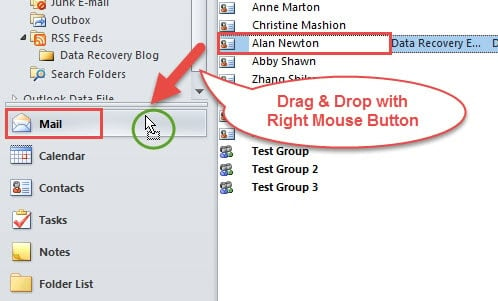
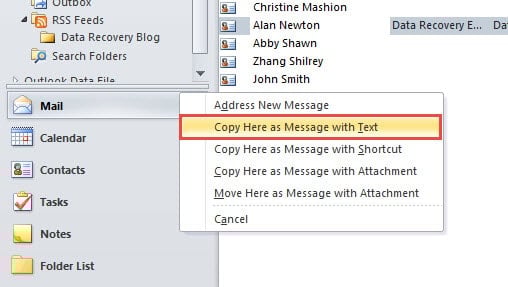
- Sau đó, danh sách thao tác để bạn lựa chọn sẽ hiện ra. Trong số tất cả các mục, bạn phải chọn “Sao chép ở đây dưới dạng tin nhắn có văn bản”.

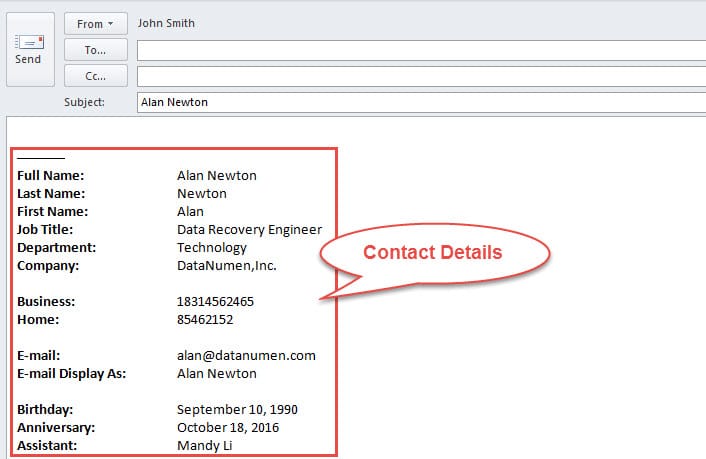
- Cuối cùng một cửa sổ tin nhắn mới sẽ hiện lên. Bạn sẽ phát hiện ra rằng chi tiết liên hệ có trong nội dung thư. Nhưng lưu ý tin nhắn phải ở định dạng Rich Text.

Cách 2: Chèn thông tin liên hệ khi soạn email
- Lúc đầu, bạn nên tạo một email mới trong cửa sổ chính của Outlook.
- Trong cửa sổ thư mới sau, bạn có thể soạn email như bình thường, chẳng hạn như điền chủ đề, người nhận và nội dung.
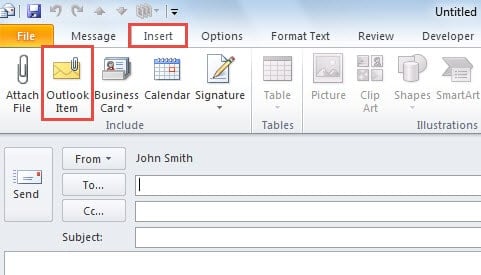
- Sau đó chuyển sang tab “Chèn”, trong đó bạn cần xác định vị trí và nhấp vào nút “Mục Outlook” trong nhóm “Bao gồm”.

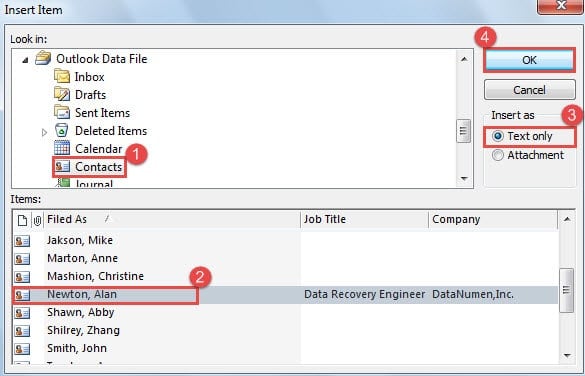
- Tiếp theo một hộp thoại mới “Chèn mục” sẽ xuất hiện. Trong hộp thoại này, bạn cần làm theo các bước dưới đây:
- Trước tiên, trong hộp "Tìm kiếm trong", bạn cần xác định thư mục liên hệ nguồn chứa thông tin liên hệ mục tiêu.
- Sau khi chọn đúng thư mục, bạn cần tìm và gửi bài cho người liên hệ mục tiêu trong mục “Mục”.
- Tiếp theo trong khung “Insert as”, chọn “Text only”.
- Và cuối cùng nhấp vào nút “OK”.

- Cuối cùng, sau khi hoàn thành tất cả các bước trên, bạn sẽ quay lại cửa sổ email và thấy rằng thông tin liên hệ đã được chèn vào nội dung email thành công.
Nỗ lực bảo vệ dữ liệu Outlook của bạn
Do Outlook dễ bị tấn công nên người dùng nên chú ý nhiều đến tính bảo mật và sức khỏe của nó. Phải yêu cầu chuẩn bị đầy đủ, chẳng hạn như sao lưu dữ liệu Outlook thường xuyên. Miễn là bạn đã cập nhật các bản sao lưu, ngay cả khi Outlook gặp sự cố, bạn có thể khôi phục dữ liệu Outlook một cách dễ dàng. Tuy nhiên, nếu không có bản sao lưu, bạn cũng có thể sử dụng một phương pháp thực hành Phục hồi Outlook công cụ, như DataNumen Outlook Repair.
Giới thiệu tác giả:
Shirley Zhang là một chuyên gia phục hồi dữ liệu trong DataNumen, Inc., công ty hàng đầu thế giới về công nghệ khôi phục dữ liệu, bao gồm phục hồi sql và các sản phẩm phần mềm sửa chữa triển vọng. Để biết thêm thông tin, hãy truy cập www.datanumennăm