
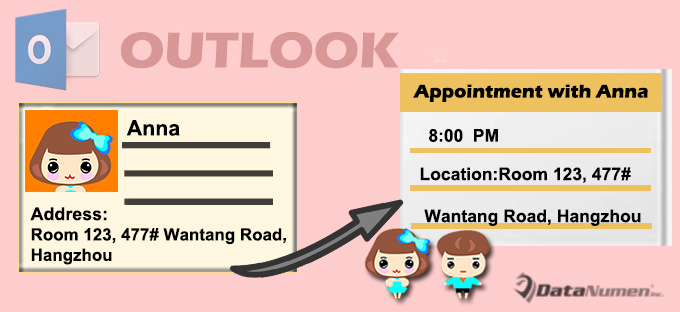
Nếu bạn muốn tạo cuộc hẹn từ một liên hệ cụ thể và sử dụng địa chỉ liên hệ trực tiếp làm địa điểm cuộc hẹn. Trong trường hợp này, bạn có thể áp dụng 2 cách được giới thiệu trong bài viết này.
Đôi khi, bạn cần lên lịch hẹn với ai đó trong danh bạ Outlook của mình và sử dụng địa chỉ liên hệ làm địa điểm hẹn, có thể là địa chỉ công ty hoặc nhà riêng. Đối với hầu hết mọi người, phương pháp quen thuộc nhất là tạo lịch hẹn thủ công và sao chép địa chỉ liên hệ vào trường địa điểm. Tuy nhiên, thực tế, bằng cách sử dụng Outlook VBA, bạn có thể nhanh chóng thực hiện điều này chỉ với một cú nhấp chuột. Bây giờ chúng ta sẽ giới thiệu hai cách này.
Phương pháp 1: Sao chép Địa chỉ Liên hệ vào Cuộc hẹn Mới theo cách thủ công
- Trước tiên, hãy khởi chạy ứng dụng Outlook của bạn.
- Sau đó chuyển sang ngăn Danh bạ.
- Tiếp theo nhấp đúp vào liên hệ nguồn để mở nó trong cửa sổ riêng.
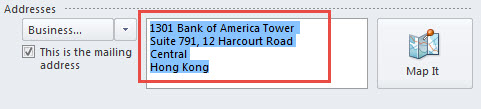
- Sau đó, bạn nên tìm phần "Địa chỉ" và sao chép địa chỉ.

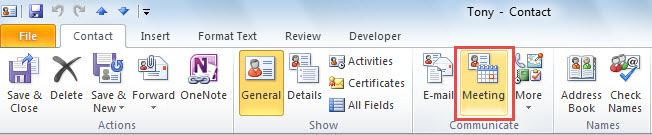
- Sau đó, bạn có thể nhấp vào nút “Cuộc họp” trong nhóm “Giao tiếp” trong tab “Liên hệ”.

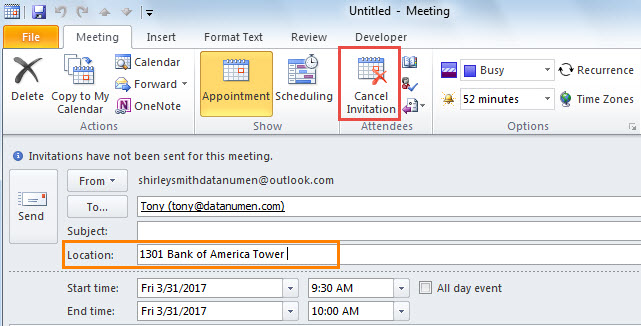
- Sau đó, một cuộc họp sẽ xuất hiện. Bây giờ bạn có thể nhấp vào trường “Vị trí” và nhấn “Ctrl + V” để dán địa chỉ đã sao chép trước đó.
- Cuối cùng, để biến một cuộc họp thành một cuộc hẹn tiêu chuẩn, bạn chỉ cần nhấn nút “Hủy lời mời”.

Phương pháp 2: Sử dụng Outlook VBA để hoàn thành nó trong thời gian nhanh
- Ngay từ đầu, hãy nhấn phím tắt “Alt + F11”.
- Sau đó, trong cửa sổ soạn thảo VBA đã mở, bạn có thể mở một mô-đun không sử dụng.
- Tiếp theo sao chép và dán các mã VBA sau vào đó.
Sub CreateAppointmentLocatedAtContactAddress()
    Dim objContact As Outlook.ContactItem
    Dim objAppointment As Outlook.AppointmentItem
    Dim nPrompt As Integer

    On Error Resume Next
    Set objContact = Application.ActiveExplorer.Selection.Item(1)

    If TypeOf objContact Is ContactItem Then
       Set objAppointment = Application.CreateItem(olAppointmentItem)
       objAppointment.Subject = "Appointment with " & objContact.FullName

       'Use the business address as the first choice
       If objContact.BusinessAddress <> "" Then
          With objAppointment
               .Location = objContact.BusinessAddress
               .Display
          End With
       'If no business address, then use the home address
       ElseIf objContact.HomeAddress <> "" Then
          With objAppointment
               .Location = objContact.HomeAddress
               .Display
          End With
       'If no address, then display a prompt
       Else
          nPrompt = MsgBox("You haven't filled in the contact's address!", vbExclamation, "Check Address")
       End If
    End If
End Sub
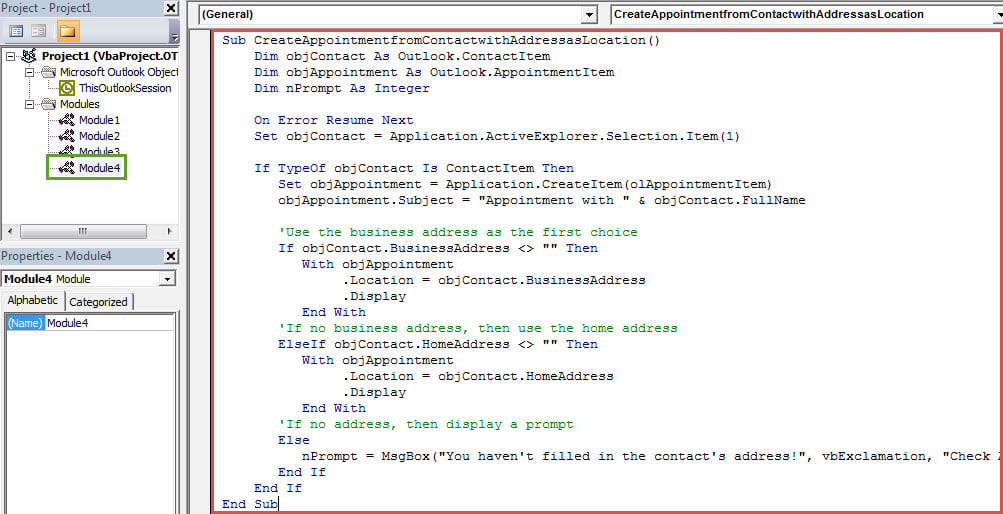
- Sau đó, thêm macro vào Quick Access Toolbar như bình thường.
- Cuối cùng, bạn có thể thử.
- Đầu tiên, chọn một số liên lạc.
- Sau đó bấm vào nút macro trong Thanh công cụ truy cập nhanh.
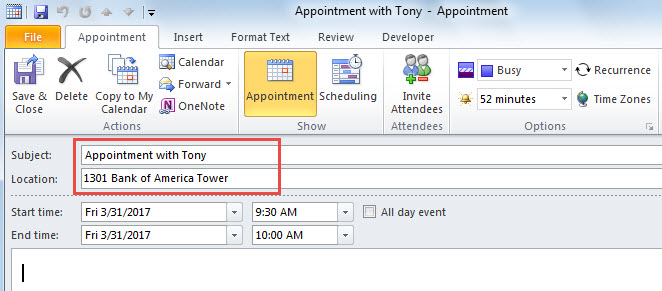
- Ngay lập tức, một cuộc hẹn mới sẽ hiển thị với địa chỉ liên hệ là vị trí, giống như ảnh chụp màn hình sau:

Giải quyết hiệu quả các vấn đề về Outlook
Để loại bỏ các sự cố Outlook một cách hiệu quả, bạn nên chuẩn bị một sửa chữa Outlook công cụ trước, chẳng hạn như DataNumen Outlook Repair. Mặt khác, nếu bạn chỉ trả lời trên công cụ sửa chữa hộp thư đến, Scanpst.exe, cuối cùng bạn sẽ thấy nó vô dụng trong trường hợp Outlook bị treo nghiêm trọng. Hơn nữa, sẽ tốt hơn nhiều nếu bạn đã hình thành thói quen sao lưu dữ liệu thường xuyên.
Giới thiệu tác giả:
Shirley Zhang là một chuyên gia phục hồi dữ liệu trong DataNumen, Inc., công ty hàng đầu thế giới về công nghệ khôi phục dữ liệu, bao gồm sửa chữa sql và các sản phẩm phần mềm sửa chữa triển vọng. Để biết thêm thông tin, hãy truy cập www.datanumennăm