
Đôi khi bạn sẽ cần liệt kê tất cả các tên tệp trong một thư mục trong trang tính Excel. Do đó, bạn có thể quản lý các tệp đó tốt hơn. Trong bài viết này, chúng tôi sẽ giới thiệu hai phương pháp hiệu quả để sao chép danh sách trong một thư mục.
Trong một trang tính Excel, bạn có thể tạo một menu gồm một số tệp quan trọng. Và bạn cần sao chép danh sách tất cả các tên tệp vào một trang tính. Tuy nhiên, khi có hàng trăm, hàng nghìn tệp, bạn sẽ khó thực hiện việc này. Trong hình ảnh bên dưới, bạn có thể thấy một số tệp.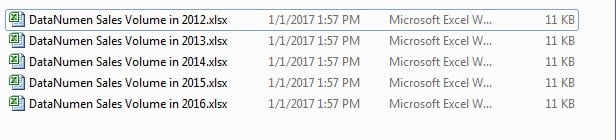
Bây giờ bạn cần sao chép danh sách tất cả các tên tệp vào một trang tính trong một tệp Excel khác. Nếu bạn sao chép và dán từng cái một theo cách thủ công, chắc chắn bạn sẽ tốn rất nhiều thời gian và năng lượng. Tại thời điểm này, bạn có thể sử dụng hai phương pháp dưới đây.
Phương pháp 1: Sử dụng Tài liệu Văn bản Mới
Bây giờ hãy làm theo các bước dưới đây và xem phương pháp này có hiệu lực như thế nào.
- Trước khi thực hiện quy trình này, hãy đảm bảo rằng bạn đã hiển thị phần mở rộng tệp trên máy tính của mình. Nhấp vào nút “Bắt đầu” trên máy tính của bạn.
- Và sau đó nhấp vào nút "Bảng điều khiển".
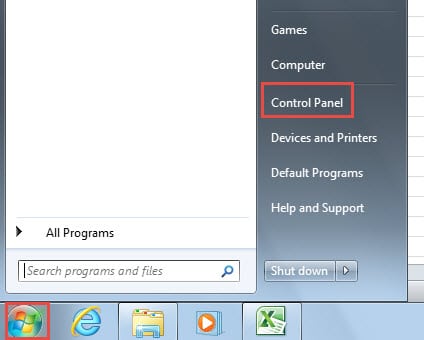
- Trong bảng điều khiển, nhấp vào "Giao diện".
- Và sau đó nhấp vào nút "Tùy chọn thư mục".
- Sau đó, chọn tùy chọn “Xem” trong cửa sổ “Tùy chọn thư mục”.
- Tiếp theo bỏ chọn tùy chọn “Ẩn tiện ích mở rộng cho các loại tệp đã biết”.
- Và sau đó nhấp vào “OK” để lưu cài đặt.

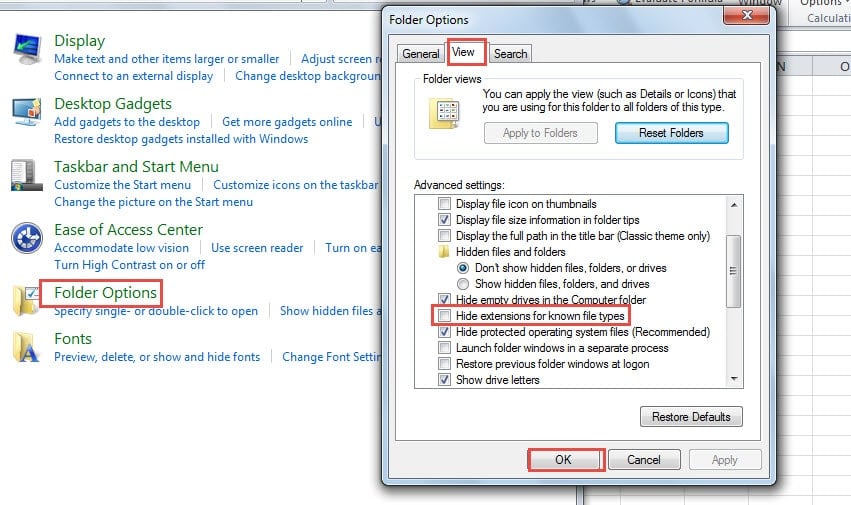
Do đó, bạn có thể thấy tất cả các phần mở rộng của tệp trong máy tính của mình.
- Quay lại thư mục, tạo một tài liệu văn bản mới và đặt tên mới cho nó. Chúng tôi sẽ đặt tên cho nó “DataNumen Khối lượng bán hàng”.
- Và sau đó mở tệp văn bản này.
- Sau đó, nhập các ký tự sau vào tệp này:
thư mục> 1.txt
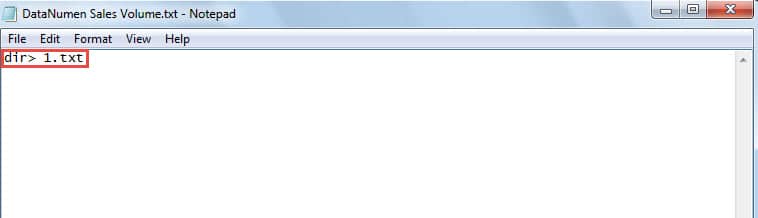
- Tiếp theo lưu tập tin này và đóng nó.
- Trong bước này, hãy thay đổi phần mở rộng của tệp này từ “.txt” thành “.bat”.
- Sau đó, bạn sẽ thấy một cửa sổ mới bật lên. Tại đây, bạn cần nhấp vào nút “Có” để xác nhận thay đổi này.

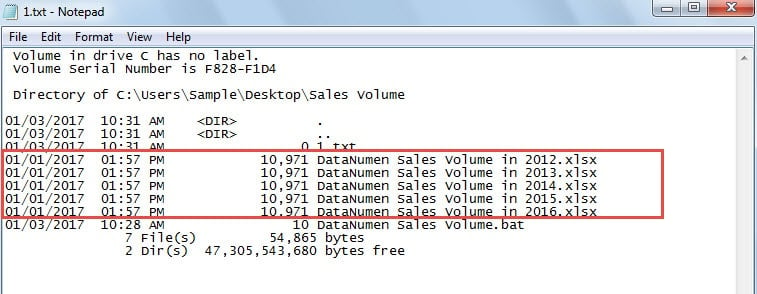
- Và sau đó nhấp đúp vào tệp này một lần nữa. Tiếp theo, bạn sẽ thấy một tài liệu văn bản mới có tên “1” trong thư mục này.
- Mở tài liệu văn bản mới này trong thư mục này. Bạn sẽ thấy tất cả các thông tin tên trong đó.
- Sau đó, sao chép phần cần thiết trong tệp này.

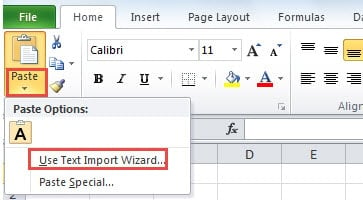
- Sau đó, trong bảng tính đích, hãy nhấp vào mũi tên nhỏ bên dưới nút "Dán".
- Trong danh sách thả xuống, chọn tùy chọn “Sử dụng thuật sĩ nhập văn bản”.

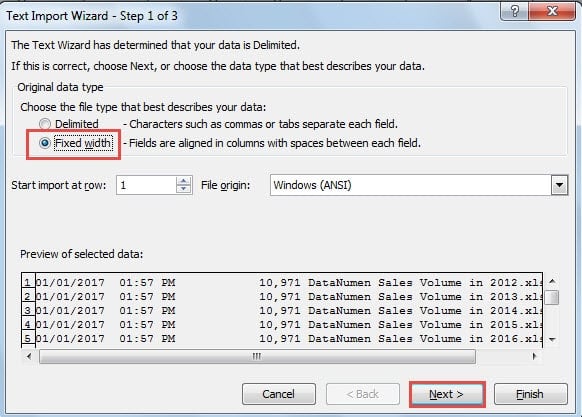
- Tiếp theo trong cửa sổ mới, chọn tùy chọn “Fixed width”.
- Và sau đó nhấp vào nút "Tiếp theo".

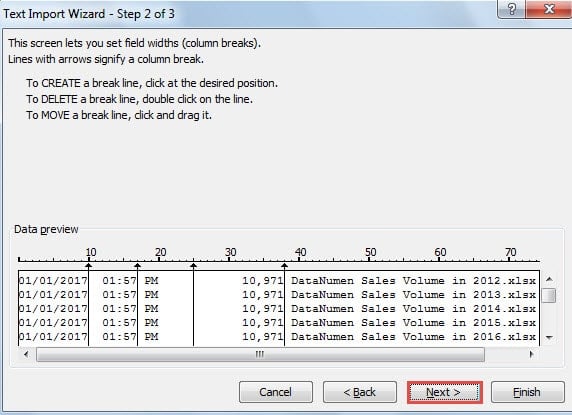
- Ở bước 2 của trình hướng dẫn, hãy di chuyển đường ngắt và đảm bảo rằng tên của các tệp đó sẽ nằm trong một ô.
- Và sau đó cũng nhấp vào "Tiếp theo".

- Ở bước 3, nhấp vào “Finish”. Như vậy, tất cả thông tin sẽ xuất hiện trong trang tính.


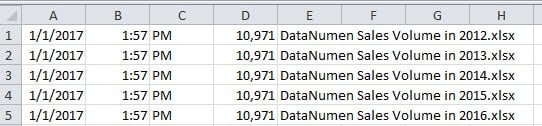
Bạn có thể xóa các cột vô dụng khác trong trang tính. Bằng cách sử dụng phương pháp này, bạn không phải sao chép và dán từng tên một.
Phương pháp 2: Xác định tên
Trong phần này, chúng tôi sẽ giới thiệu một phương pháp tuyệt vời khác.
- Nhấp vào tab “Công thức” trong ruy-băng.
- Và sau đó nhấp vào nút “Xác định tên”.
- Trong cửa sổ “Tên mới”, hãy nhập tên vào hộp văn bản đầu tiên. Chúng tôi cũng sẽ đặt tên cho nó là “DataNumen_Doanh số_Khối lượng”.
- Sau đó, nhập công thức này vào hộp văn bản “Refers to”:
=FILES(“C:\Users\Sample\Desktop\Sales Volume\*.*”) &T(NOW())
Đường dẫn của thư mục là “C:\Users\Sample\Desktop\Sales Volume” trong ví dụ này. Bạn cần thay đổi nó thành đường dẫn thư mục thực của mình.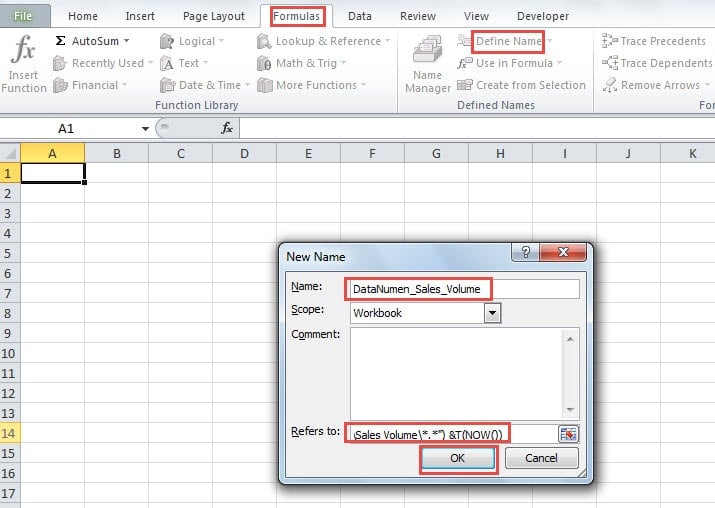
- Và sau đó nhấp vào nút “OK” trong cửa sổ.
- Bây giờ hãy nhập công thức sau vào một ô trong trang tính:
=IF(ROW(A1)>COUNTA(DataNumen_Doanh số_Khối lượng),””,INDEX(DataNumen_Doanh số_Khối lượng,ROW(A1)))
Trong công thức này, bạn cần thay đổi tên xác định thành tên của bạn.
- Sau đó, nhấp vào núm điều khiển điền của ô này và kéo xuống dưới. Khi bạn di chuyển chuột, bạn cũng sẽ thấy rằng tất cả các tên sẽ xuất hiện trong cột này.

- Nhưng bạn cũng có thể thấy rằng những kết quả đó là kết quả của các công thức. Bạn vẫn cần sao chép và dán chúng dưới dạng văn bản.
- Tiếp theo xóa các công thức trong trang tính.
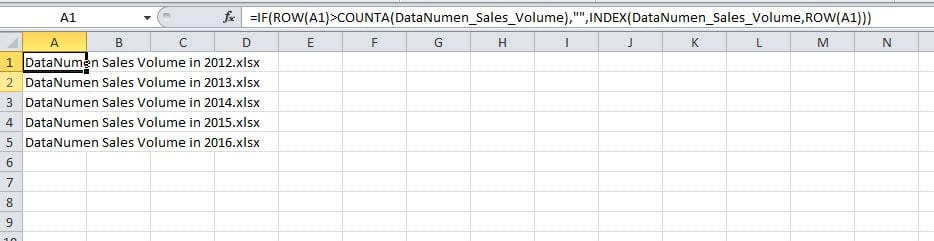
Cho đến bây giờ, bạn đã trải qua tất cả các bước. Phương pháp này cũng rất hiệu quả cho yêu cầu này.
So sánh hai phương pháp
Bạn có thể thấy rằng cả hai phương pháp đều rất hữu ích. Ở đây chúng ta sẽ so sánh hai phương pháp trong phần này.
|
sự so sánh |
Sử dụng một tài liệu văn bản mới |
Xác định tên |
|
Ưu điểm |
Nếu bạn không quen với Tên và công thức phức tạp trong ô, bạn có thể sử dụng phương pháp đầu tiên này. | Có ít bước hơn trong phương pháp này. Bạn có thể hoàn thành nhiệm vụ của mình một cách nhanh chóng bằng cách sử dụng nó. |
|
Nhược điểm |
So với các phương pháp thứ hai, có nhiều bước hơn trong phương pháp này. Bạn vẫn cần phải dành nhiều thời gian. | Các công thức trong ô sẽ tạo ra kết quả mà bạn cần. Do đó, bạn vẫn cần sao chép và dán chúng dưới dạng giá trị. |
Khi cần nhập tất cả tên tệp vào bảng tính, bạn sẽ biết phương pháp nào là phù hợp nhất.
Thực hiện hành động nhanh chóng trong thảm họa dữ liệu
Việc gặp phải sự cố mất dữ liệu là điều không thể tránh khỏi. Trong trường hợp đó, các tệp Excel của bạn rất có thể sẽ bị hỏng. Do đó, bạn cần hành động nhanh chóng. Để khắc phục sự cố này, bạn cần lưu ý rằng... sửa chữa dữ liệu xls bị hỏng Bạn có thể sử dụng công cụ sửa chữa Excel tuyệt vời của chúng tôi một cách nhanh chóng và an toàn. Công cụ này có khả năng khắc phục hầu hết các sự cố Excel.
Giới thiệu tác giả:
Anna Ma là một chuyên gia phục hồi dữ liệu trong DataNumen, Inc., công ty hàng đầu thế giới về công nghệ khôi phục dữ liệu, bao gồm sửa lỗi dữ liệu tài liệu Word và các sản phẩm phần mềm sửa chữa triển vọng. Để biết thêm thông tin, hãy truy cập www.datanumennăm