
Theo mặc định, các cuộc hẹn mới được hiển thị là "Bận". Nhưng một số người dùng không thích điều này. Bài viết này sẽ chia sẻ 2 cách để thay đổi trạng thái mặc định của các cuộc hẹn mới trong Outlook.
Nhiều người dùng không thích trạng thái "Hiển thị dưới dạng" mặc định của các cuộc hẹn Outlook mới - "Bận". Tuy nhiên, Outlook không cho phép người dùng thay đổi trạng thái này ngay lập tức. Vì vậy, nếu bạn muốn thay đổi nó, bạn phải tìm kiếm các phương tiện khác. Ở đây chúng tôi sẽ dạy 2 phương pháp cho bạn.

Phương pháp 1: Áp dụng Biểu mẫu Tùy chỉnh cho Thư mục Lịch
- Trước tiên, hãy mở ứng dụng Outlook.
- Sau đó truy cập vào khu vực “Lịch”.
- Tiếp theo, nhấp vào nút “Cuộc hẹn mới” trong dải băng.
- Sau đó, trong cửa sổ Cuộc hẹn, hãy chuyển sang tab “Nhà phát triển” và nhấp vào nút “Thiết kế biểu mẫu này”.
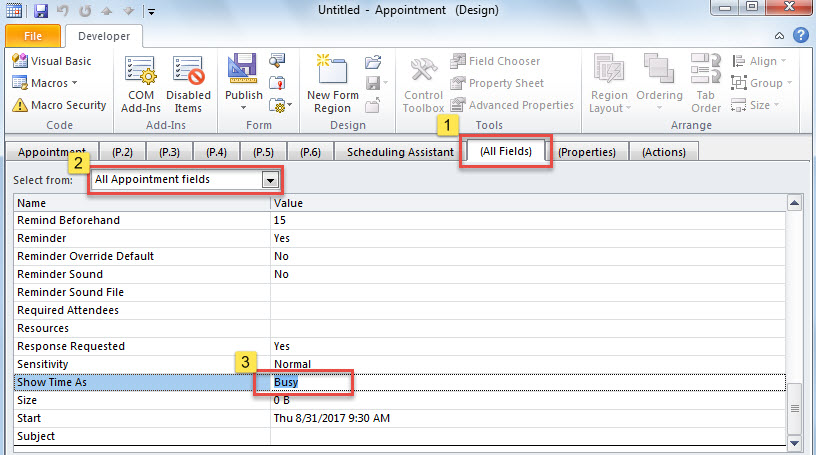
- Sau đó, trong màn hình mới, hãy chuyển sang tab “(Tất cả các trường)”.
- Sau đó, chọn “Tất cả các trường Cuộc hẹn” trong trường “Chọn từ”.
- Sau đó, bạn nên cuộn xuống cho đến khi tìm thấy trường “Hiển thị thời gian dưới dạng”, trường này bạn cần thay đổi “Bận” thành “Rảnh”.

- Sau đó, bạn có thể nhấp vào nút “Xuất bản” và chọn “Xuất bản biểu mẫu dưới dạng”.
- Trong hộp thoại bật lên, hãy nhập tên cho biểu mẫu này, chẳng hạn như “Cuộc hẹn miễn phí” và nhấn “Xuất bản”.
- Sau đó, bạn có thể đóng cuộc hẹn này mà không cần lưu.
- Tiếp theo, nhấp chuột phải vào lịch trong ngăn điều hướng và chọn 'Thuộc tính” trong menu ngữ cảnh.
- Sau đó, trong hộp mới, thay đổi “IPM.Cuộc hẹn” thành “Cuộc hẹn miễn phí” giống như ảnh chụp màn hình sau.

- Cuối cùng, nhấp vào “OK” để lưu các thay đổi.
- Kể từ đó, tất cả các cuộc hẹn mới được thêm vào lịch này sẽ được hiển thị là "Miễn phí" theo mặc định.

Phương pháp 2: Tự động áp dụng trạng thái khác cho các cuộc hẹn mới qua VBA
- Trước tiên, hãy nhấn các nút phím “Alt + F11”.
- Sau đó, trong cửa sổ “Microsoft Visual Basic for Applications”, hãy tìm và mở dự án “ThisOutlookSession”.
- Tiếp theo, sao chép và dán mã VBA sau vào dự án này.
Private WithEvents objInspectors As Inspectors
Private WithEvents objAppointment As AppointmentItem

Private Sub Application_Startup()
    Set objInspectors = Outlook.Application.Inspectors
End Sub

Private Sub objInspectors_NewInspector(ByVal Inspector As Inspector)
    If Inspector.CurrentItem.Class = olAppointment Then
       Set objAppointment = Inspector.CurrentItem
    End If
End Sub

Private Sub objAppointment_Open(Cancel As Boolean)
    'Get the brand new appointment
    If Len(objAppointment.Subject) = 0 And Len(objAppointment.Location) = 0 Then
       'change busy status to free
       objAppointment.BusyStatus = olFree
    End If
End Sub

- Sau đó, ký mã này.
- Cuối cùng, bạn cần khởi động lại Outlook để kích hoạt macro này.
- Từ giờ trở đi, cuộc hẹn mới chắc chắn sẽ tự động hiển thị là “Miễn phí”.
Phải làm gì nếu bạn gặp sự cố Outlook
Outlook có thể gặp sự cố mà không có bất kỳ cảnh báo nào. Do đó, khá khó để dự đoán và ngăn chặn những trường hợp khủng khiếp như vậy. Tuy nhiên, bạn vẫn nên thực hiện các biện pháp cứu trợ hiệu quả, bao gồm các bản sao lưu cập nhật cho dữ liệu Outlook cũng như một công cụ sửa lỗi mạnh mẽ, chẳng hạn như DataNumen Outlook Repair. Nó sẽ đến để giải cứu bạn nếu scanpst, công cụ sửa chữa sẵn có không thể tạo hiệu ứng.
Giới thiệu tác giả:
Shirley Zhang là một chuyên gia phục hồi dữ liệu trong DataNumen, Inc., công ty hàng đầu thế giới về công nghệ khôi phục dữ liệu, bao gồm tham nhũng sql và các sản phẩm phần mềm sửa chữa triển vọng. Để biết thêm thông tin, hãy truy cập www.datanumennăm