
Đôi khi, bạn có thể quên đánh dấu các tác vụ đã hoàn thành, như vậy có thể có nhiều tác vụ quá hạn trong thư mục Tác vụ Outlook của bạn. Trong trường hợp này, bạn có thể sử dụng một trong hai cách được giới thiệu trong bài viết này để đánh dấu hàng loạt tất cả các nhiệm vụ quá hạn đã hoàn thành trong một lần.
Như bạn thấy, khi một nhiệm vụ quá hạn, nó sẽ được hiển thị bằng màu đỏ, khá nổi bật. Tuy nhiên, phần lớn thời gian, lý do có quá nhiều nhiệm vụ quá hạn trong Outlook của bạn là vì bạn quên đánh dấu chúng là đã hoàn thành. Do đó, thường thì bạn muốn đánh dấu hoàn thành hàng loạt các nhiệm vụ quá hạn đó. Để giải quyết vấn đề này, chúng tôi sẽ hướng dẫn bạn 2 cách.
Phương pháp 1: Đặt Chế độ xem Bộ lọc & Đánh dấu Hoàn thành Thủ công
- Trước tiên, hãy mở Outlook và chuyển đến ngăn Tác vụ.
- Sau đó, mở một thư mục Nhiệm vụ cụ thể.
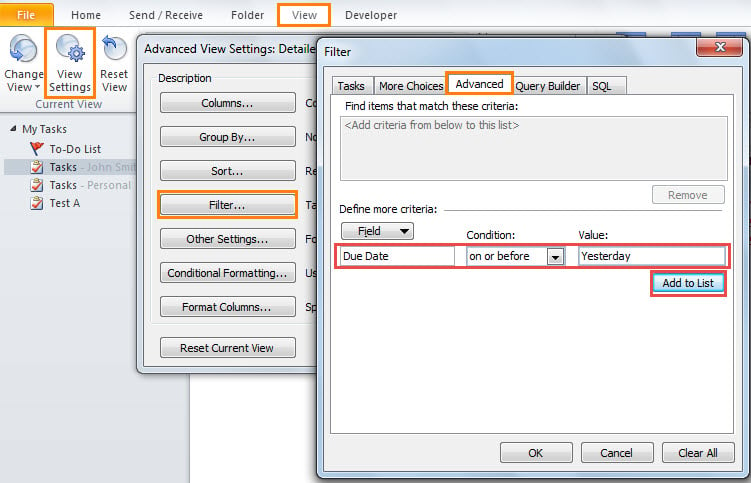
- Tiếp theo chuyển sang tab “View” và nhấn nút “View Settings”.
- Trong hộp thoại bật lên mới, nhấp vào “Bộ lọc”. Điều này sẽ mở một hộp thoại thứ hai.
- Sau đó, chuyển sang tab “Nâng cao” và sau đó thêm một bộ lọc cụ thể – “Ngày đến hạn vào hoặc trước Ngày hôm qua”, giống như hình ảnh sau đây.

- Sau đó, nhấp vào một loạt “OK” để kích hoạt bộ lọc chế độ xem mới và quay lại ngăn Tác vụ chính.
- Bây giờ bạn sẽ thấy rằng chỉ những nhiệm vụ quá hạn mới hiển thị trong danh sách. Bạn có thể nhấp vào một trong số chúng và sau đó nhấn “Ctrl + A” để chọn tất cả chúng.
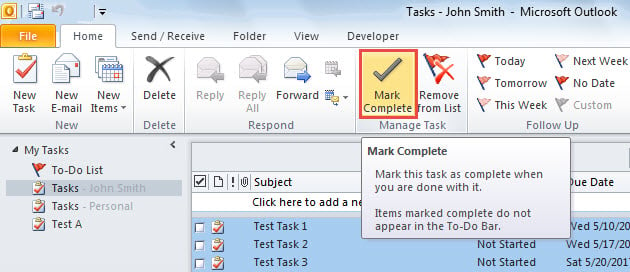
- Cuối cùng, nhấp vào nút “Đánh dấu hoàn thành” trong tab “Trang chủ”.

Điều này có nghĩa là, nếu bạn có nhiều thư mục Công việc, bạn nên đặt bộ lọc chế độ xem theo cách thủ công trên từng thư mục Công việc tương ứng. Nó sẽ rất tẻ nhạt. Do đó, bạn nên sử dụng các phương tiện sau đây để nhanh chóng đánh dấu tất cả các nhiệm vụ quá hạn trong tất cả các thư mục Nhiệm vụ đã hoàn thành hàng loạt.
Phương pháp 2: Đánh dấu hoàn thành với Outlook VBA
- Ngay từ đầu, hãy nhấn các nút phím “Alt + F11” trong cửa sổ chính của Outlook.
- Sau đó, trong trình soạn thảo Outlook VBA, sao chép và dán các mã VBA sau vào một cửa sổ mô-đun trống.
Sub BatchMarkAllOverdueTasksComplete()
    Dim objStores As Outlook.Stores
    Dim objStore As Outlook.Store
    Dim objPSTFile As Outlook.Folder
    Dim objFolders As Outlook.folders
    Dim objFolder As Object

    Set objStores = Application.Session.Stores

    'Process All PST Files
    For Each objStore In objStores
        Set objPSTFile = objStore.GetRootFolder
        For Each objFolder In objPSTFile.folders
            Call ProcessFolders(objFolder)
        Next
    Next
End Sub

Sub ProcessFolders(ByVal objCurrentFolder As Outlook.Folder)
    Dim obTasks As Outlook.Items
    Dim objTask As Outlook.TaskItem
    Dim objSubfolder As Outlook.Folder

    'Find the overdue tasks and mark complete
    If objCurrentFolder.DefaultItemType = olTaskItem Then
       Set objTasks = objCurrentFolder.Items
       For Each objTask In objTasks
           If (objTask.DueDate < Date) And (objTask.Complete = False) Then
              objTask.MarkComplete
           End If
       Next
    End If

    'Process all Task folders recursively
    If objCurrentFolder.folders.Count > 0 Then
       For Each objSubfolder In objCurrentFolder.folders
           Call ProcessFolders(objSubfolder)
       Next
    End If
End Sub
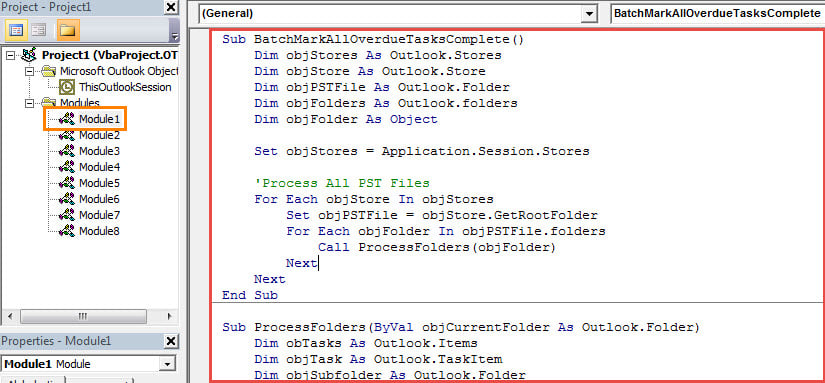
- Sau đó, bạn nên đảm bảo Outlook cho phép macro trong cài đặt macro.
- Cuối cùng, bạn có thể thử. Nhấp vào chương trình con “BatchMarkAllOverdueTasksComplete” và nhấn phím F5 để chạy nó.
- Đồng thời, tất cả các nhiệm vụ quá hạn trong tất cả thư mục Nhiệm vụ sẽ được đánh dấu hoàn thành theo đợt.
Mẹo tránh mất dữ liệu PST
Do tệp Outlook PST dễ bị lỗi và hỏng nên bạn phải nỗ lực rất nhiều để bảo vệ dữ liệu PST của mình. Trước hết, bạn nên sao lưu tệp PST thường xuyên, điều này sẽ giúp bạn tránh khỏi sửa chữa PST trong trường hợp thiệt hại PST. Bên cạnh đó, cũng nên thận trọng chuẩn bị trước một công cụ sửa lỗi hiệu quả, chẳng hạn như DataNumen Outlook Repair.
Giới thiệu tác giả:
Shirley Zhang là một chuyên gia phục hồi dữ liệu trong DataNumen, Inc., công ty hàng đầu thế giới về công nghệ khôi phục dữ liệu, bao gồm sửa mdf và các sản phẩm phần mềm sửa chữa triển vọng. Để biết thêm thông tin, hãy truy cập www.datanumennăm